

WindowsXP和Windows7系统的计算机通过局域网互联时, 经常出现安装WindowsXP系统的计算机很难在网上邻居中找到安装 Windows7系统的计算机的情况,反之也一样。具体表现就是网上邻居中可以显示计算机名但无法访问,或者根本找不到对方的计算机。
问题分析:在访问权限方面, WIN7确实做了诸多限制,通过对WindowsXP和Windows7操作系统的设置,可以实现Windows7 和 WindowsXP系统的局域网互连互通以及文件共享。设置前必须先要关闭系统的防火墙( Mcafee、 诺顿等)。 若必须使用防火墙功能, 建议用户咨询一下杀毒软件公司具体的局域网的权限设置方法。
解决方案: 设置共享可能对你电脑中的资料安全有负面影响, 自己要对保密、 安全、 共享之间作个平衡。为了提高安全性,建议使用NTFS磁盘格式,并对隐私文件设置读写权限。
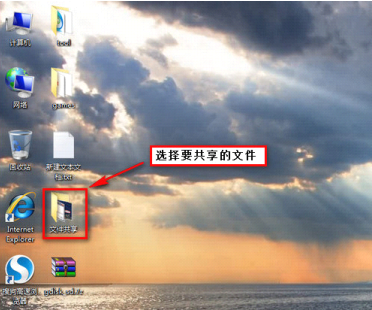
WIN7系统设置方法:选择要共享的文件夹
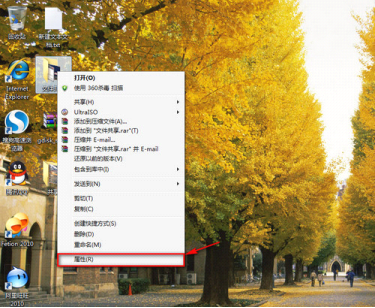
右键点击文件夹属性
相关影片资源迅雷下载推荐
怎么卸载电脑上的软件(两种方式彻底删除电脑桌面不想要的软件)
 设置文件夹高级共享选项
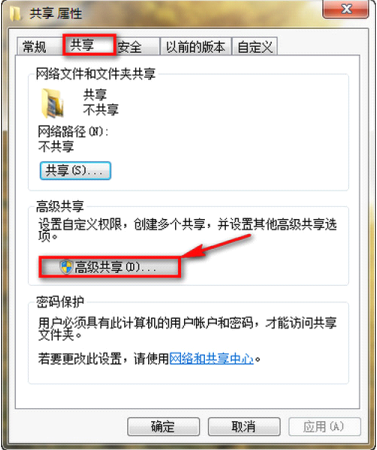
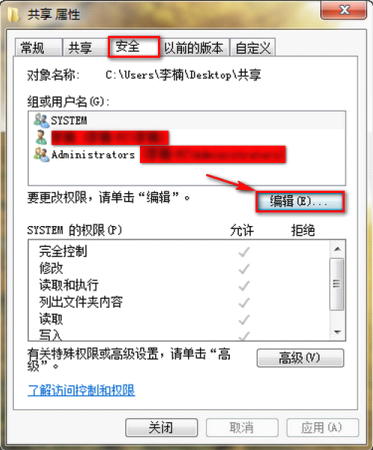
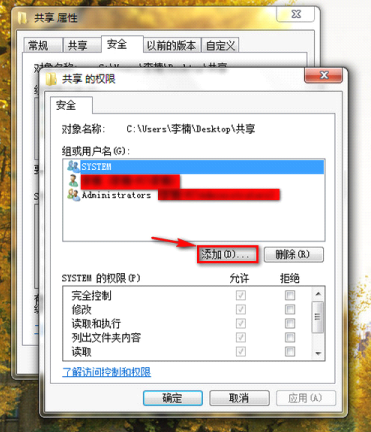
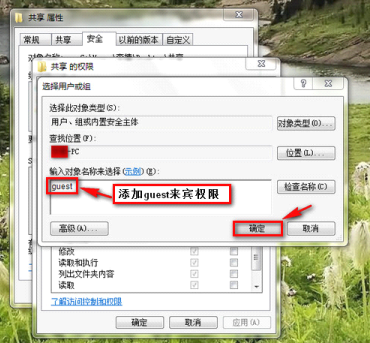
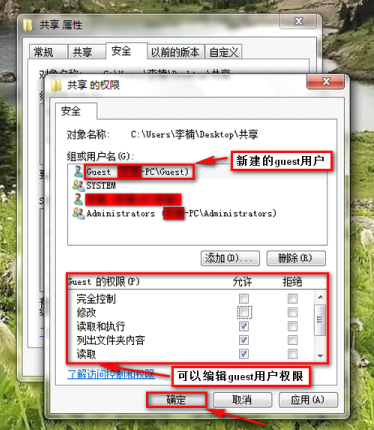
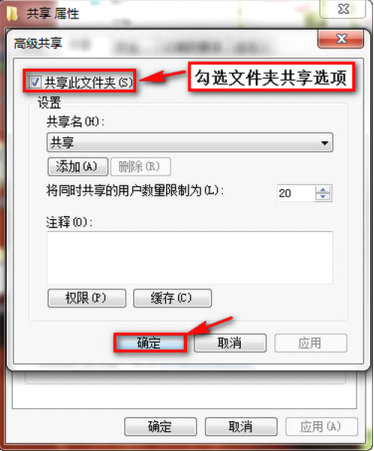 共享后选择安全选项,添加来宾权限
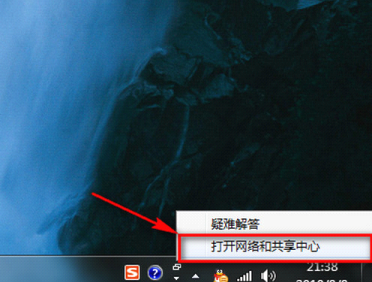
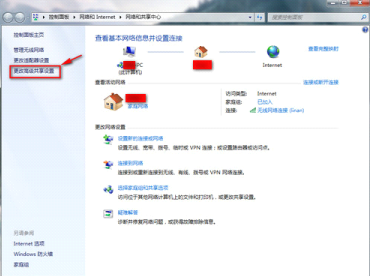
 有时两台计算机访问共享文件时会提示输入密码是由于 WIN7端没有关闭密码保护共享,下面是关闭密码保护共享方法:鼠标右键点击无线网络图标,选择打开网络和共享中心
 点击更改适配器设置
 关闭密码保护共享,确定退出
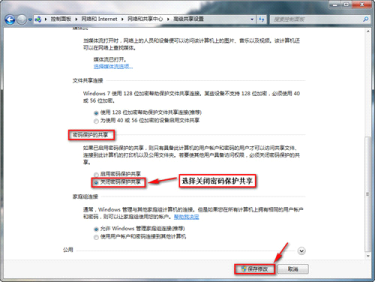 WIN7计算机的共享设置完毕,从XP计算机端就可以访问共享的文件夹了。
相关影片资源迅雷下载推荐
安装包打不开怎么办(itunes打不开的解决方法)
版权声明:除非特别标注,否则均为本站原创文章,转载时请以链接形式注明文章出处。