

其实Win10系统自带有内置的蓝牙设置功能,可是当我们不小心关闭Win10系统的蓝牙之后,或者突然发现Win10系统的蓝牙开关丢失时,一时不知道在哪里打开了该怎么办呢?请不要担心。阅读本文后,您将永远不会因无法打开或者找不到Win10蓝牙开关而烦恼,快来跟系统总裁小编一起来看看吧。
具体步骤如下:
1)更新蓝牙驱动程序,并在安装完成后重新启动。如果仍然找不到蓝牙开关选项。
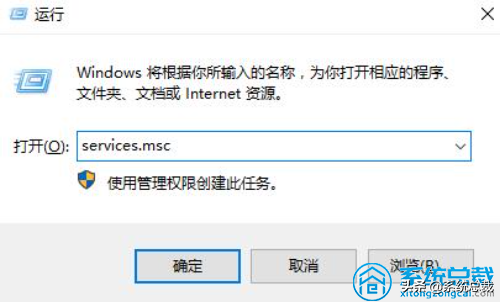
2)同时按下快捷键“win+R”调出运行窗口,在输入栏中复制粘贴[services.msc]进去并将其打开。
相关影片资源迅雷下载推荐
win7电脑定时关机怎么设置(win7设置自动关机最简单方法)
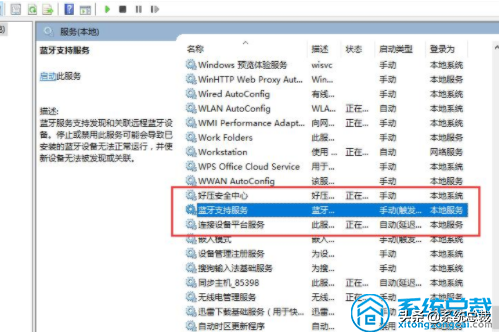
3)进入服务界面后,我们向下查看并找到[Bluetooth Support Service]之后点击下它。
4)此时我们双击鼠标打开[蓝牙支持服务],服务状态停止,只需单击[开始]。
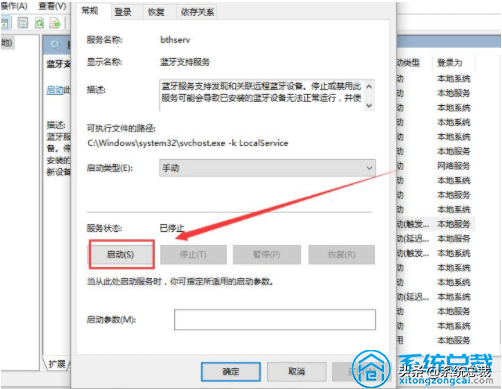
5)此时蓝牙便显示正在启动。

如果不知道怎么打开win10系统上的蓝牙开关,按照此方法便可解决。
相关影片资源迅雷下载推荐
系统重装后文件丢失怎么办(电脑重装系统后如何找回以前文件)
版权声明:除非特别标注,否则均为本站原创文章,转载时请以链接形式注明文章出处。