

有些用户在电脑系统中可能是因为使用了一些软件,然后便发现电脑中的颜色显示异常,和之前不太一样,在原来显示白色的区域全部变成了绿色。这种情况通常是因为开启了护眼模式引起的,如果实在不喜欢这样的配色,可以按照下面的方法进行恢复。
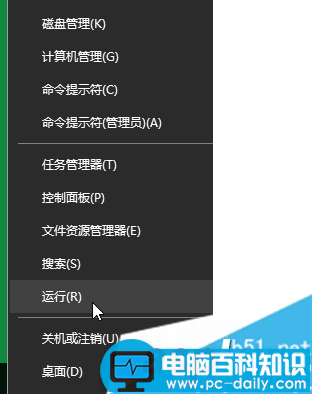
1、右击开始菜单,或者按Win+R键,打开运行;
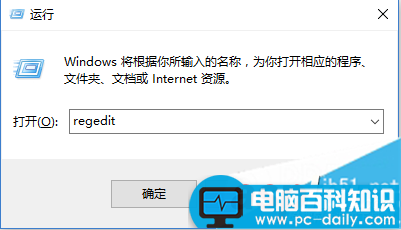
2、输入regedit,点击确定,进入注册表编辑器;
相关影片资源迅雷下载推荐
电脑时间位置上显示自定义文字的设置方法
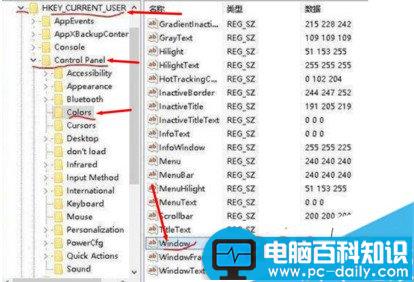
3、依次展开:HKEY_CURRENT_USER->Control Panel->Colors,双击打开右侧的Windows;
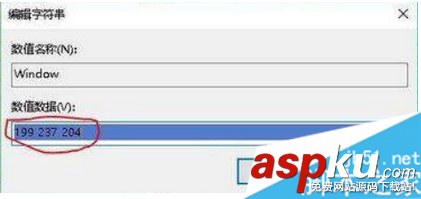
4、将数值数据改为255 255 255,点击确定,然后重启电脑即可。
完成上述操作后,开机即可看到颜色有变化,便可以解决电脑中颜色显示异常白色区域变成绿色的问题。
相关影片资源迅雷下载推荐
百度云链接不存在怎么办 破解百度云网盘分享链接不存在现象的方法
版权声明:除非特别标注,否则均为本站原创文章,转载时请以链接形式注明文章出处。