
c盘winsxs文件夹太大怎么清理 电脑c盘winsxs文件夹一键瘦身方法

电脑入门知识大全 电脑知识 11


本篇文章适用于win8.1RTM、Win8.1 Update平台,其他平台勿用!

电脑c盘winsxs文件夹一键瘦身方法
 

c盘winsxs文件夹太大怎么清理 电脑c盘winsxs文件夹一键瘦身方法-第1张图片-90博客网

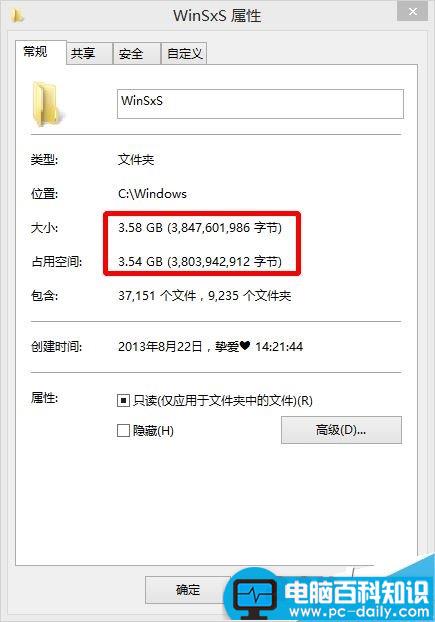
如何查看WinSxS文件夹实际大小

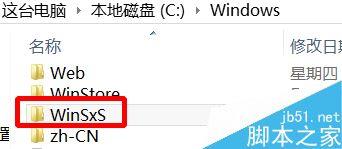
上图是到C:\Windows,找到wins×s后,查看属性即可!
c盘winsxs文件夹太大怎么清理 电脑c盘winsxs文件夹一键瘦身方法-第2张图片-90博客网

但是,此法查看不够真实,详细查看方法是:

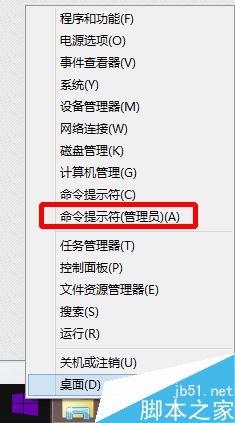
①右击开始菜单--命令提示符(管理员)


相关影片资源迅雷下载推荐

软件卸载时总显示进程被系统占用怎么解决?
c盘winsxs文件夹太大怎么清理 电脑c盘winsxs文件夹一键瘦身方法-第3张图片-90博客网

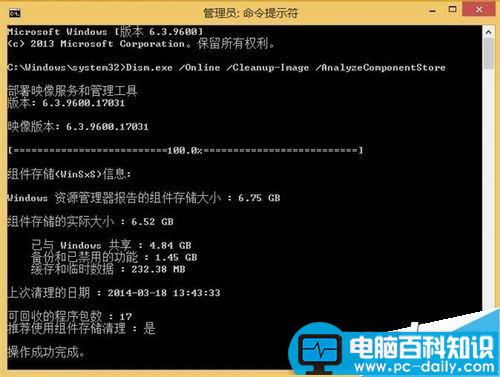
②输入下列字符(注意有空格的地方),敲击回车--分析后:6.75G

PS:命令大小写无所谓的。
c盘winsxs文件夹太大怎么清理 电脑c盘winsxs文件夹一键瘦身方法-第4张图片-90博客网

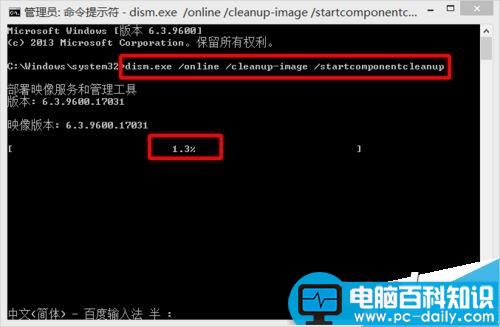
下面来安全瘦身

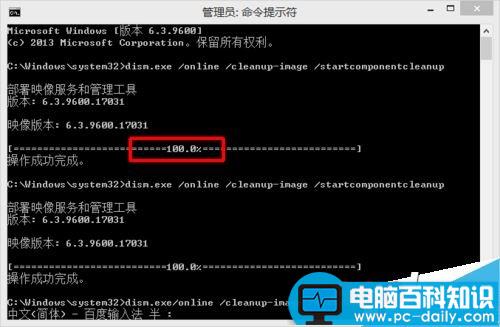
在命令窗口再输入下列命令(注意空格的地方)--敲回车

c盘winsxs文件夹太大怎么清理 电脑c盘winsxs文件夹一键瘦身方法-第5张图片-90博客网

c盘winsxs文件夹太大怎么清理 电脑c盘winsxs文件夹一键瘦身方法-第6张图片-90博客网

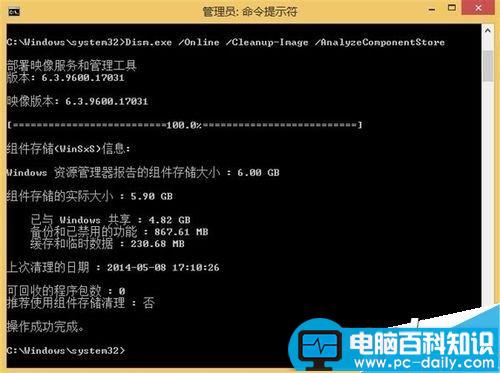
再次用之前查看大小的命令查看一下,现在大小为6.00G,之前为6.75G。效果明显!
c盘winsxs文件夹太大怎么清理 电脑c盘winsxs文件夹一键瘦身方法-第7张图片-90博客网


相关影片资源迅雷下载推荐

整人神器:教你只能用命令提示符才能进系统

抱歉,评论功能暂时关闭!