
u盘一键升级bios-(U盘一键升级BIOSX79)

电脑入门知识大全 电脑知识 1
u盘一键升级bios (U盘一键升级BIOSX79)

2022年,你不会花钱找别人重新安装系统。今天手把手教你u盘重新安装系统。bios

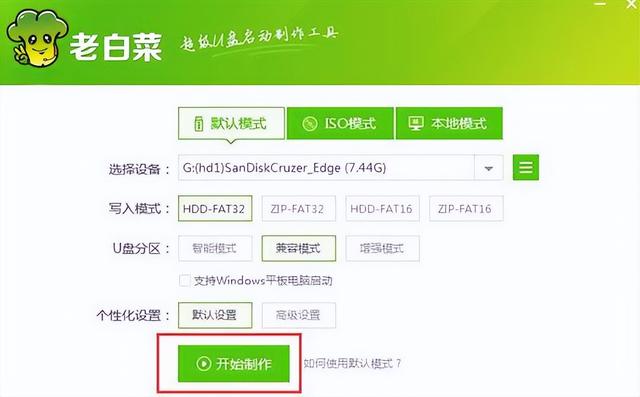
首先,我们需要准备一个内存大于8g的计算机u盘。现在,和我一起把它变成系统u盘后,我们可以直接用u盘重新安装系统。让我们先打开搜索引擎

u盘一键升级bios-(U盘一键升级BIOSX79)-第1张图片-90博客网

u盘一键升级bios-(U盘一键升级BIOSX79)-第2张图片-90博客网

点击下载工具后立即打开工具

u盘一键升级bios-(U盘一键升级BIOSX79)-第3张图片-90博客网

u盘一键升级bios-(U盘一键升级BIOSX79)-第4张图片-90博客网

u盘一键升级bios-(U盘一键升级BIOSX79)-第5张图片-90博客网

相关影片资源迅雷下载推荐

win10系统可以改win7界面-(win10系统改win7界面方法)

选择为另一台计算机创建安装戒指,然后下一步可以根据您的计算机选择相应的系统结构和版本,点击下一步,然后选择步,等待它完成

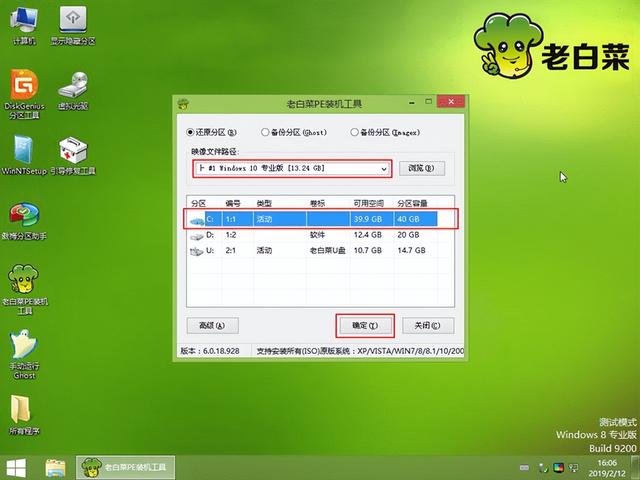
重装系统步骤:

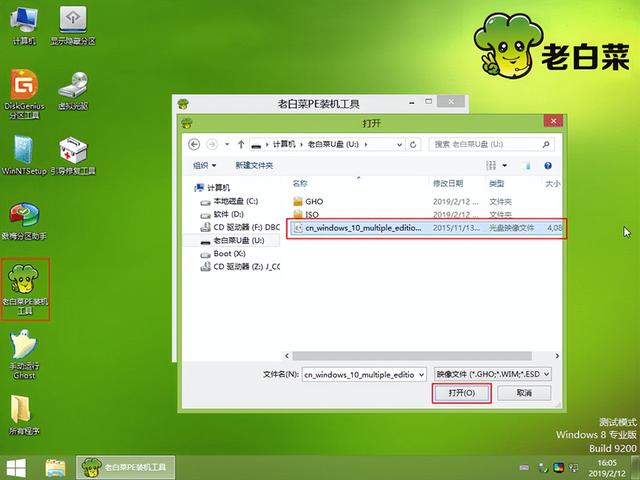
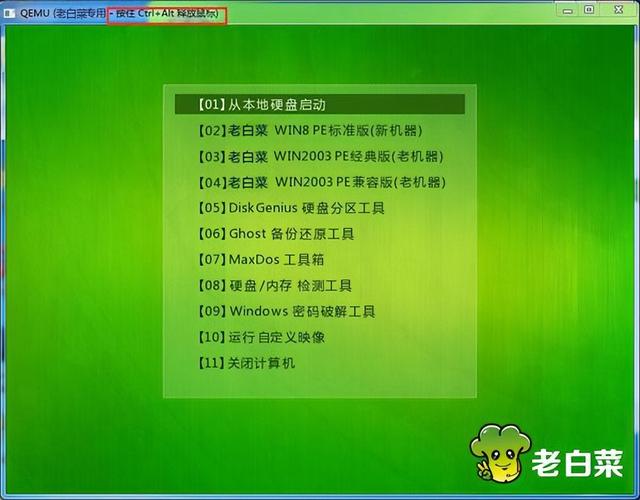
启动u盘,白菜启动u盘插入电脑USB插口,然后打开电脑,按快捷键进入屏幕上的老白菜主菜单页面,然后移动光标选择02老白菜WIN8 PE按回车键确认标准版(新机器),如下图所示:
u盘一键升级bios-(U盘一键升级BIOSX79)-第6张图片-90博客网

u盘一键升级bios-(U盘一键升级BIOSX79)-第7张图片-90博客网

u盘一键升级bios-(U盘一键升级BIOSX79)-第8张图片-90博客网

u盘一键升级bios-(U盘一键升级BIOSX79)-第9张图片-90博客网

u盘一键升级bios-(U盘一键升级BIOSX79)-第10张图片-90博客网

u盘一键升级bios-(U盘一键升级BIOSX79)-第11张图片-90博客网

相关影片资源迅雷下载推荐

u盘无法格式化开始点不怎么办-(u盘格式化点不了开始)

上一篇m2固态装win7还是win10(M2固态硬盘系统安装教程)

下一篇当前分类已是最新一篇

抱歉,评论功能暂时关闭!