

有时电脑可能无法启动,可以进入安全模式Safe Mode。有用户问小编能否在安全模式下重新安装系统?答案是肯定的。让我们来看看win7安全模式下重新安装系统的教程。
重装须知:
1、需要网络连接,并选择网络安全模式
2、对于非uefi本文可以快速重新安装系统
3、如果是uefi模式系统,如预装系统win8/win建议通过10台电脑uefi U盘重装,或在安全模式下使用nt6引导重装
win7安全模式下重装系统步骤:
1.重启过程中不断按压F8.调出高级启动选项,选择【网络安全模式】。如果不能进入安全模式,需要U盘重新安装系统。

2.首先加载一些数据,等待一段时间,然后进入安全模式。桌面四个角落有安全模式字样,下载安装和重新安装软件。

2.首先加载一些数据,等待一段时间,然后进入安全模式。桌面四个角落有安全模式字样,下载安装和重新安装软件。

3.一键重新安装系统工具,点击【立即重新安装系统】。

4.首先检测操作系统的环境,检测完成,下一步。
相关影片资源迅雷下载推荐
系统u盘启动操作-(系统u盘启动操作步骤)

5.选择要备份的项目。下一步,备份操作不全面。您需要备份桌面文件、浏览器书签和驱动程序。

6.选择重新安装系统,自行选择2G内存配备32位系统,4位系统G内存以上安装64位系统,选择后,点击【安装此系统】。
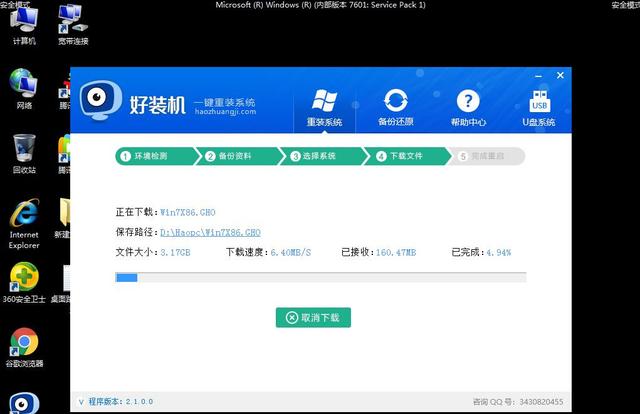
开始下载系统文件,下载速度取决于您的宽带。

8.下载后,一切准备就绪,10秒后自动重启计算机。
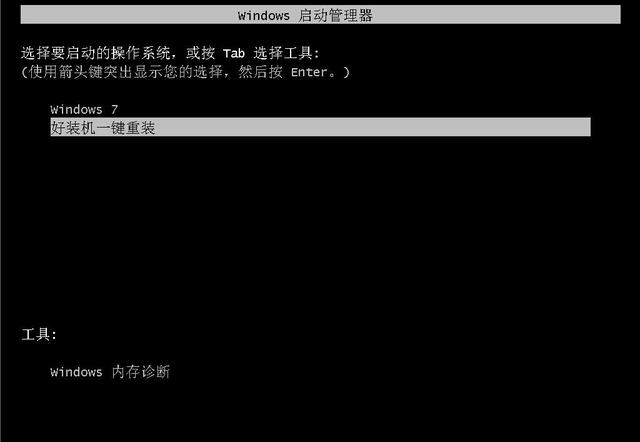
9.重启计算机时,一键重新安装自动进入好安装机,后续过程自动执行。

10.进入界面,开始重新安装win7系统过程,耐心等待进度条。

11.继续重启,执行win7.系统驱动安装、组件安装、系统配置和激活操作。

最后,开始进入系统的新界面,win7系统重装完毕。
win7就是安全模式重新安装系统的步骤。只要您能进入安全模式并选择网络安全模式,您就可以在安全模式下载并重新安装系统。以上是一篇来自安装吧官网的文章(www.zhuangjiba.com)相关影片资源迅雷下载推荐
u盘启动华硕电脑-(u盘启动华硕电脑快捷键)