

win77如何重新安装系统u盘?
(如何用u盘重装系统win7)
win7如何重新安装系统,首先要把u盘做成能给电脑安装系统的u盘,二是用这个系统u盘给老电脑安装系统
然后我们先把u盘做成能装系统的u盘。首先,你必须有一个容量在8gb然后将上述u盘格式化为n t fs格式
然后我们搜索


选择立即下载工具,可以将u盘制成系统u盘
下载完成后打开接收条款选择为另一台电脑创建安装


相关影片资源迅雷下载推荐
u盘装系统如何使用-(怎么使用u盘重装系统)


耐心等待u盘准备就绪。这时,我们的u盘已经有了为计算机安装系统的功能。将u盘放在需要安装系统的计算机上
按下启动键后,按下屏幕提示f2键进入主板
第二位是我们的闪滴usb3 0u盘,然后我们将u盘移动到第一个启动位置
按f10保存并退出计算机,重启后自动进入安装系统的界面
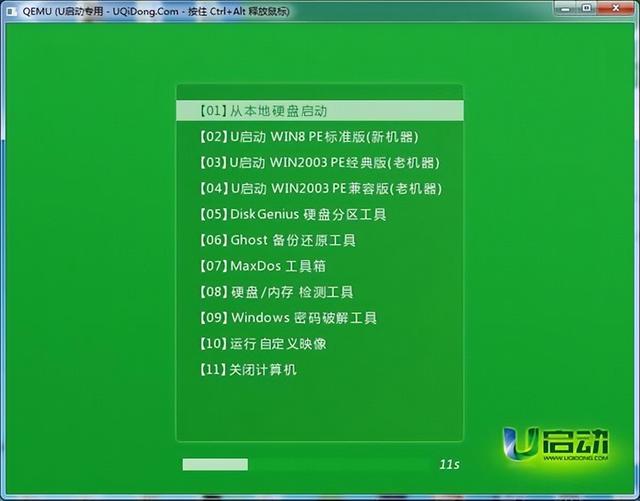
点击下一步现在安装,此步骤选择要安装的系统版本



第一个是在保留原始文件的情况下升级旧计算机系统,第二个是重新安装硬盘系统
相关影片资源迅雷下载推荐
u盘创建文件夹-(U盘创建文件夹ctrlZ之后不见了)
版权声明:除非特别标注,否则均为本站原创文章,转载时请以链接形式注明文章出处。