

win10如何设置显示器分辨率?
(win10如何设置显示器分辨率?
如果计算机的系统分类,屏幕的分辨率会导致屏幕显示非常模糊,因此您需要修改分辨率.然而,当用户修改分辨率时,它发现只有一个分辨率,没有其他分辨率选项可供选择,所以不能替换,怎么样?让我一起解决吧.
具体步骤:
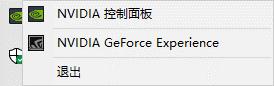
1.如果有专门针对司机的维护软件,比如英达的NVIDIA GEFORCE我们可以直接打开体验.
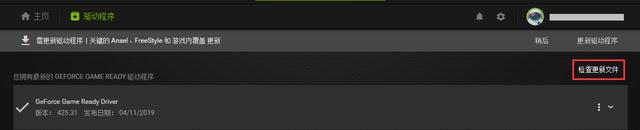
2.检查并安装驱动器中的最新驱动程序.
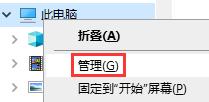
3,如果您不想担心,请单击我的电脑上的管理.
相关影片资源迅雷下载推荐
苹果妹妹是哪里人-(苹果妹妹是什么地方的人)
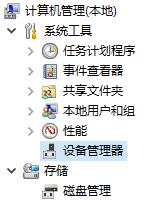
4.左侧打开设备管理器.
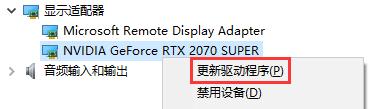
5.右侧展开显示适配器,右键单击图形卡,选择更新驱动程序.
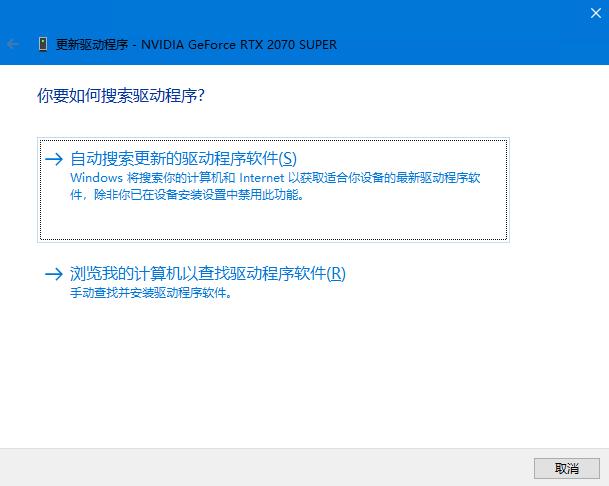
一般来说,自动搜索,只要主流显卡能够下载并安装图形驱动程序.
7.正确安装图形驱动程序可以修改分辨率.
更精彩的教程是小白一键重新安装系统官网
相关影片资源迅雷下载推荐
电脑蓝屏怎么安装光盘-(电脑蓝屏怎么安装光盘驱动)
版权声明:除非特别标注,否则均为本站原创文章,转载时请以链接形式注明文章出处。