

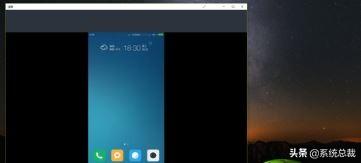
许多小伙伴们都知道Windows10系统中有无线同台的功能,可以把手机的内容投屏到电脑上,可是很多人不知道实际的操作方法,下面小编就教大伙儿怎么用。
win10无线同台功能的应用前提条件是电脑要与手机连接同一个wifi,且务必连接Wifi。
实际操作流程:
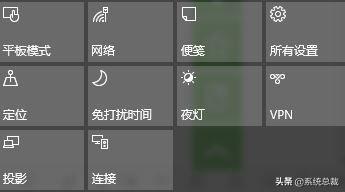
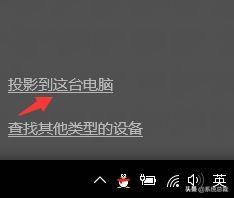
1.开启电脑的【操作核心】,选择【连接】,随后选择【选投影到这台电脑】;
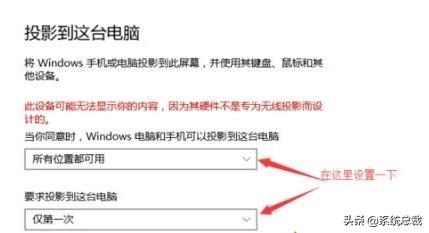
2.在设置中选择在如果你允许时,windows 电脑和手机可以投影到这台电脑改动为【全部位置都可以用】;
相关影片资源迅雷下载推荐
u盘怎么重装系统(u盘重装系统详细步骤图解)
3.随后开启手机设置中的无线显示;
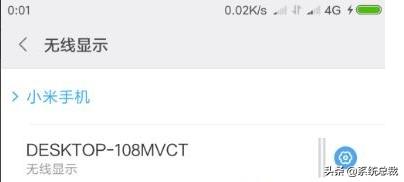
4.这时电脑会发生邀约提醒,接纳连接要求就可以;

5.连接进行后就可以在电脑显示屏中见到手机中的内容了!
相关影片资源迅雷下载推荐
联想的win7怎么进bios设置(联想电脑怎么装不了win7系统)
版权声明:除非特别标注,否则均为本站原创文章,转载时请以链接形式注明文章出处。