

工具:3.0传输U盘一个(最少16G),确保数据的快速读取
1、百度搜索“U盘启动”,

2、搜索结果比较多可根据个人喜好进行选择。点击进入网站下载U盘启动制作工具

3、下载后打开点击安装,在安装前记得退出杀毒软件,以防止软件误删。

安装路径可以通过自定义安装进行选择,建议不要安装在C盘。
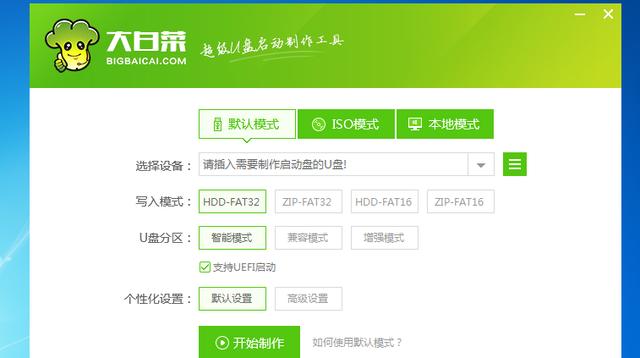
4、安装完成后打开制作软件
相关影片资源迅雷下载推荐
大白菜恢复备份系统步骤(ghost备份系统步骤图解)
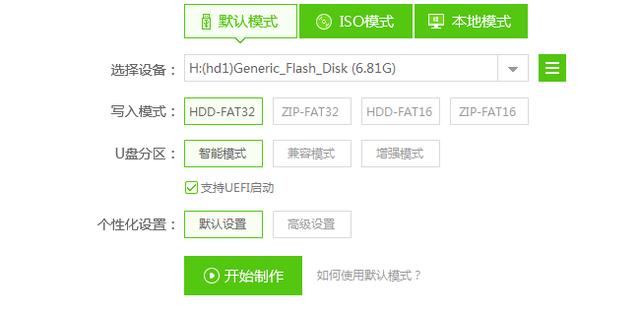
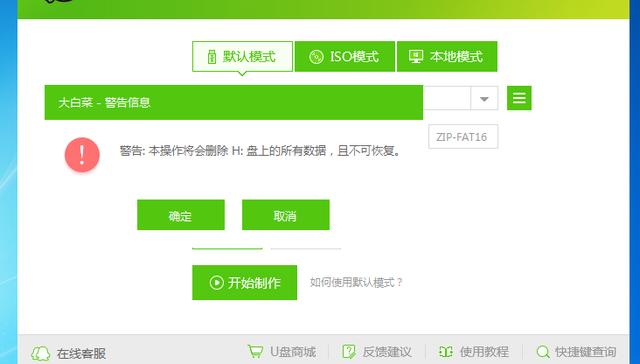
5、此时插入U盘,确保U盘内数据已经备份 因制作过程中会对U盘进行格式化 点击开始制作
6、点击确定
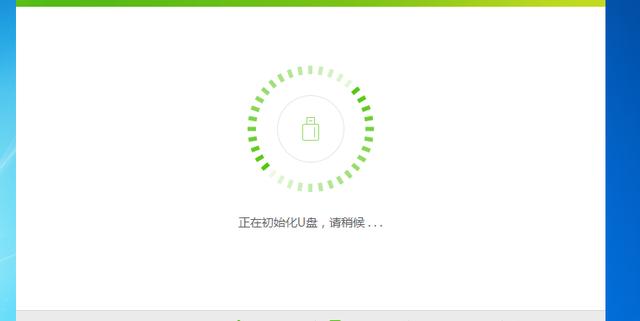
进入耐心等待
完成后
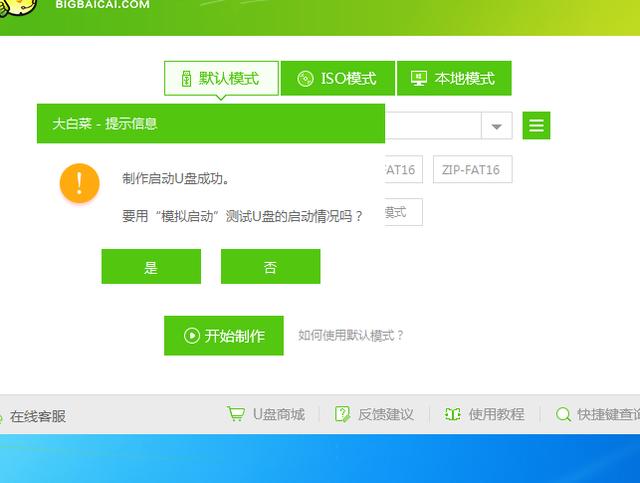
点击是进行模拟启动,出现下图界面表面U盘启动制作完成。
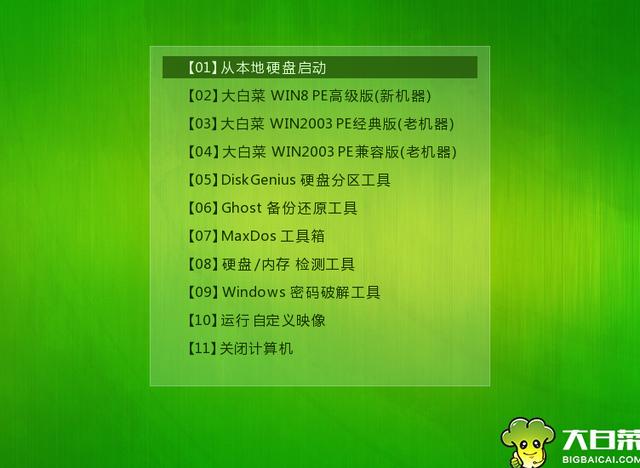
到百度所搜各系统安装GHOST 系统文件 下载后复制到U盘就可以安装系统了
相关影片资源迅雷下载推荐
bios如何恢复默认设置(华硕主板bios恢复出厂设置方法)
版权声明:除非特别标注,否则均为本站原创文章,转载时请以链接形式注明文章出处。