

一、制作系统镜像介质U盘
1、在一台能够正常进入系统的电脑中登录以下网址:https://www.microsoft.com/zh-cn/software-download/windows10, 点击立即下载工具。
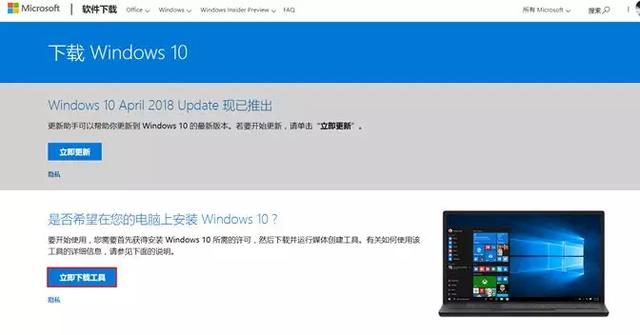
2、在下载完成后,双击打开,选择为另一台电脑创建安装介质,选择出厂预装系统的相同版本,点击下一步。
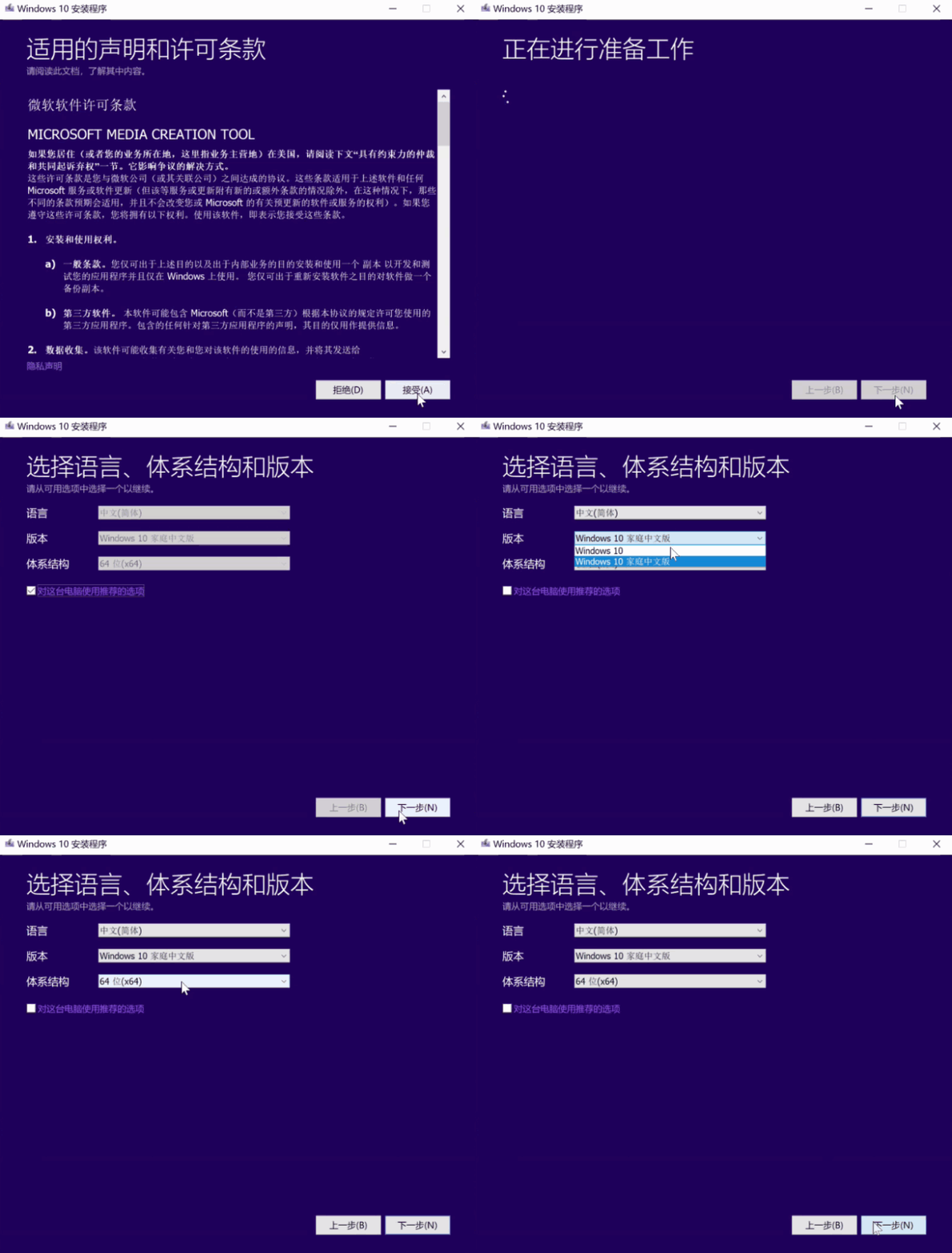
3、选择U盘,建议您选择8G以上大小的空U盘(U盘的数据务必要提前备份哦,操作过程中会清空U盘)点击下一步。系统将自动完成下载与创建的过程,过程结束后,点击完成。
二、使用制作好的系统镜像介质U盘重装系统
1、在关机状态下,插入U盘,开机后马上有节奏地反复敲击F12,选择U盘,敲击回车(建议选择UEFI BOOT下的U盘相关选项)
相关影片资源迅雷下载推荐
联想笔记本如何更改启动盘(联想笔记本win10如何换win7系统)

注意:在开始重装的操作前,建议您备份所有重要的数据,以避免因数据丢失造成的不必要的损失。
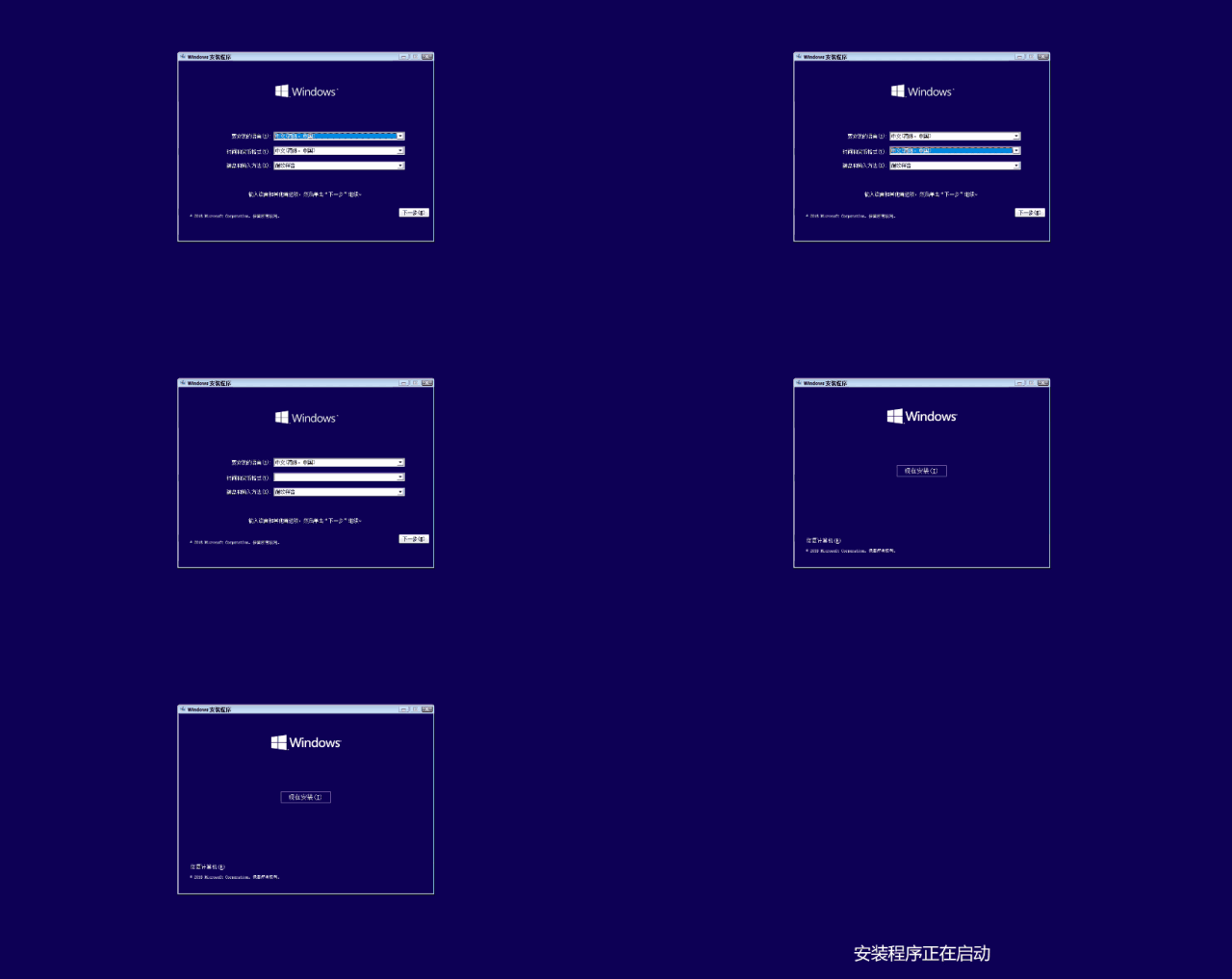
2、选择对应的语言与输入法后,点击下一步,点击现在安装。
3、同意安装协议,并点击下一步。(如果有提示需要输入产品密钥,可以先尝试点击,我没有产品密钥)
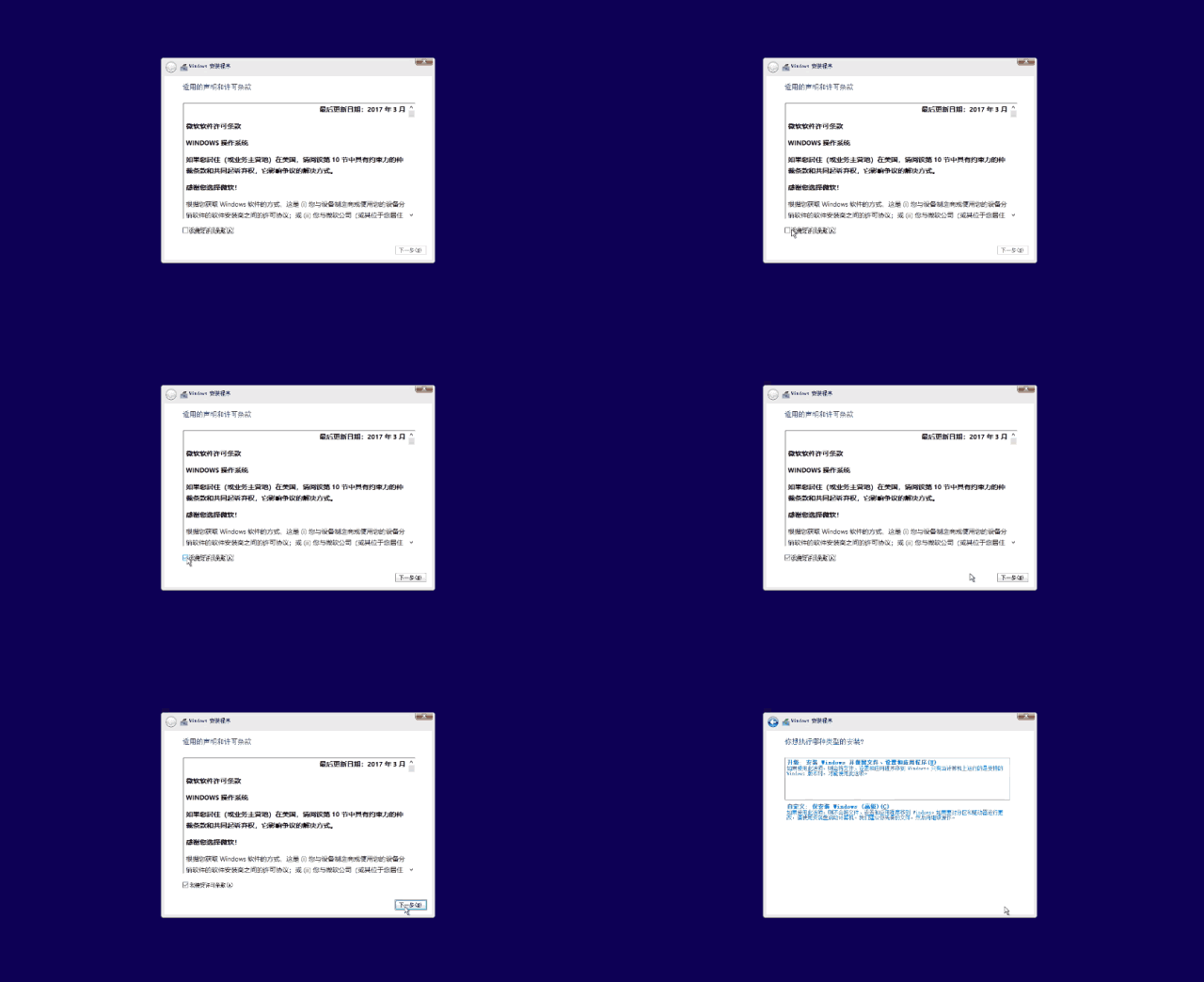
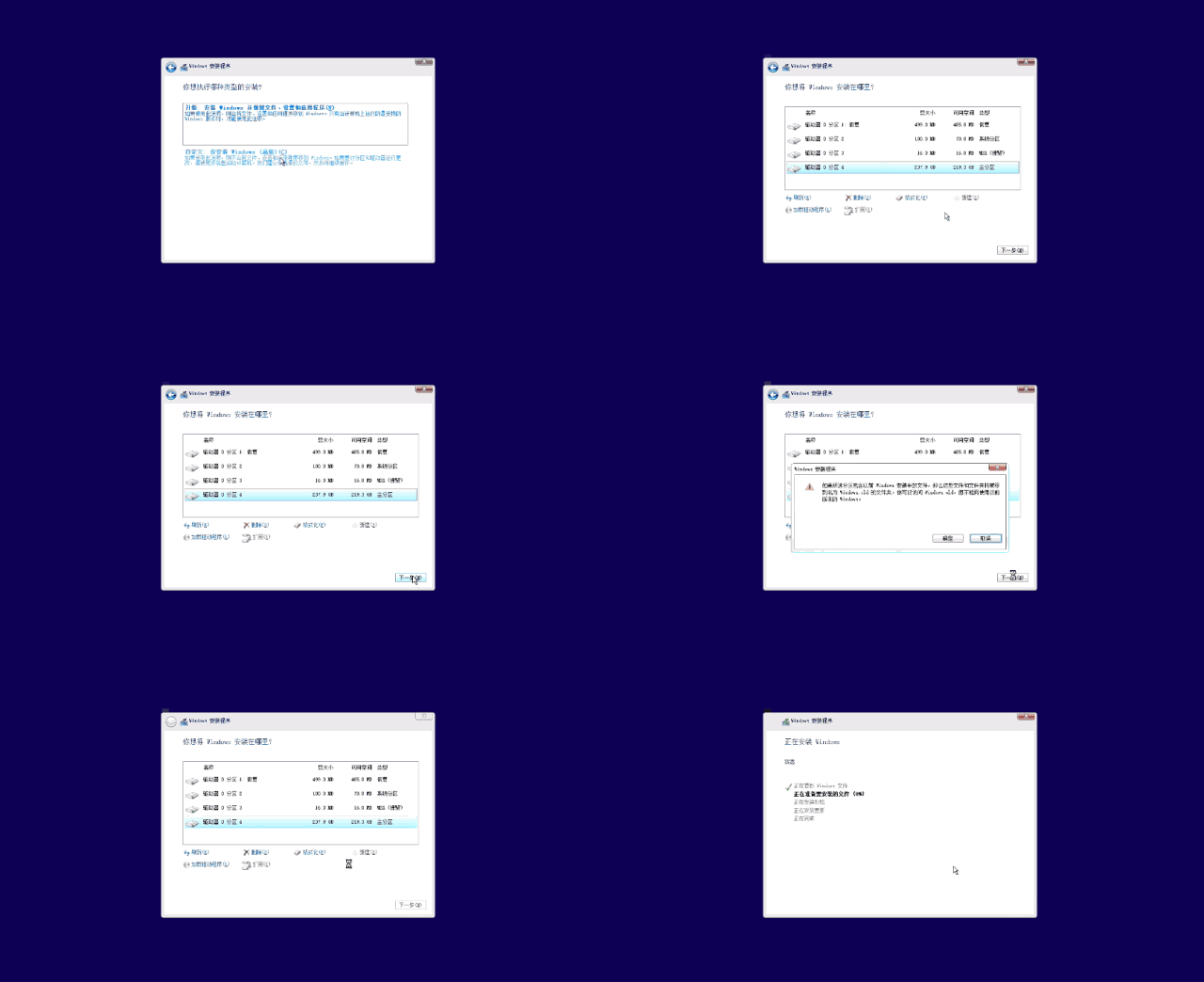
4、选择自定义安装,将系统安装到您需要安装的分区中(优先选择之前的系统分区哦)。需要注意的是,C盘(系统分区)的大小建议您保持100G以上的大小。点击安装后,系统将自动完成安装的过程。
相关影片资源迅雷下载推荐
如何用大白菜做系统(重装系统最靠谱的方法)
版权声明:除非特别标注,否则均为本站原创文章,转载时请以链接形式注明文章出处。