win10系统如何投影(手机投屏到win10电脑最简单的方法)

电脑入门知识大全 电脑知识 6

第一部分

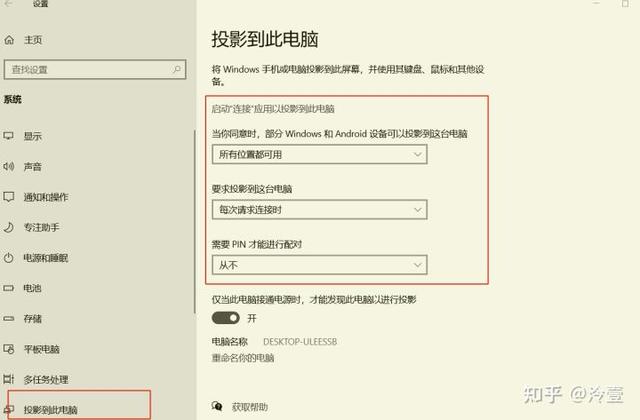
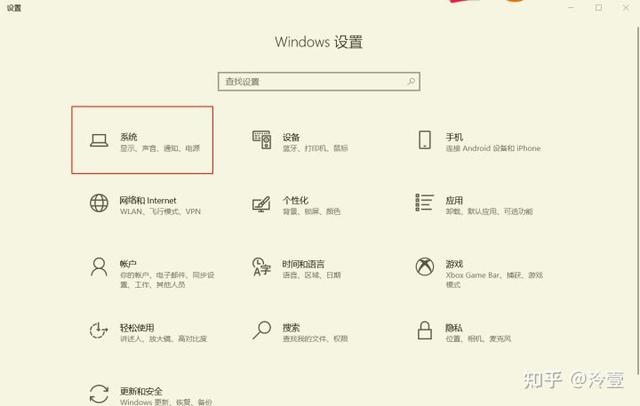
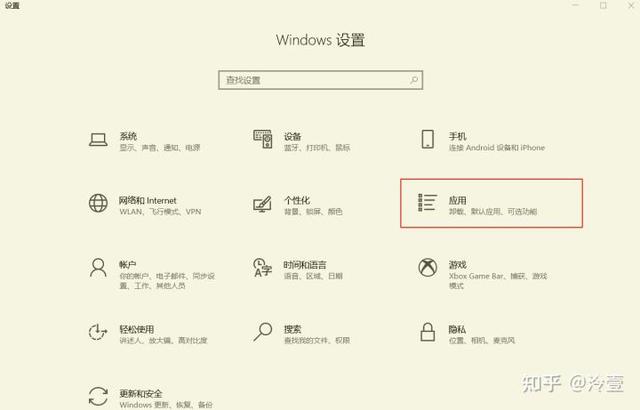
一.首先 win+i (快捷键) 打开系统设置面板 点击红色框框处
win10系统如何投影(手机投屏到win10电脑最简单的方法)-第1张图片-90博客网

选择 投影到此电脑

这个时候会出现两种情况

情况A

win10系统如何投影(手机投屏到win10电脑最简单的方法)-第2张图片-90博客网

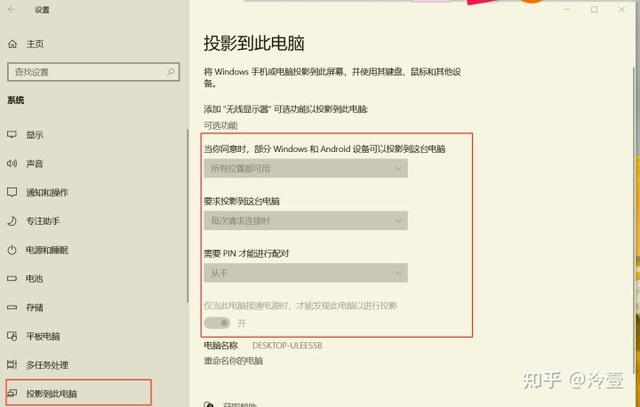
情况B

win10系统如何投影(手机投屏到win10电脑最简单的方法)-第3张图片-90博客网

是情况A的小伙伴们,恭喜你。可以直接向下划到文章的第三部分!

电脑显示情况B的朋友们也不要紧张!跟着我进入第二部分吧

第二部分(针对情况B的小伙伴)

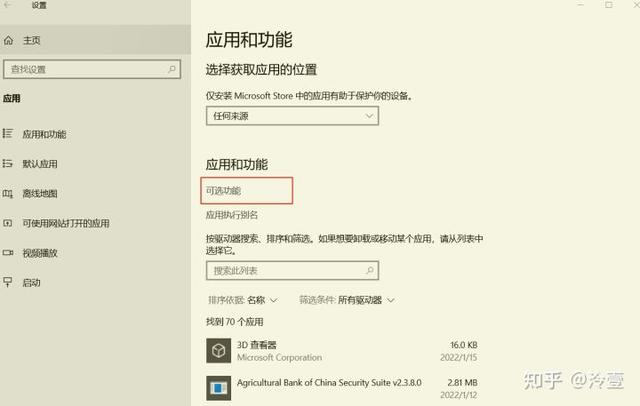
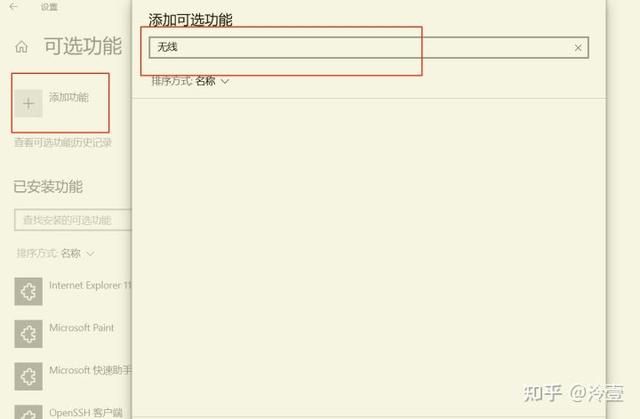
win+i打开系统控制面板
win10系统如何投影(手机投屏到win10电脑最简单的方法)-第4张图片-90博客网

win10系统如何投影(手机投屏到win10电脑最简单的方法)-第5张图片-90博客网

win10系统如何投影(手机投屏到win10电脑最简单的方法)-第6张图片-90博客网

win10系统如何投影(手机投屏到win10电脑最简单的方法)-第7张图片-90博客网

win10系统如何投影(手机投屏到win10电脑最简单的方法)-第8张图片-90博客网

相关影片资源迅雷下载推荐

win10怎么读取光盘内容(win10无法读取光盘的解决方法)

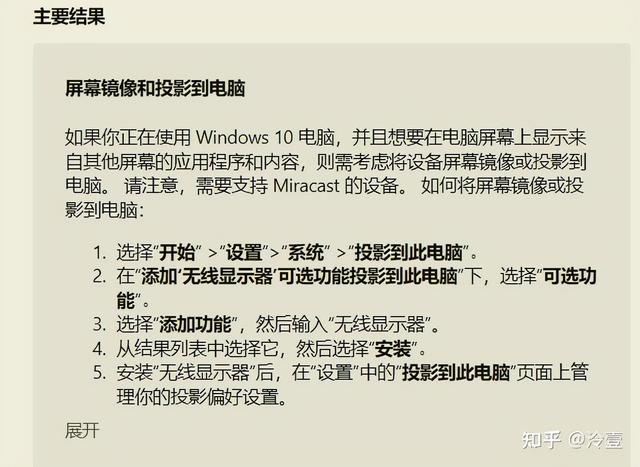
将以上几步操作完成后,再回到第一步。就能看到你的 投影到此电脑 的选项中,选项不再是灰色而是和情况A一模一样了。

纯文字版本也放在这里啦
win10系统如何投影(手机投屏到win10电脑最简单的方法)-第9张图片-90博客网

第三部分

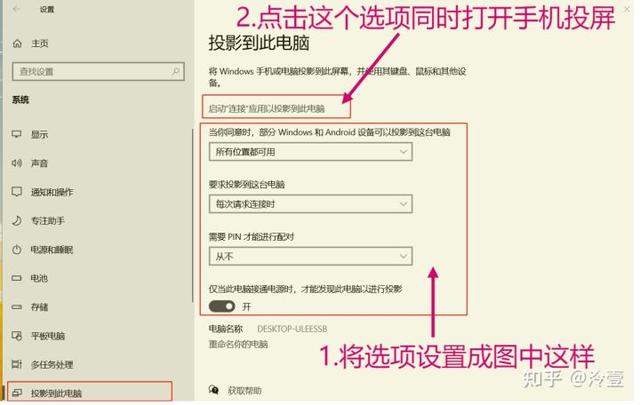
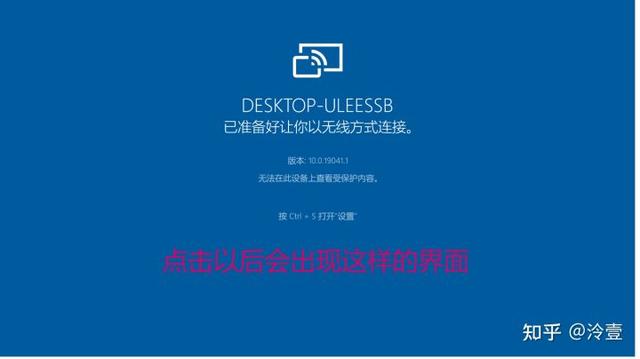
电脑端

win10系统如何投影(手机投屏到win10电脑最简单的方法)-第10张图片-90博客网

win10系统如何投影(手机投屏到win10电脑最简单的方法)-第11张图片-90博客网

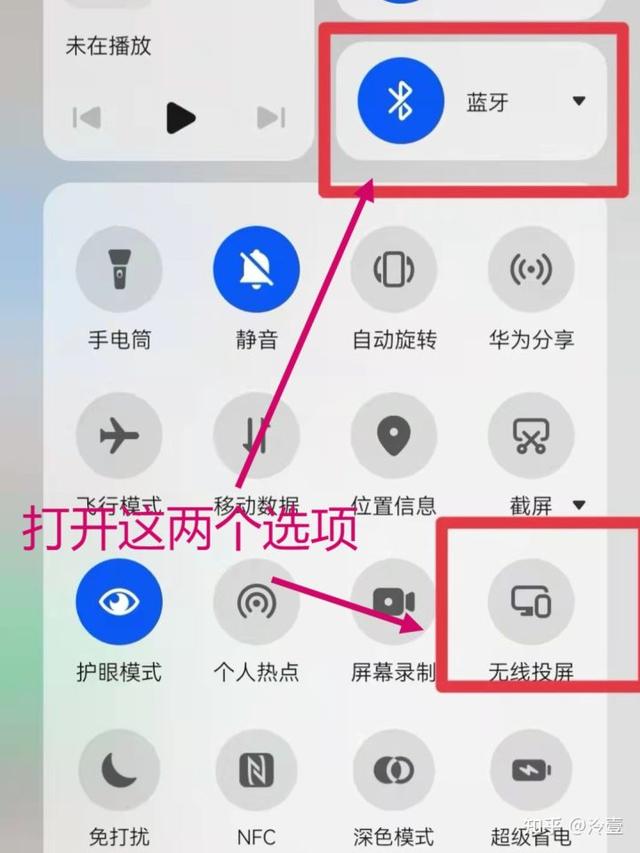
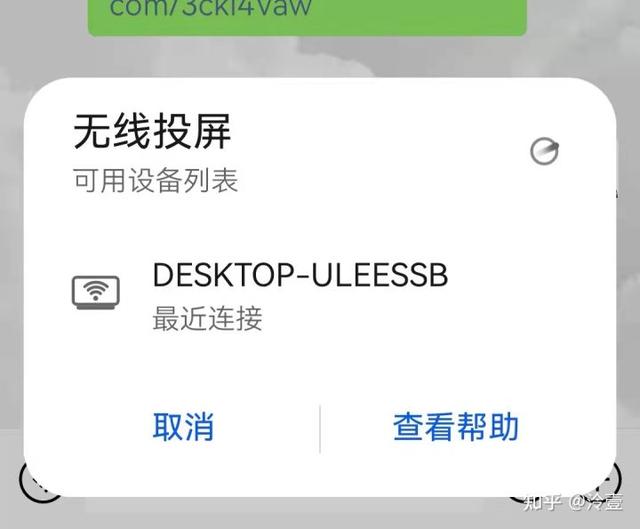
手机端

win10系统如何投影(手机投屏到win10电脑最简单的方法)-第12张图片-90博客网

win10系统如何投影(手机投屏到win10电脑最简单的方法)-第13张图片-90博客网

用这种方法,只要是win10版本就是行了。 手机连接上了之后就可以正常地投屏。

第四部分

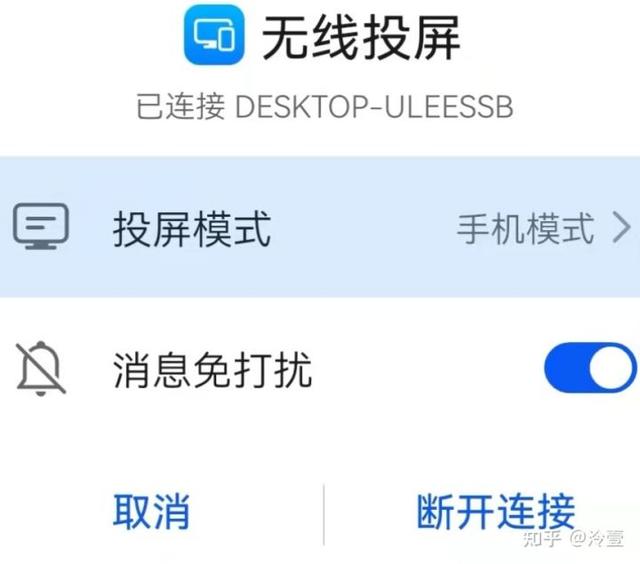
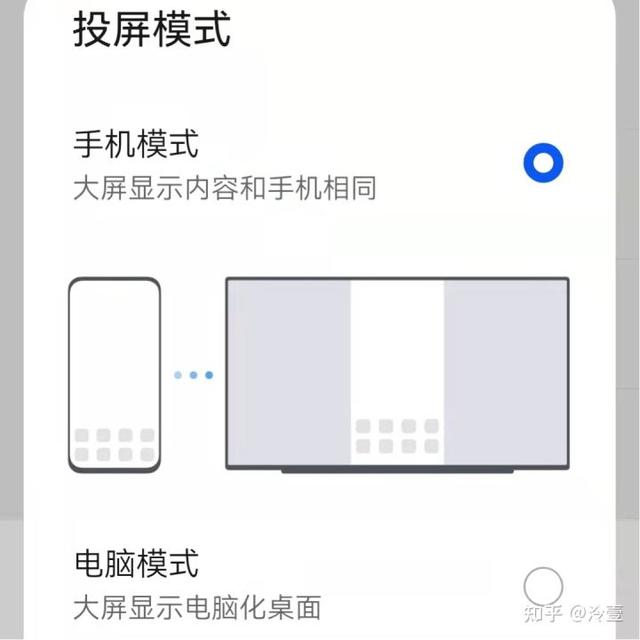
这一部分实现的是手机模式和电脑模式的转换

win10系统如何投影(手机投屏到win10电脑最简单的方法)-第14张图片-90博客网

win10系统如何投影(手机投屏到win10电脑最简单的方法)-第15张图片-90博客网

win10系统如何投影(手机投屏到win10电脑最简单的方法)-第16张图片-90博客网

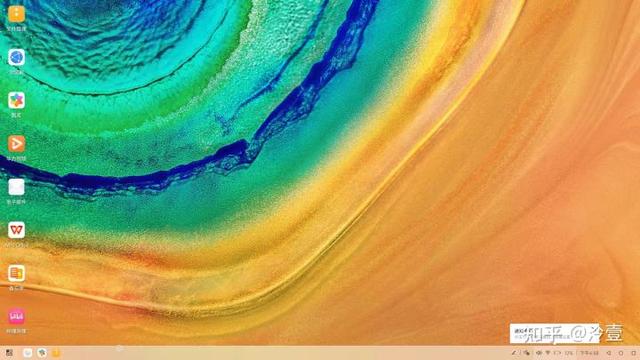
电脑模式

win10系统如何投影(手机投屏到win10电脑最简单的方法)-第17张图片-90博客网

相关影片资源迅雷下载推荐

xp系统如何磁盘管理(xp系统找不到磁盘怎么办)

抱歉,评论功能暂时关闭!