

我们在使用电脑的时候,难免会需要一些特殊的功能,例如对电脑设置自动关机,相信不少用户都是在网上下载关机的小程序,其实在Win10系统也有这个功能。Win10电脑怎么设置自动关机?下面分享一下Win10系统电脑设置自动关机的方法。
Win10定时关机方法:
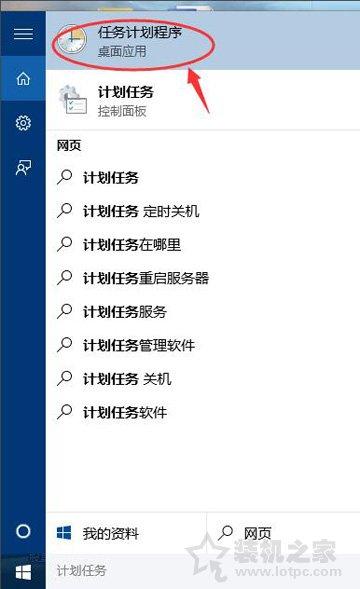
1、首先我们点击“开始菜单”,在搜索框中输入“计划任务”,我们点击“任务计划程序”,如下图所示。
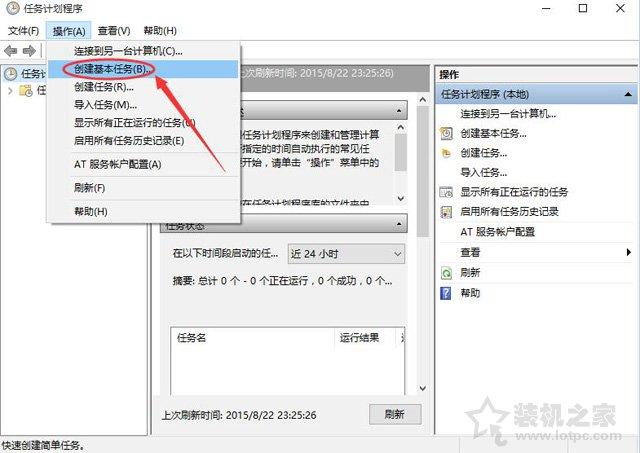
2、再“任务计划程序”的界面中,点击“操作”,再点击“创建基本任务”,如下图所示。
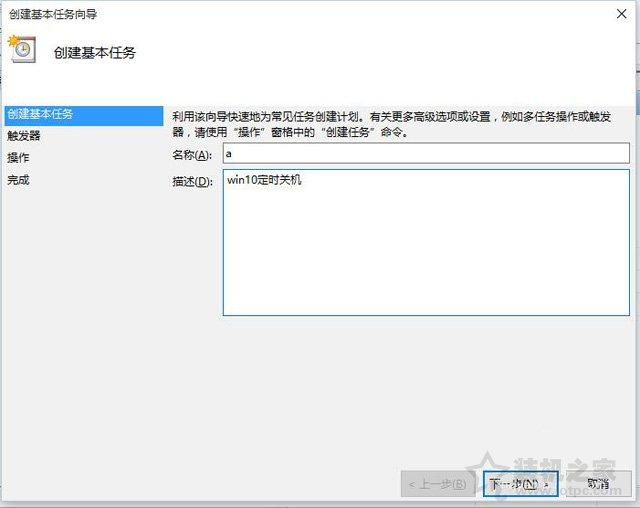
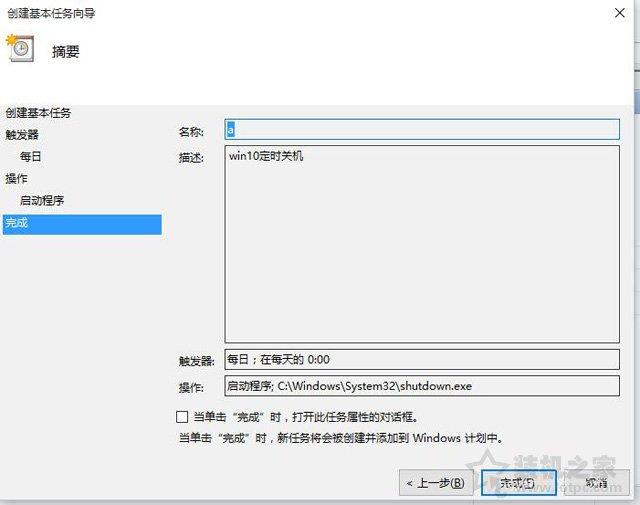
3、这时会弹出创建基本任务向导,我们输入名称和相关描述。
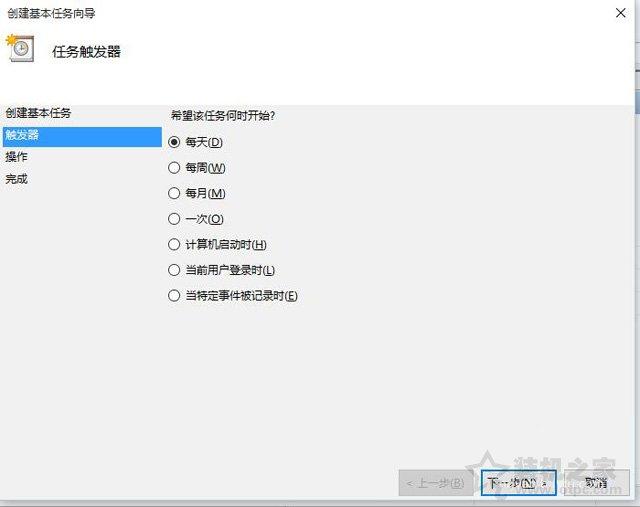
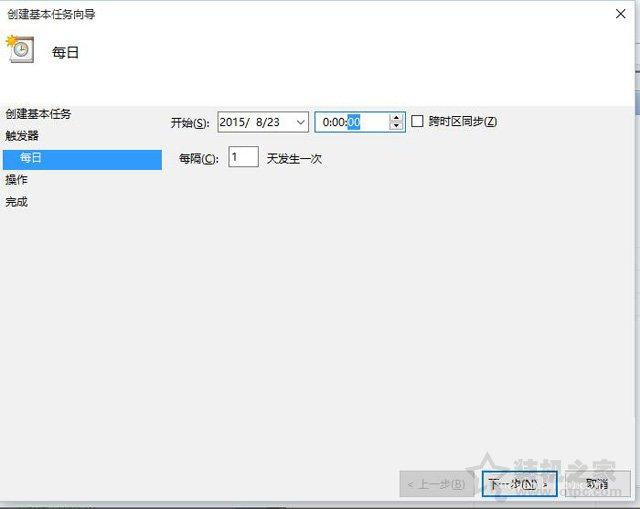
4、如果需要定时关机,我们就点选“每天”,如果就这一次,就选择“一次”,如下图所示。
相关影片资源迅雷下载推荐
怎么用恢复分区恢复系统恢复(如何恢复电脑硬盘分区)
5、设置一个你想要关机的时间点,想要什么时间关机就设置什么时间。
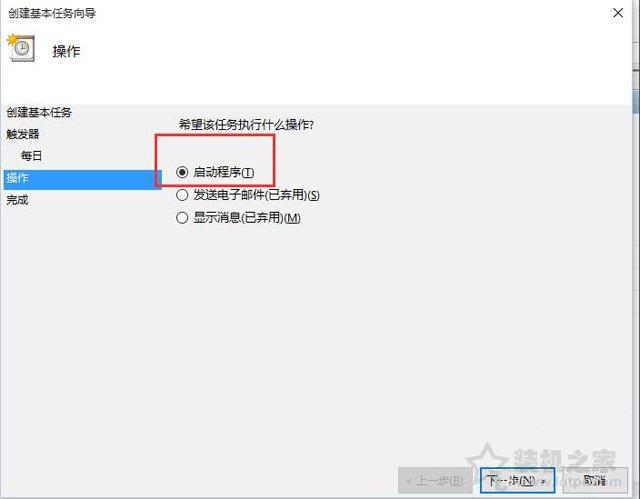
6、点选“启动程序”并点击下一步。
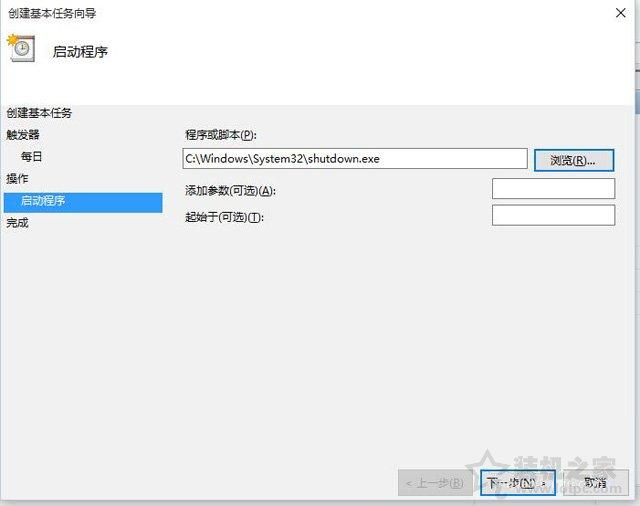
7、我们点击程序或脚本后面的“浏览...”按钮,在文件夹中找到“shutdown.exe”并打开,如下图所示。
8、点击“完成”按钮,电脑就会根据您设置的时间进行定时关机。
相关影片资源迅雷下载推荐
如何修复exe关联(exe注册表删除了怎么恢复)
版权声明:除非特别标注,否则均为本站原创文章,转载时请以链接形式注明文章出处。