

简介
凤凰系统x86版可运行在Intel x86系列CPU设备上,它可以安装在硬盘运行,不会影响原文件系统。
建议电脑配置
近5年x86架构处理器的电脑,内存2G以上。
如何安装
下载Phoenix OS(x86) 安装程序,在Windows系统下双击安装程序,在运行界面选择制作U盘版或者安装在硬盘上即可。
注意事项
·安装到硬盘并不会影响原有数据,但还是建议您注意备份。
·建议在英特尔凌动(Intel Atom)系列CPU的设备上使用,应用兼容性最佳。
·如果安装在U盘上,建议使用高性能的U盘,容量6G以上,低速U盘会导致系统卡慢,影响体验。
下载 凤凰系统镜像(最新版是基于Android OS 7.1 的)

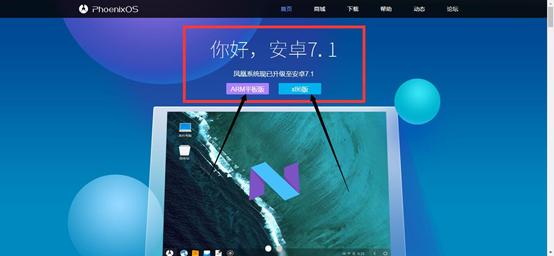
这里要根据自己电脑的CPU架构来选择,大部分是X86版本。注意不要选错了
相关影片资源迅雷下载推荐
分区怎么gpt分区格式化(linux命令格式化教程)
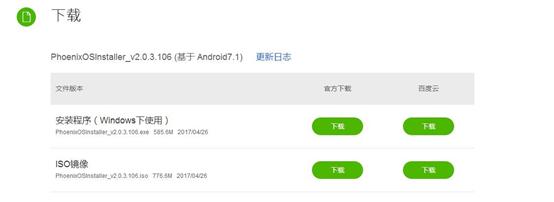
下载的时候可以选择直接安装程序 或者 ISO镜像安装,小编这里使用的是直接安装,点一下安装就行了 。
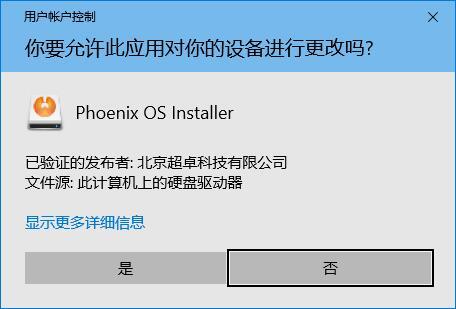
这里直接点击 是就行了
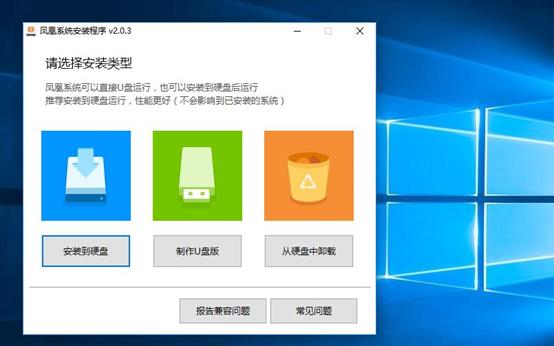
安装到硬盘或者U盘(U盘的运行速度相对来说比较慢)建议选择硬盘
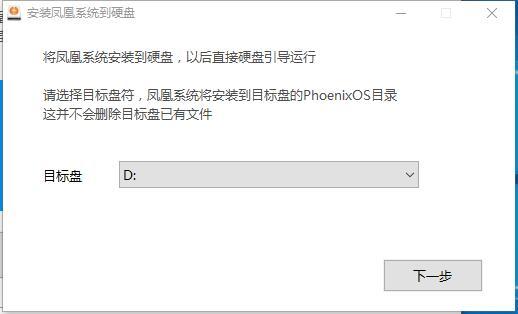
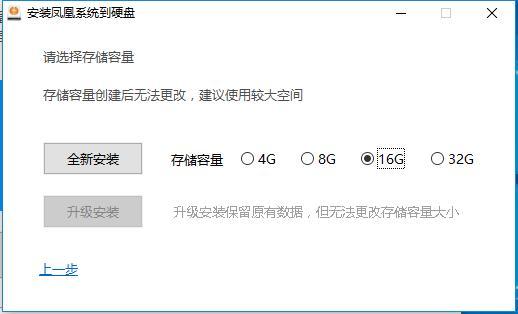
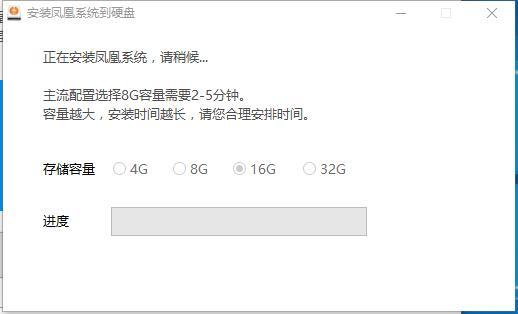
一直下一步。
大约等待5分钟安装好之后,重启选择 凤凰OS
看看效果吧 :
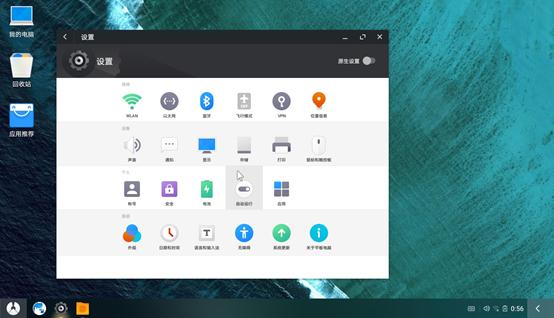
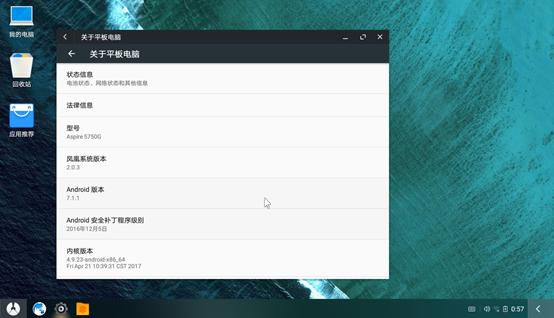
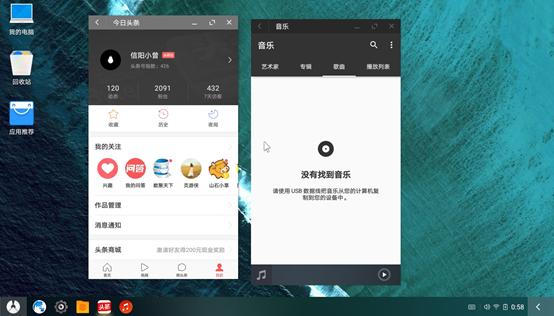

喜欢尝鲜的快去体验体验吧 。
相关影片资源迅雷下载推荐
电脑备份如何还原系统(电脑如何备份系统重要文件)
版权声明:除非特别标注,否则均为本站原创文章,转载时请以链接形式注明文章出处。