

相信很多小伙伴都试过将自己的电脑内容连接到投影仪上,但是对于一些刚接触电脑的小白来讲,这个操作可能还不知道应该怎么进行,那么如果想要学习如何投影的小伙伴就跟着一起来看看电脑怎么连接投影仪吧。
1、首先需要将连接投影仪的数据线接入到电脑,之后按win+P打开窗口。

2、在打开的窗口中,可以看到投影的四个选项。
相关影片资源迅雷下载推荐
怎么制做系统盘(电脑系统崩溃怎么才能用u盘解决)
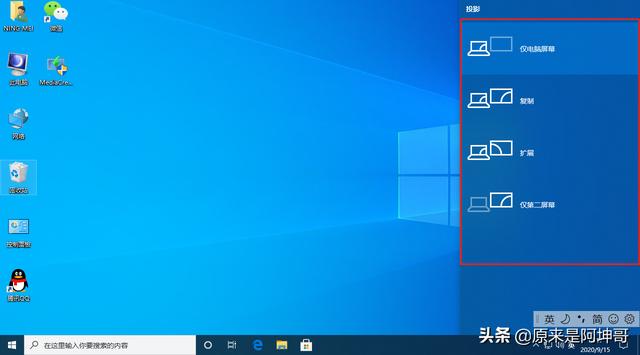
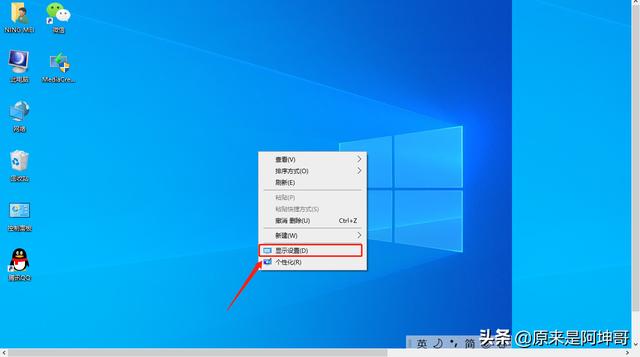
3、接着根据需要选择其中的选择,(这里小编选择扩展为例)之后右击桌面,选择显示设置。
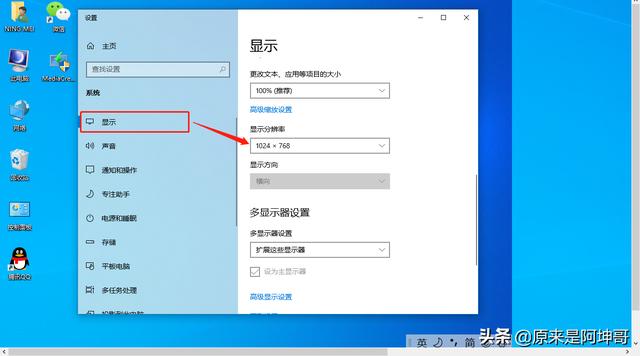
4、接着选择显示,设置分辨率即可。
相关影片资源迅雷下载推荐
电脑没有网络如何重装系统(电脑断网了怎么重装系统)
版权声明:除非特别标注,否则均为本站原创文章,转载时请以链接形式注明文章出处。