

在操作前我们先准备好一个带有PE系统启动的U盘。下面我们来看看具体操作步骤:
一、电脑插入U盘(带启动)后开机并用键盘输入F11、F12等选择至U盘启动,如图:

二、选择PE系统并进入相应系统,如图:

三、进入PE系统桌面后,打开密码修改软件,如图:
相关影片资源迅雷下载推荐
苹果双系统怎么装(最新mac双系统安装教程)

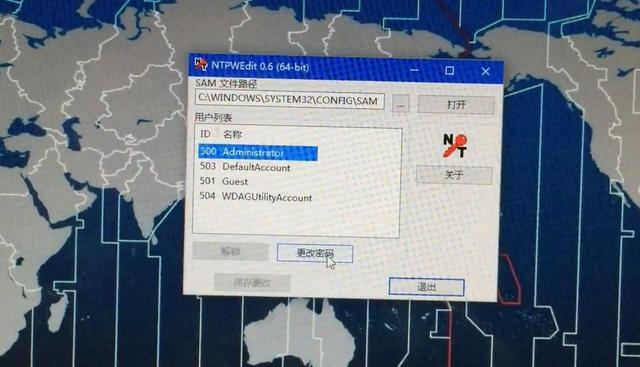
四、打开系统所在盘符并选择相应用户名,点击更改密码。如图:
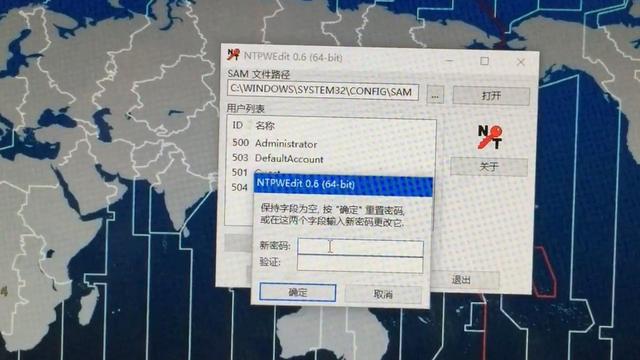
五、输入新密码并且点击确定按钮,如图:
六、点击保存更改按钮后,重启电脑即可完成Win 10密码修改,如图:

相关影片资源迅雷下载推荐
怎么重建mbr引导记录(重写mbr的方法)
版权声明:除非特别标注,否则均为本站原创文章,转载时请以链接形式注明文章出处。