

很多用户在使用电脑时,都会对部分文件设置隐藏文件,文件隐藏的太多了可能就难以找到文件,我们可以一步设置显示电脑文件夹,下面我们来看看Win10系统怎么看隐藏文件夹吧。
系统:win10系统专业版
电脑:联想小新Air 13 Pro
1、首先找到电脑的此电脑图标,然后双击打开。

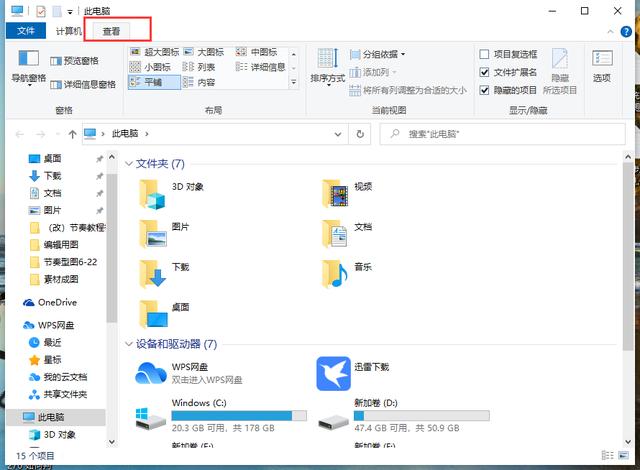
2、打开此电脑的界面之后,我们点击查看,如下图所示。
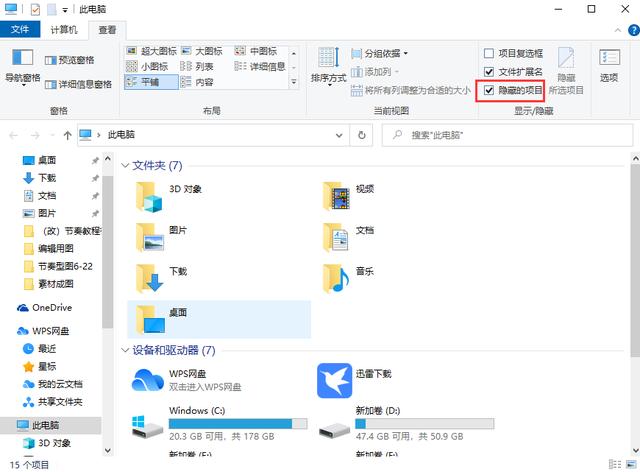
3、在查看界面里,我们点击勾选右侧的隐藏的项目。
相关影片资源迅雷下载推荐
怎么设置u盘启动(制作u盘启动盘的详细步骤)
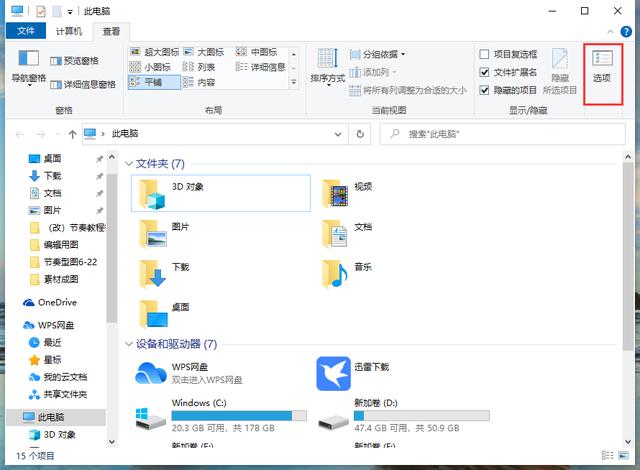
4、然后我们点击最右侧的选项。
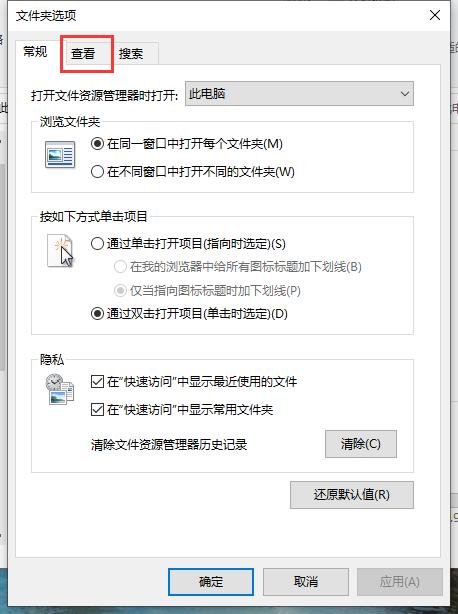
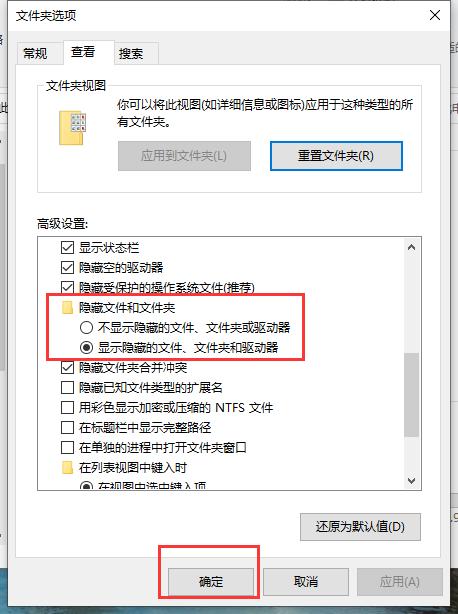
5、然后在这个界面点击查看。
6、在查看界面我们找到隐藏文件和文件夹,把显示隐藏的的文件、文件夹和驱动器勾选就可以了。
综上所述,通过上述操作我们就能直接设置成显示Win10系统隐藏文件夹了,如果你在电脑上有找不到的文件夹,就试试这个方法吧。
相关影片资源迅雷下载推荐
win10如何快速开关机(win10开关机慢的解决方法)
版权声明:除非特别标注,否则均为本站原创文章,转载时请以链接形式注明文章出处。