

在Win10系统中,运行某些程序或者删除某些重要文件会提示我们没有管理员权限,没有办法继续往下进行操作。
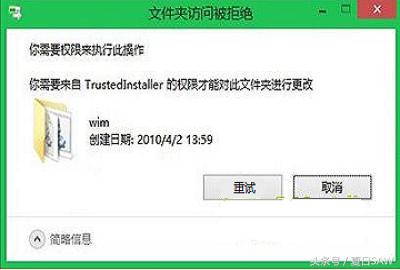
需要获取管理员权限
那么我们在Win10系统中怎么才能获得管理员权限呢?下面就来介绍两种方法。
Win10系统获得管理员权限的方法
方法一:
1、右键点击此电脑,选择“管理”,在打开的计算机管理界面中依次点击打开“系统工具”—“本地用户和组”—“用户”,然后在右侧栏中找到并双击你要设置的用户名。
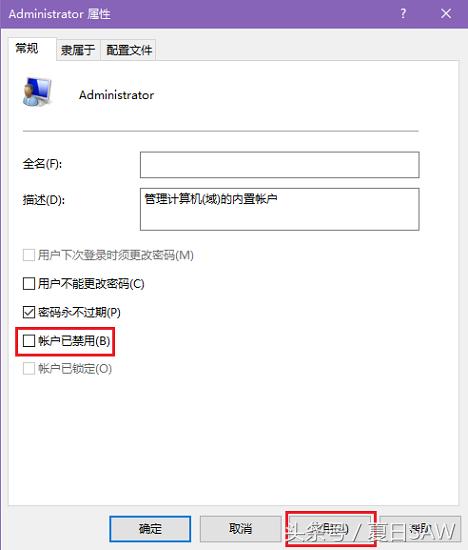
2、在用户属性中,取消勾选“帐户已禁用”选项框,然后点击应用。
相关影片资源迅雷下载推荐
怎么设置win10系统(win10系统设置FTP操作方法)
方法二:
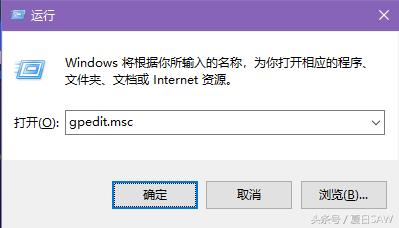
1、使用“WIN+R”打开运行对话框,输入gpedit.msc后点击确定。
2、在打开的本地组策略编辑器中依次点击打开“计算机配置”—“Windows设置”—“安全设置”—“本地策略”—“安全选项”,然后在右侧栏中找到“帐户:管理员帐户状态”项并双击。
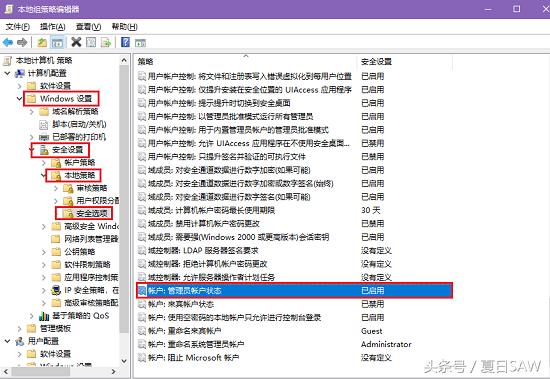
3、在属性界面中,勾选“已启用”选项,然后点击应用。
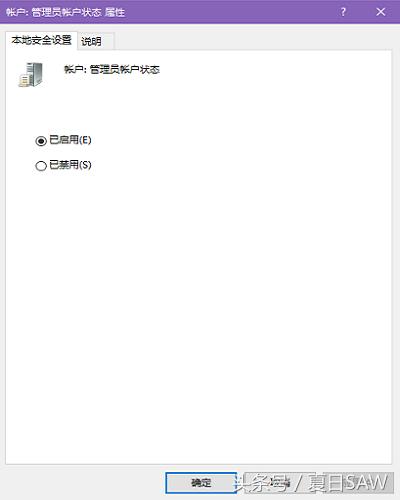
经过上面的设置,我们选择的用户帐户就可以获取管理员权限,然后就能进行某些需要权限的操作了。
相关影片资源迅雷下载推荐
win10如何进入自动修复模式(win10系统自动修复无法进入系统)
版权声明:除非特别标注,否则均为本站原创文章,转载时请以链接形式注明文章出处。