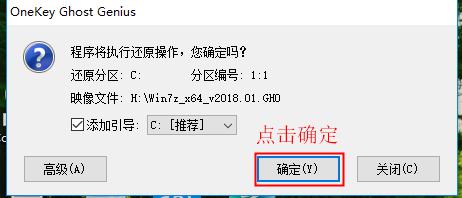
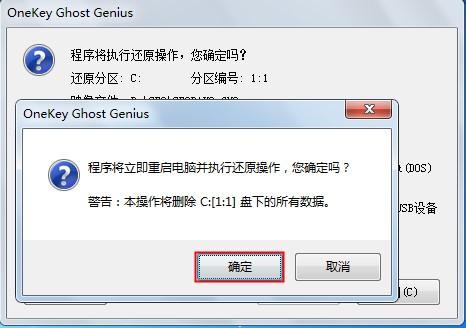
怎么制作启动u盘安装win7(怎么用U盘给电脑做系统)

电脑入门知识大全 电脑知识 4

首先介绍的是优盘启动工具,常用的工具有 电脑店、大白菜、老毛桃、包括我在用的忧启通。那么最常用的还属大白菜,所以,今天就讲大白菜优盘启动工具的使用,以及如何安装系统。

所需工具:1、下载大白菜U盘启动工具

2、WIN7系统镜像

3、16G优盘一个,最少8G优盘一个

大白菜启动工具 地址:http://down.winbaicai.com:88/dabaicai_v5.2uefi.exe

WIN7 64位 旗舰版 地址:https://share.weiyun.com/0ddd043ad1cdf0d25fff781ad74932fb

WIN7 32位 旗舰版 地址:https://share.weiyun.com/48a17d992b6611872eb1ee3c007dbb36

这些文件下载后都保存在电脑里,先不要着急放进U盘里面,因为我要把U盘制作为启动优盘后才可以放文件进去。

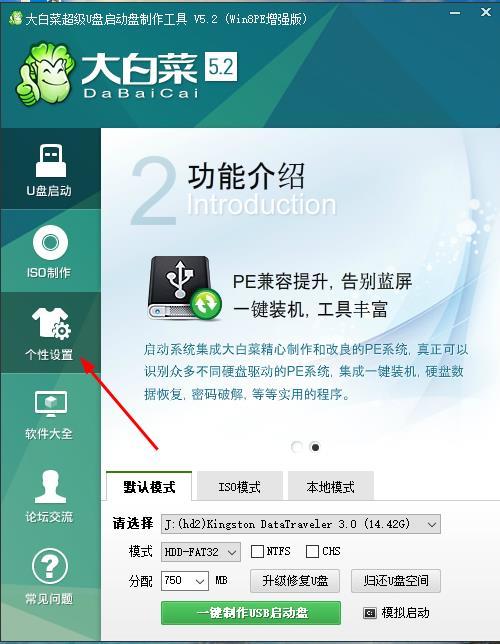
第一步:打开下载好的大白菜优盘启动工具并安装好

怎么制作启动u盘安装win7(怎么用U盘给电脑做系统)-第1张图片-90博客网

第二部:将优盘插在电脑USB接口,插好后会在下图红框内显示,没插好不会显示。
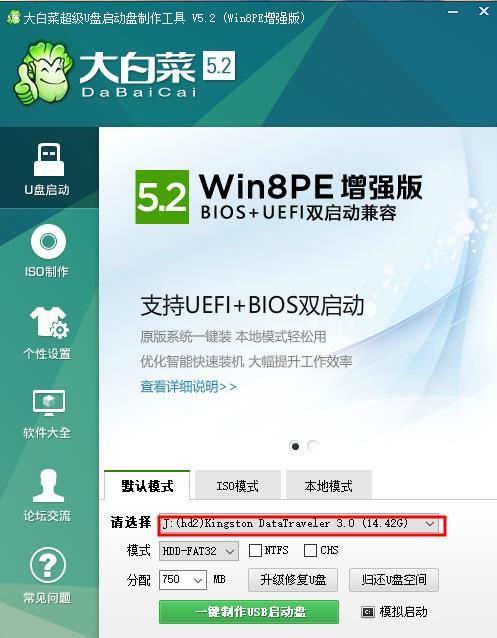
怎么制作启动u盘安装win7(怎么用U盘给电脑做系统)-第2张图片-90博客网

第三部:对大白菜启动工具进行设置

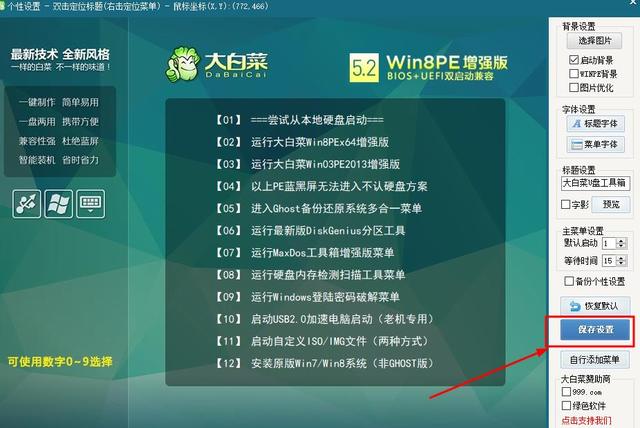
1、点击个性设置

怎么制作启动u盘安装win7(怎么用U盘给电脑做系统)-第3张图片-90博客网

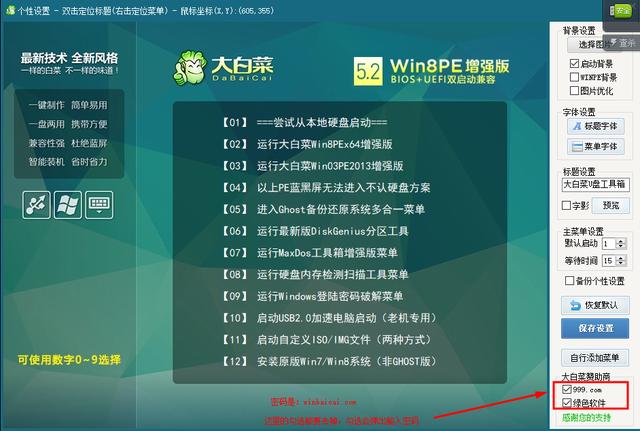
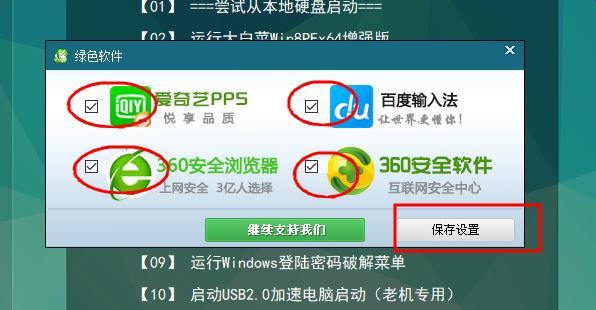
2、将下图红框内的勾选去掉,弹出的内容,勾选都去掉怎么制作启动u盘安装win7(怎么用U盘给电脑做系统)-第4张图片-90博客网

去掉红框内的勾选

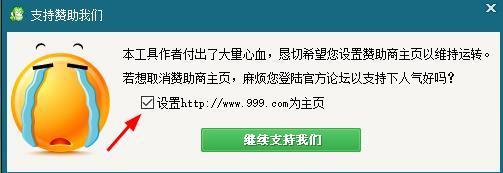
怎么制作启动u盘安装win7(怎么用U盘给电脑做系统)-第5张图片-90博客网

去掉勾选

怎么制作启动u盘安装win7(怎么用U盘给电脑做系统)-第6张图片-90博客网

直接点X

怎么制作启动u盘安装win7(怎么用U盘给电脑做系统)-第7张图片-90博客网

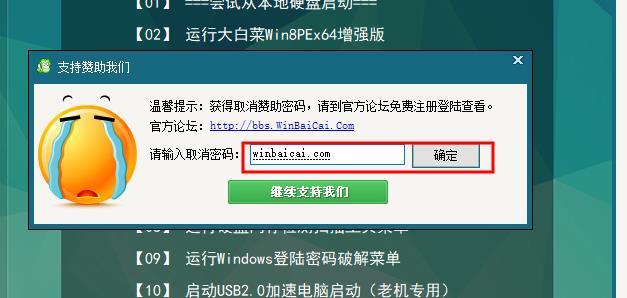
怎么制作启动u盘安装win7(怎么用U盘给电脑做系统)-第8张图片-90博客网

密码是:Winbaicai.com

怎么制作启动u盘安装win7(怎么用U盘给电脑做系统)-第9张图片-90博客网

怎么制作启动u盘安装win7(怎么用U盘给电脑做系统)-第10张图片-90博客网

怎么制作启动u盘安装win7(怎么用U盘给电脑做系统)-第11张图片-90博客网

怎么制作启动u盘安装win7(怎么用U盘给电脑做系统)-第12张图片-90博客网

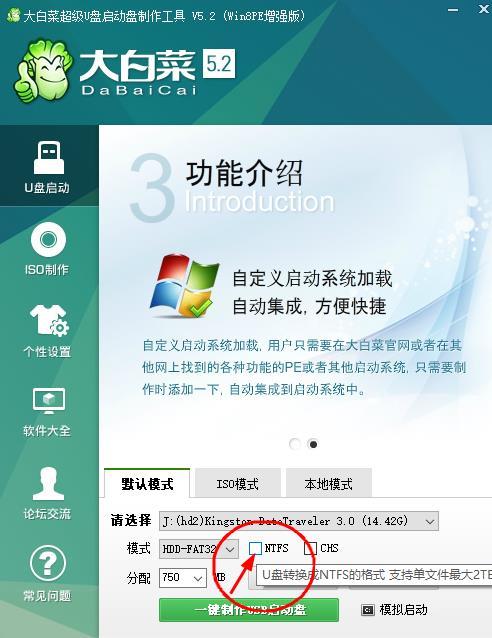
勾选NTFS

怎么制作启动u盘安装win7(怎么用U盘给电脑做系统)-第13张图片-90博客网

怎么制作启动u盘安装win7(怎么用U盘给电脑做系统)-第14张图片-90博客网

相关影片资源迅雷下载推荐

如何把系统装在固态硬盘里(小米笔记本安装固态硬盘步骤)

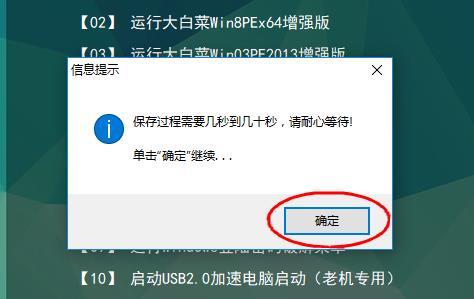
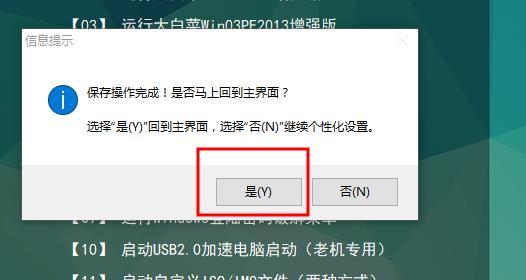
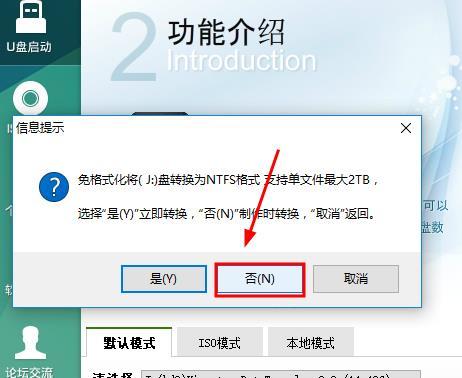
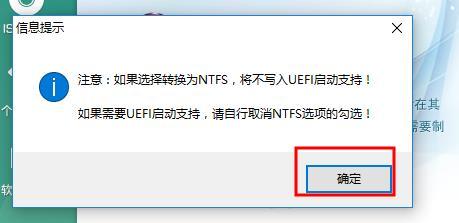
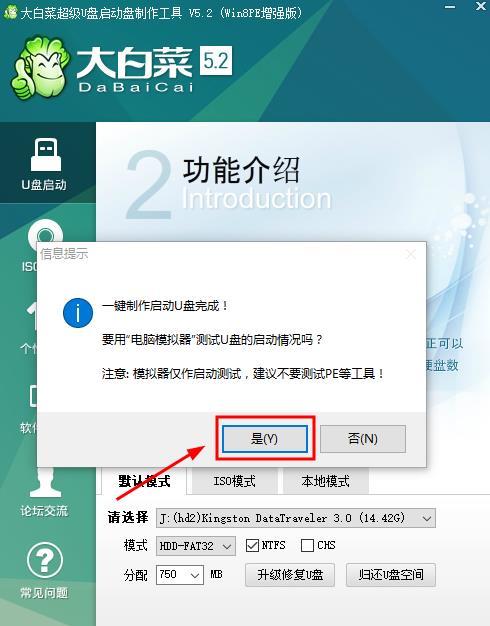
选否。我们在制作优盘时候转换,绕后弹出的小框点确定

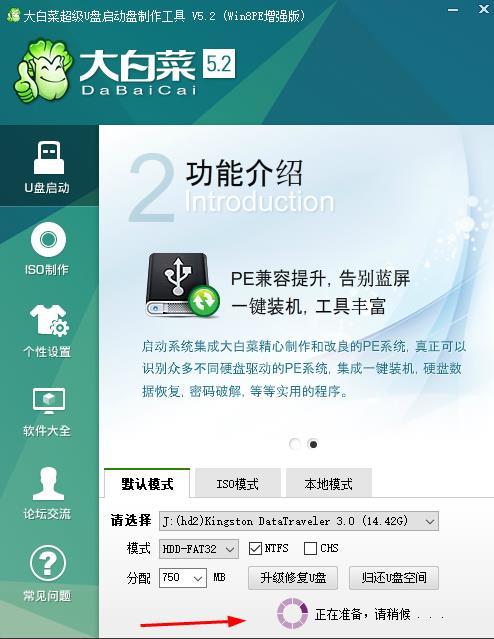
第三部:一键制作优盘启动工具
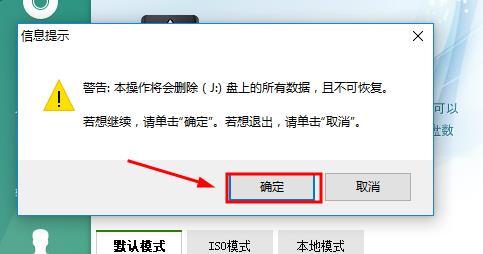
怎么制作启动u盘安装win7(怎么用U盘给电脑做系统)-第15张图片-90博客网

怎么制作启动u盘安装win7(怎么用U盘给电脑做系统)-第16张图片-90博客网

怎么制作启动u盘安装win7(怎么用U盘给电脑做系统)-第17张图片-90博客网

正在制作,过程大约5分钟,等到制作完成弹框即可。

怎么制作启动u盘安装win7(怎么用U盘给电脑做系统)-第18张图片-90博客网

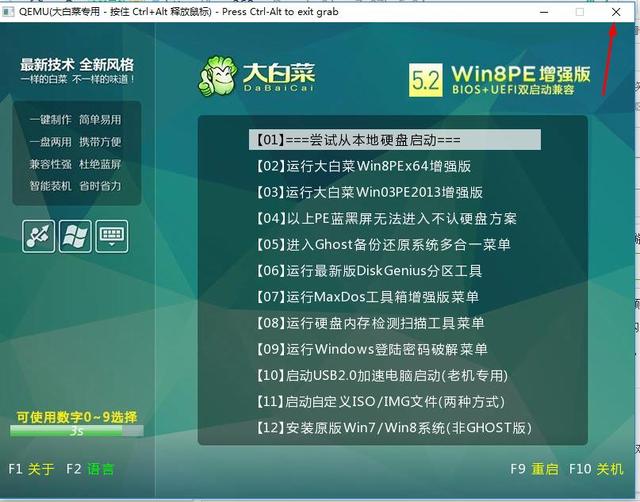
点击测试制作结果

怎么制作启动u盘安装win7(怎么用U盘给电脑做系统)-第19张图片-90博客网

出现这个画面表示制作成功

这时,U盘启动已经制作成功了,优盘已经变成这个名称了
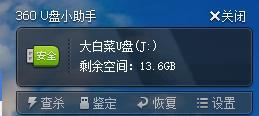
怎么制作启动u盘安装win7(怎么用U盘给电脑做系统)-第20张图片-90博客网

第四步:就可以做系统了,在这里详细说一下,这时候我们就可以把下载好的系统放进优盘里面了。

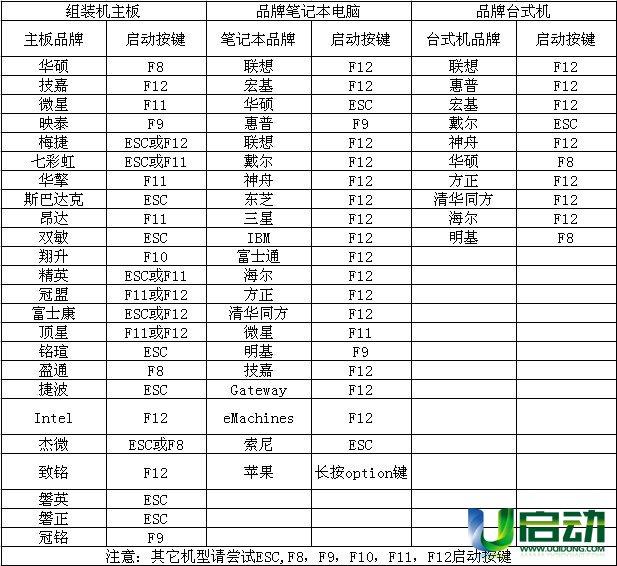
在这里详细说一个各个品牌的电脑U盘启动快捷键,看下图
怎么制作启动u盘安装win7(怎么用U盘给电脑做系统)-第21张图片-90博客网

请对号入座

使用的时候首先把U盘插到电脑上,然后开机,等到电脑品牌LOGO出现的时候点击快捷键

例如华硕主板是F8,那就在出现LOGO画面的时候连续点击F8
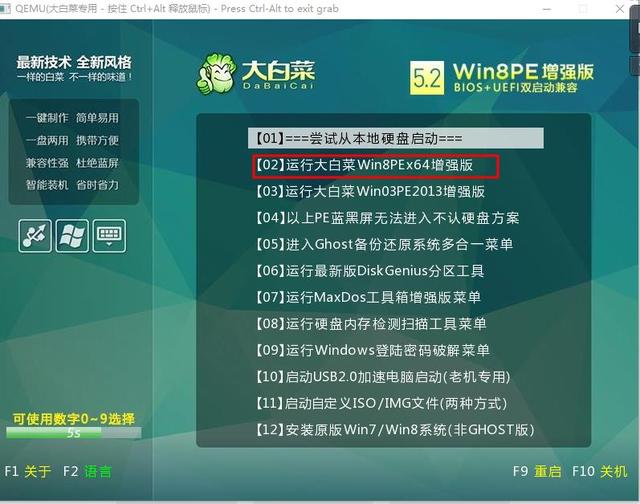
怎么制作启动u盘安装win7(怎么用U盘给电脑做系统)-第22张图片-90博客网

选择WIN8PE

用键盘方向键选择

然后等待进入PE桌面,进桌面以后选择这个图标
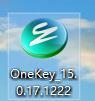
怎么制作启动u盘安装win7(怎么用U盘给电脑做系统)-第23张图片-90博客网

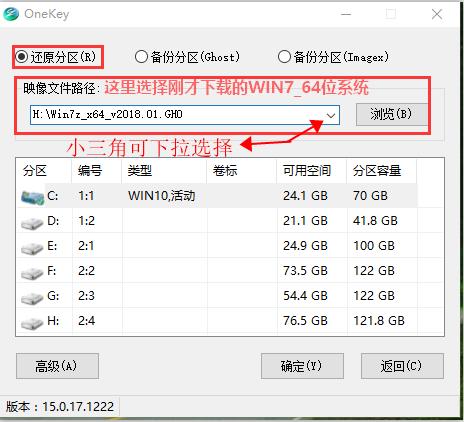
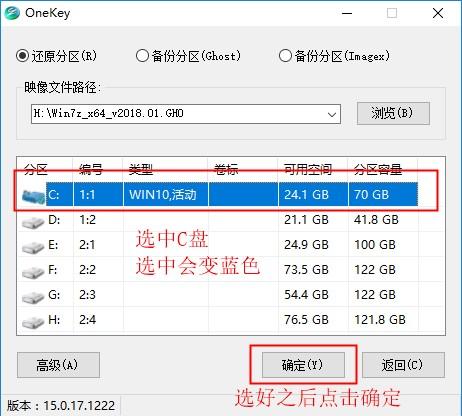
然后依次看图

怎么制作启动u盘安装win7(怎么用U盘给电脑做系统)-第24张图片-90博客网

怎么制作启动u盘安装win7(怎么用U盘给电脑做系统)-第25张图片-90博客网

怎么制作启动u盘安装win7(怎么用U盘给电脑做系统)-第26张图片-90博客网

怎么制作启动u盘安装win7(怎么用U盘给电脑做系统)-第27张图片-90博客网

系统正在安装,接下来一直到安装好进桌面什么都不用操作,等待进入桌面就安装成功了
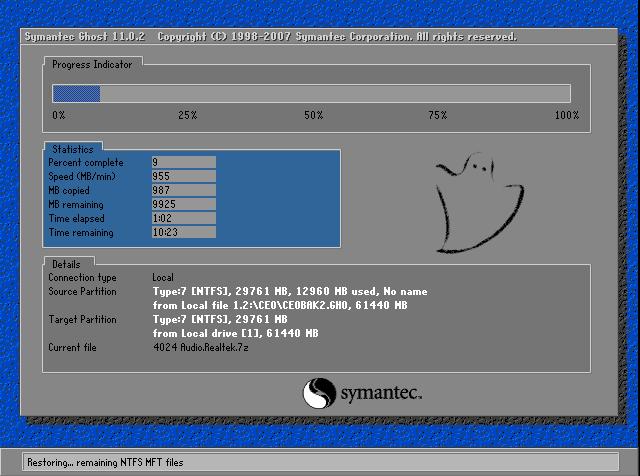
怎么制作启动u盘安装win7(怎么用U盘给电脑做系统)-第28张图片-90博客网

整个过程,已经非常详细了,如果到了安装一部,不会操作的网友请看这个帖 子

https://www.toutiao.com/i6528714938851000840/

相关影片资源迅雷下载推荐

怎么制作iso镜像的优盘(pe下安装iso镜像系统怎么安装)

抱歉,评论功能暂时关闭!