

通常情况下电脑使用完关机后,下次开机发现进不了系统,并且导致黑屏,这多半是系统引导问题,无法正常重启。
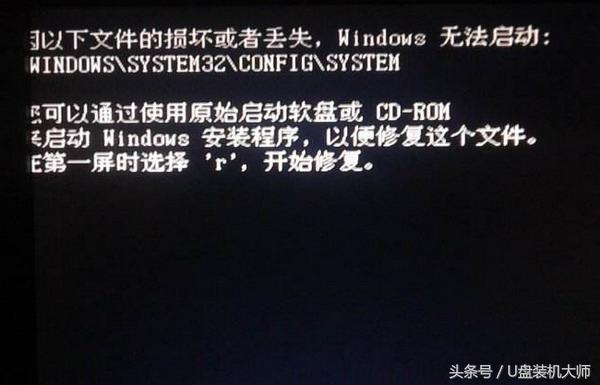
由于电脑品牌的不同,引导损坏提示也不同,如果打开非蓝屏的情况一般都是引导损坏。
如果是系统文件丢失那么你只好重装系统。
如果单纯只是引导问题,在这种情况下,如果你没有原始启动软盘,也就是买电脑时送的光盘,那么就只好借助pe系统来进行修复。
接下来就给大家讲解如何通过U盘装机大师的pe系统进行修复引导。
第一步:进入pe系统
首先,你需要准备一个U盘,并下载U盘装机大师启动盘制作工具,将U盘一键制作成启动盘。
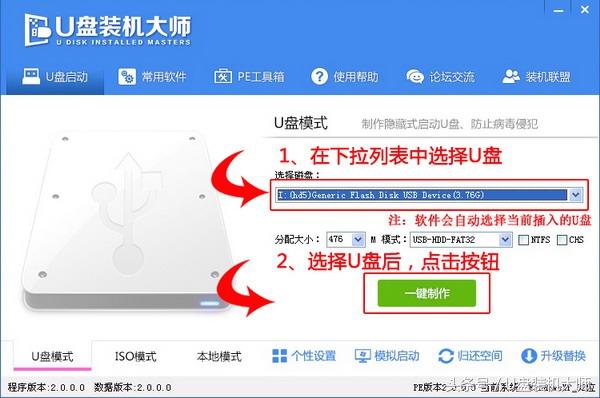
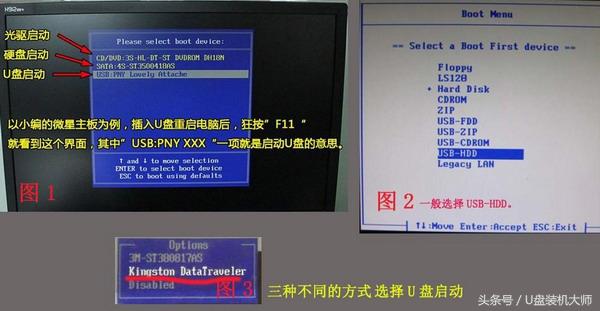
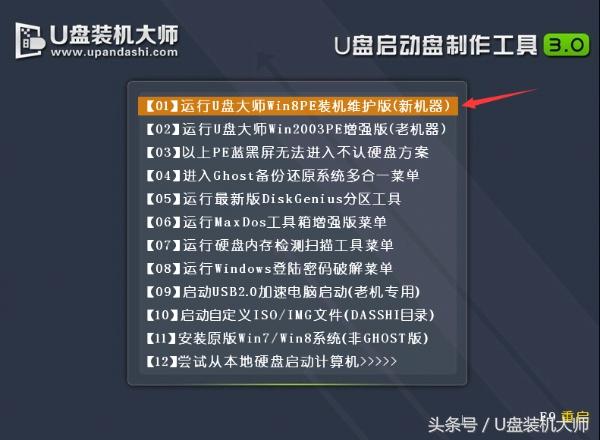
制作好的启动盘内就有pe系统,通过启动快捷键进入bios界面,选择你的U盘项就可以进入pe系统。
第二步:主引导记录
进入pe系统桌面后,打开bootice工具。
相关影片资源迅雷下载推荐
华硕u盘重装win10系统步骤(华硕k55n怎么装win10系统)
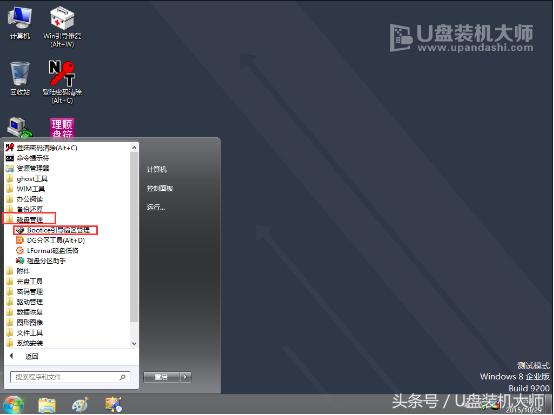
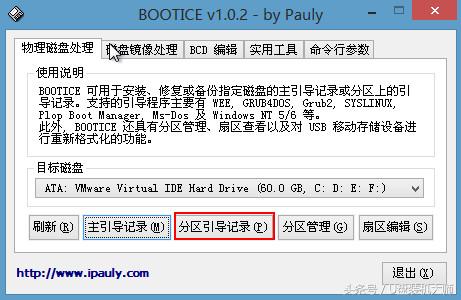
进入bootice工具后,点击“目标磁盘”进行磁盘选择,选择“主引导记录”。
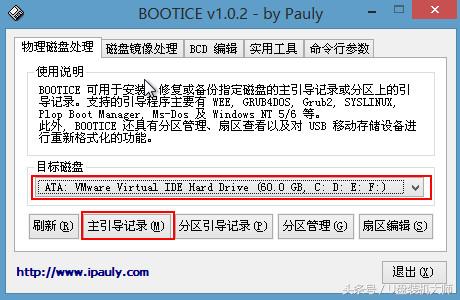
点击“目标磁盘”进行磁盘选择,选择“主引导记录”。
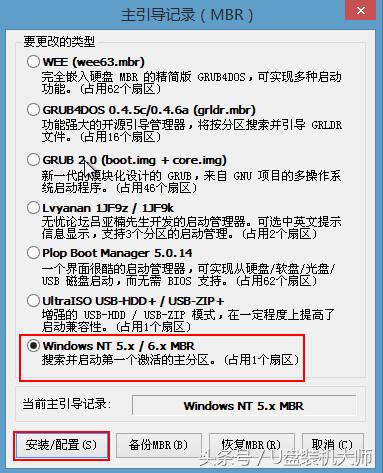
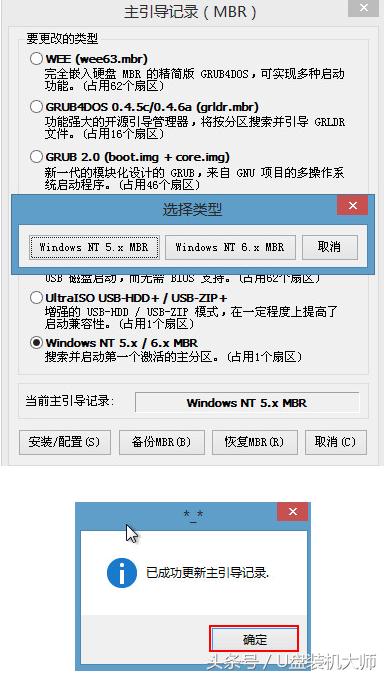
在“主引导记录”页面中,若使用的是windows xp系统就选择NT 5.x ,使用Win7系统便选择NT 6.x,工具会提示是否成功。
第三步:分区引导记录
我们返回bootice工具的主菜单,目标磁盘不用改变,点击“分区引导记录”。
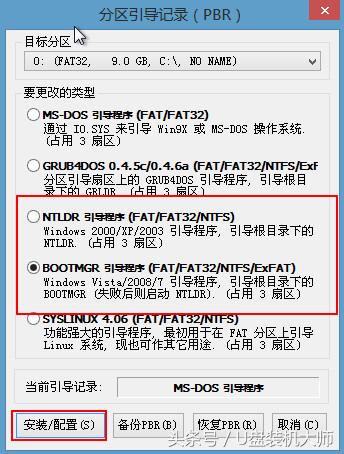
在弹跳的窗口中,如果是win7用户点击选择“bootmgr引导程序”,如果是xp用户则点击NTLDR引导程序,最后点击“安装/配置”。
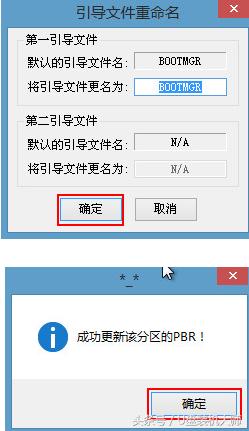
出现窗口后,我们不需要做修改,直接点击“确定”就可以,成功了,就会再次弹跳出窗口。
以上便是利用bootice工具引导修复系统的教程,如果有人遇到引导文件损坏导致无法开机,可以参考上述的教程进行修复。
相关影片资源迅雷下载推荐
如何关闭uefi设置启动(acer电脑设置uefi启动系统教程)