微星主板怎么装win7系统(微星b350装机详细教程)

电脑入门知识大全 电脑知识 4

如何使用 PE 安装 windows7 操作系统教程

《一》 准备工作

1. 8GB(含)以上的U盘,提前格式化

2. PE系统

3. 系统镜像文件

《二》 PE系统如何下载安装(老毛桃为列)

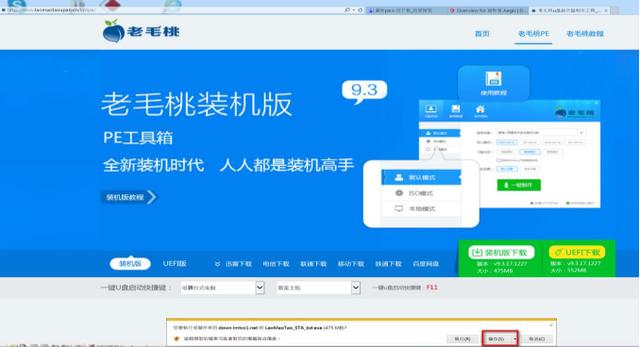
1.下载地址:http://www.laomaotaoupan.cn/imtpe/

微星主板怎么装win7系统(微星b350装机详细教程)-第1张图片-90博客网

2. 选择装机板下载,点击储存桌面

微星主板怎么装win7系统(微星b350装机详细教程)-第2张图片-90博客网

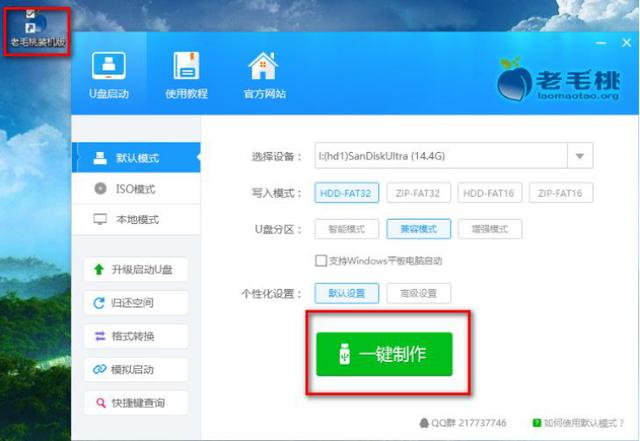
3. 插入U盘,双击桌面上的老毛桃软件,点击一键制作

微星主板怎么装win7系统(微星b350装机详细教程)-第3张图片-90博客网

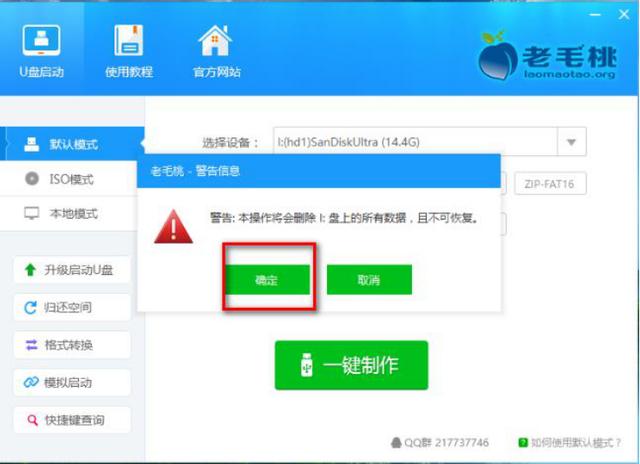
4.出现如下画面点击确定

微星主板怎么装win7系统(微星b350装机详细教程)-第4张图片-90博客网

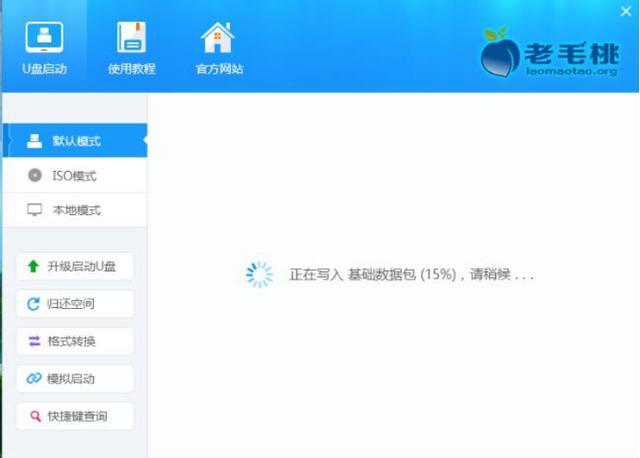
5.出现如下画面正在制作中

微星主板怎么装win7系统(微星b350装机详细教程)-第5张图片-90博客网

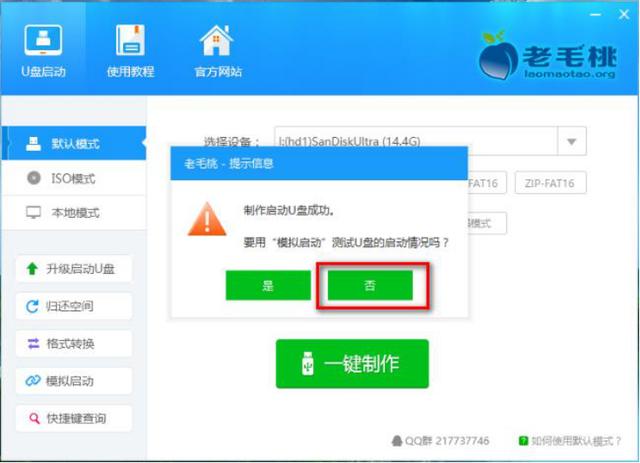
6.出现如下画面点击否,关闭老毛桃软件,拔掉U盘,PE系统制作成功

微星主板怎么装win7系统(微星b350装机详细教程)-第6张图片-90博客网

《二》 系统镜像文件如何下载安装

1. 下载网址:http://www.xitongzhijia.net/
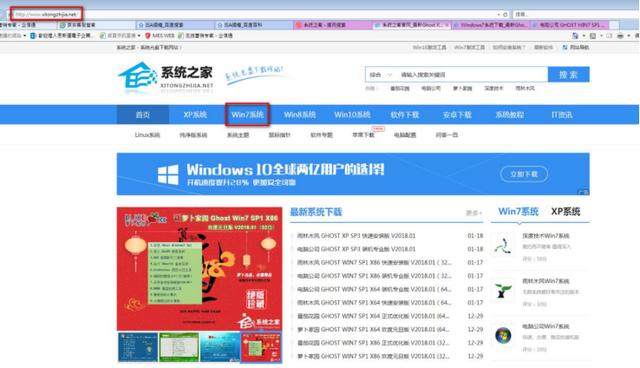
微星主板怎么装win7系统(微星b350装机详细教程)-第7张图片-90博客网

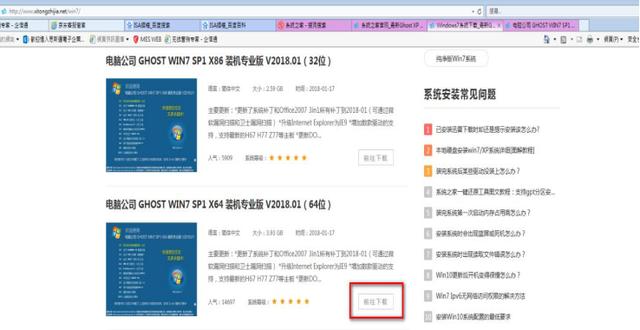
2. 点开上面的链接选择并点击你所需要的系统版本,点击前往下载

微星主板怎么装win7系统(微星b350装机详细教程)-第8张图片-90博客网

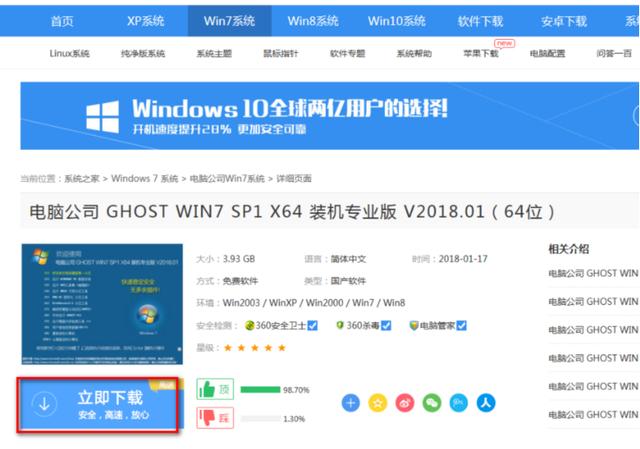
3. 点击立即下载

微星主板怎么装win7系统(微星b350装机详细教程)-第9张图片-90博客网

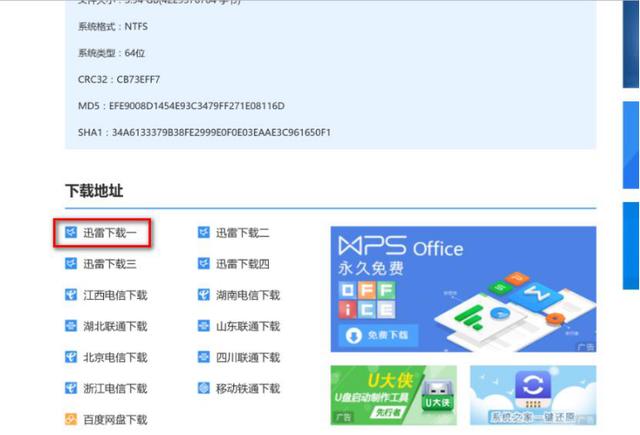
4. 点击下载方式

微星主板怎么装win7系统(微星b350装机详细教程)-第10张图片-90博客网

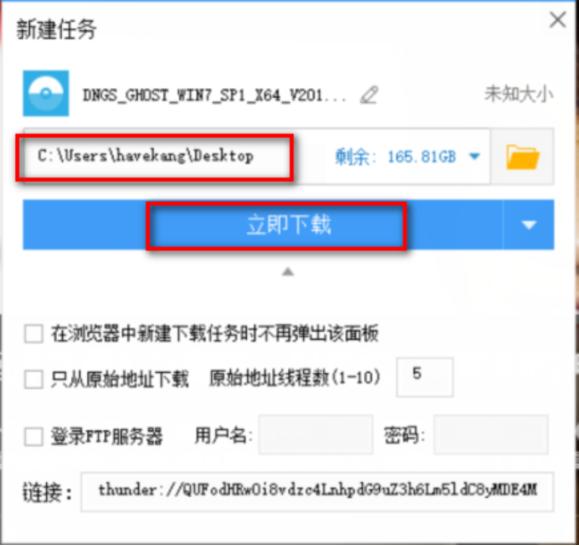
5. 出现如下画面点击'立即下载'到桌面上

微星主板怎么装win7系统(微星b350装机详细教程)-第11张图片-90博客网

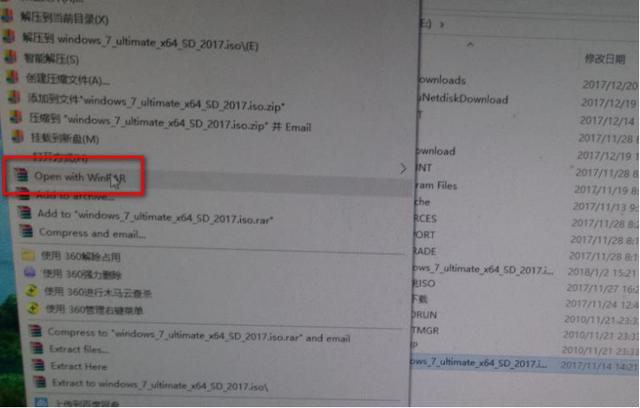
6.右击下载好的镜像档案,点击Open with WinRAR

微星主板怎么装win7系统(微星b350装机详细教程)-第12张图片-90博客网

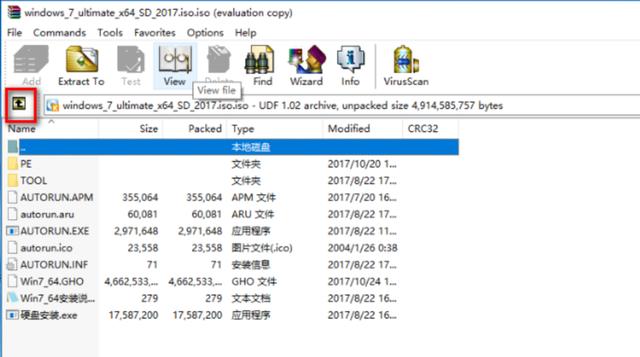
7.点击如下的返回箭头

微星主板怎么装win7系统(微星b350装机详细教程)-第13张图片-90博客网

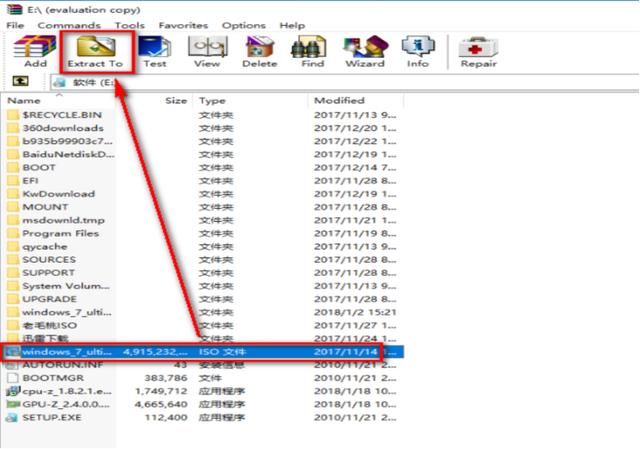
.先点击镜像档,然后点击Extract to

微星主板怎么装win7系统(微星b350装机详细教程)-第14张图片-90博客网

. 选择解压到U盘中,点击确定后需要等待5-10分钟,解压完成后会自动关闭,将U

盘从电脑的USB接口拔出。
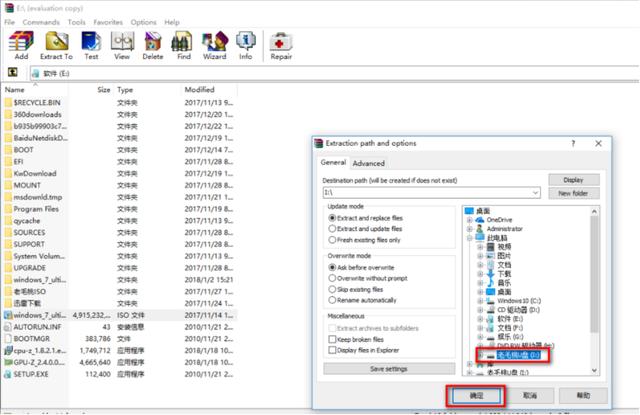
微星主板怎么装win7系统(微星b350装机详细教程)-第15张图片-90博客网

《四》.系统安装

一.BIOS设置

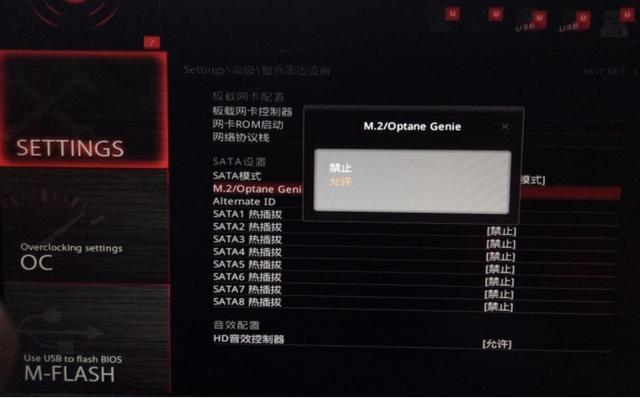
1.重启或开机出现MSI logo后点击键盘Delete按键,进入BIOS,设置硬盘模式

A、如果你的主板只带1块固态或者没有固态的话硬盘模式直接设置为AHCI即可.

B、如果你的主板带有2块或以上的固态建议选择Raid模式(把固态组成超级磁盘阵

列)
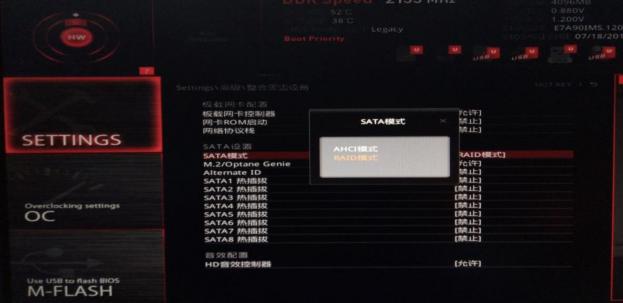
微星主板怎么装win7系统(微星b350装机详细教程)-第16张图片-90博客网

微星主板怎么装win7系统(微星b350装机详细教程)-第17张图片-90博客网

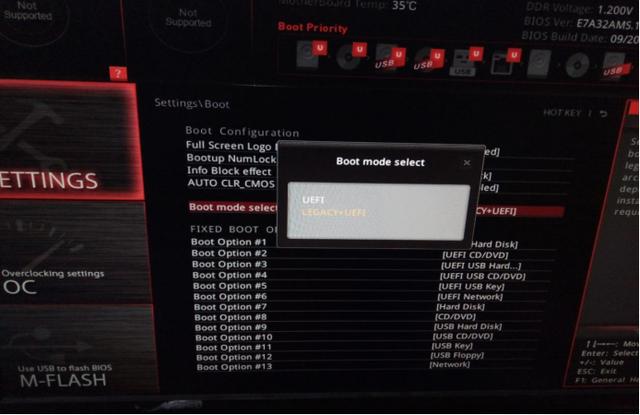
2.接下来就是设置启动模式:安装win7选择LEGACY+UEFI

微星主板怎么装win7系统(微星b350装机详细教程)-第18张图片-90博客网

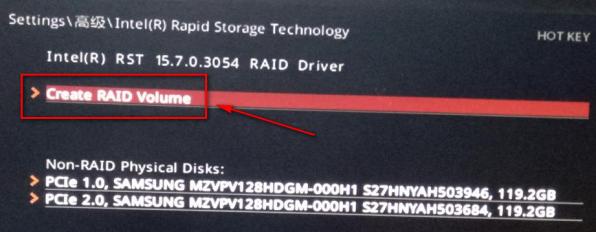
3.设置完成后按F10保存,确认重启电脑,开机出现MSI logo后在此敲击键盘Delete按

键进入bios,在高级选项中会自动多出来一个选项,没错!你没有看错,这个选项是设

置磁盘阵列的选项,点击这个选项进入Raid设置界面
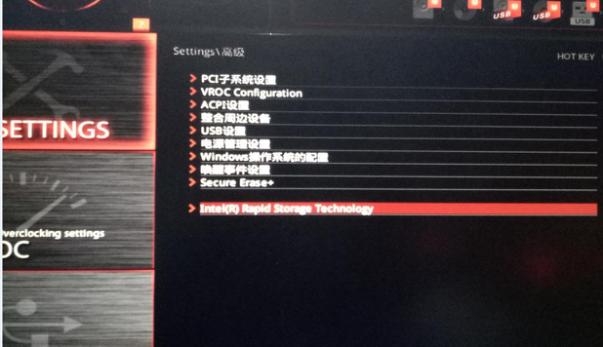
微星主板怎么装win7系统(微星b350装机详细教程)-第19张图片-90博客网

4.点击进入设置RAID

微星主板怎么装win7系统(微星b350装机详细教程)-第20张图片-90博客网

5.如下名字您可以自由更改

相关影片资源迅雷下载推荐

电脑在pe模式下如何安装系统(电脑主机重装系统的详细步骤)
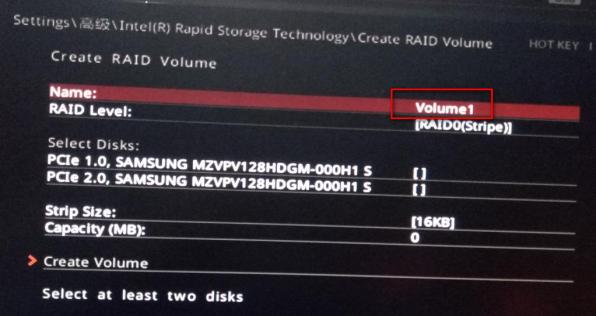
微星主板怎么装win7系统(微星b350装机详细教程)-第21张图片-90博客网

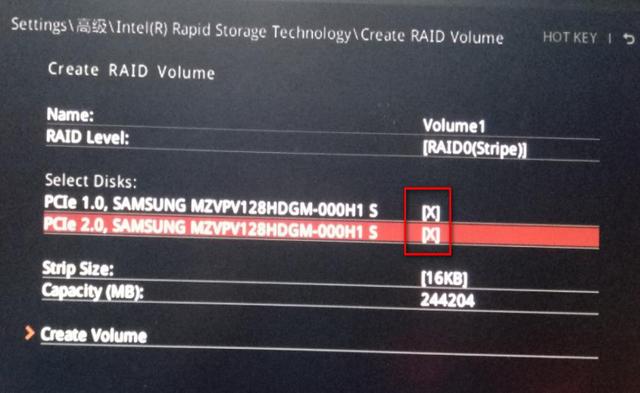
6.在RAID Level后面选择RAID模式,3块或以上的固态可以选择RAID5模式,默认是

RAID 0
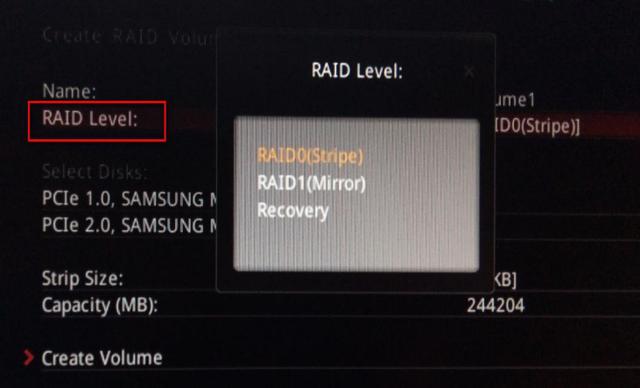
微星主板怎么装win7系统(微星b350装机详细教程)-第22张图片-90博客网

7.勾选您要组在一起的固态

微星主板怎么装win7系统(微星b350装机详细教程)-第23张图片-90博客网

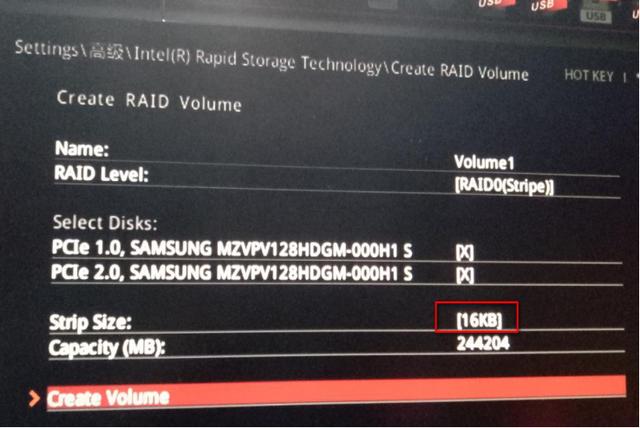
8.在STRIP Size 可以选择默认也可以选择其他大小

微星主板怎么装win7系统(微星b350装机详细教程)-第24张图片-90博客网

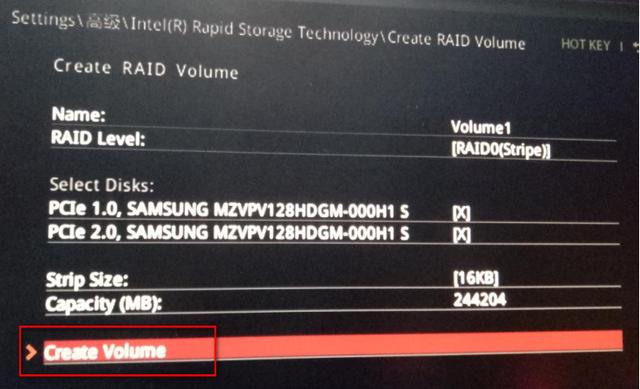
9.设置完成后点击如下

微星主板怎么装win7系统(微星b350装机详细教程)-第25张图片-90博客网

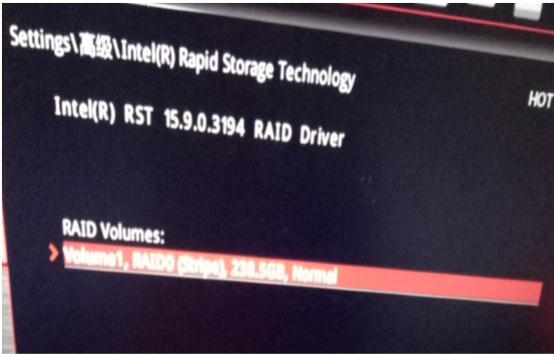
10.出现如下画面表示RAID组建成功,组在一起固态的总容量

微星主板怎么装win7系统(微星b350装机详细教程)-第26张图片-90博客网

二.安装系统

1. 一切准备就绪,下面就是开始安装系统的过程了首选插入你之前做好系统的安

装U盘开机出现MSI logo后敲击键盘F11按键,出现下面的界面点击进入(选择您的U

盘,U盘的型号跟品牌差异,显示的名字会不同)
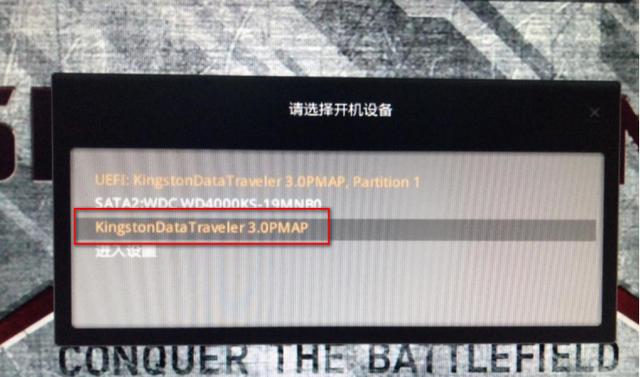
微星主板怎么装win7系统(微星b350装机详细教程)-第27张图片-90博客网

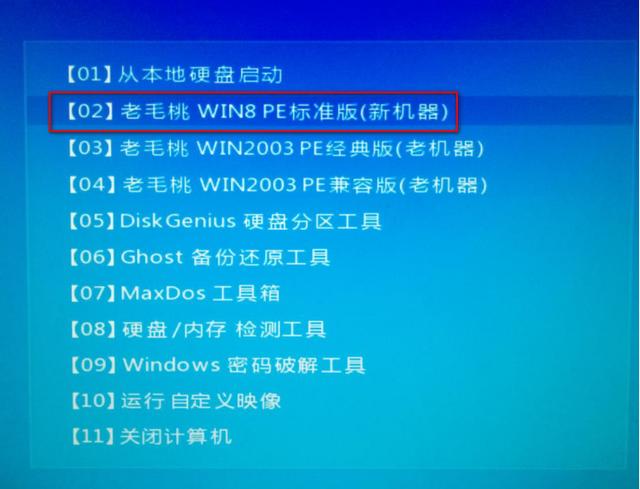
2.选择'老毛桃WIN8 PE标准版(新机器)

微星主板怎么装win7系统(微星b350装机详细教程)-第28张图片-90博客网

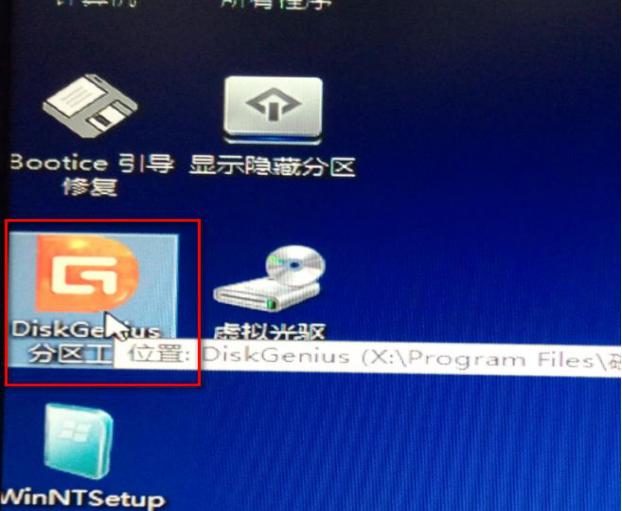
3. 进入PE系统点击桌面上的'分区工具'

微星主板怎么装win7系统(微星b350装机详细教程)-第29张图片-90博客网

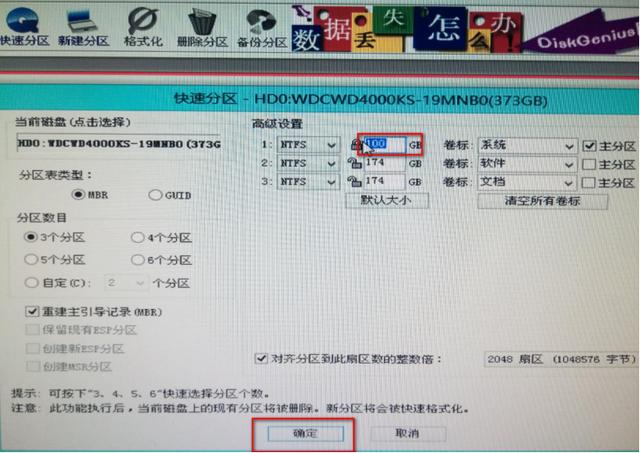
4.选择您的硬盘,点击'快速分区'

5.在分区数目下面选择您需要分区的数量(已三个为例)
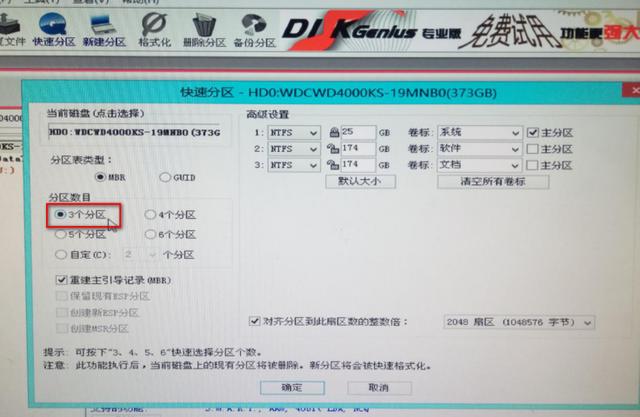
微星主板怎么装win7系统(微星b350装机详细教程)-第30张图片-90博客网

6. 修改主分区的大小,点击确定

微星主板怎么装win7系统(微星b350装机详细教程)-第31张图片-90博客网

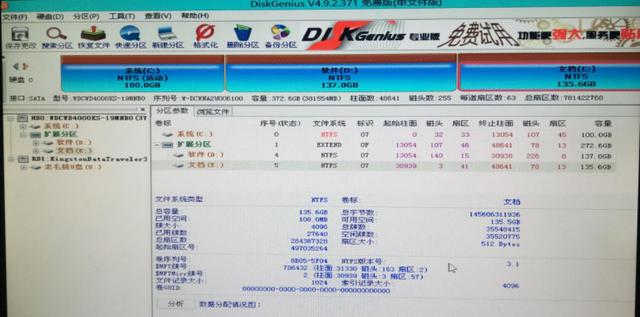
7.分区成功如下图,关闭即可

微星主板怎么装win7系统(微星b350装机详细教程)-第32张图片-90博客网

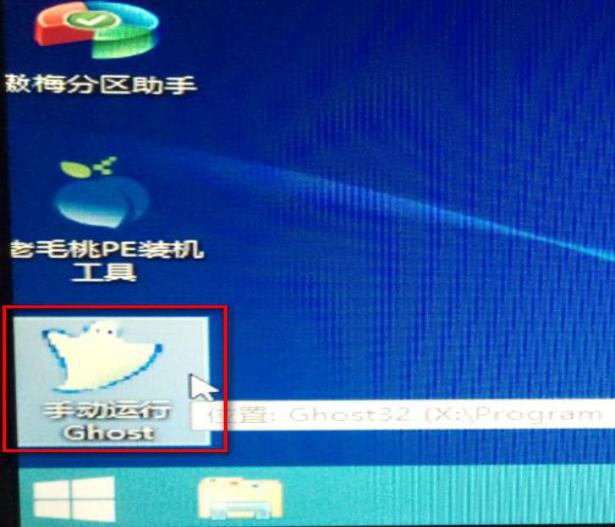
8. 点击桌面上的'手动运行GHOST'

微星主板怎么装win7系统(微星b350装机详细教程)-第33张图片-90博客网

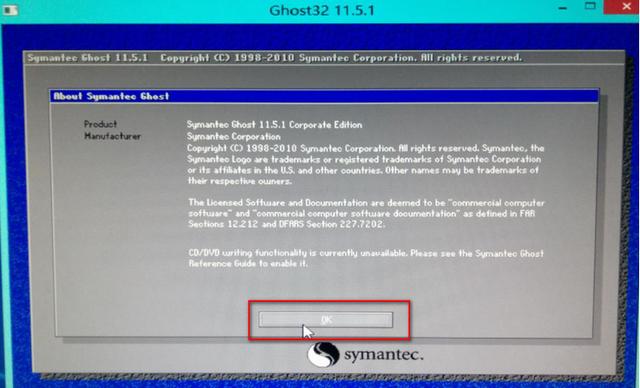
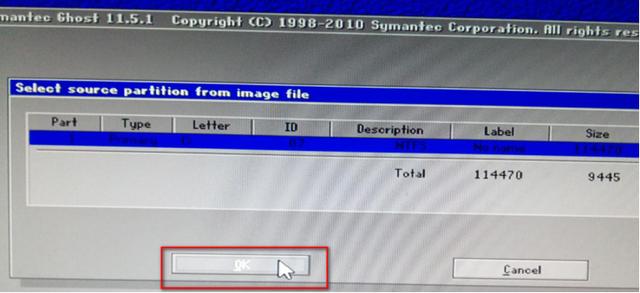
10.出现如下画面点击'OK'

微星主板怎么装win7系统(微星b350装机详细教程)-第34张图片-90博客网

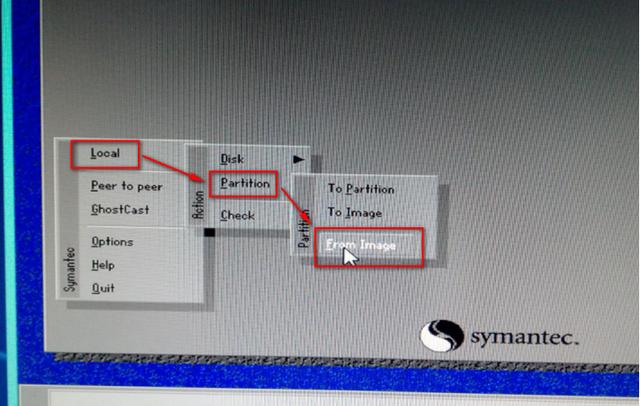
11.按照如下进行选择

微星主板怎么装win7系统(微星b350装机详细教程)-第35张图片-90博客网

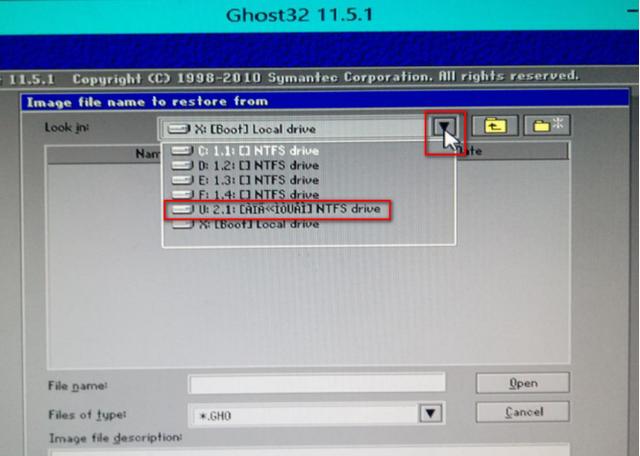
12.点击'▽',选择您的U盘

微星主板怎么装win7系统(微星b350装机详细教程)-第36张图片-90博客网

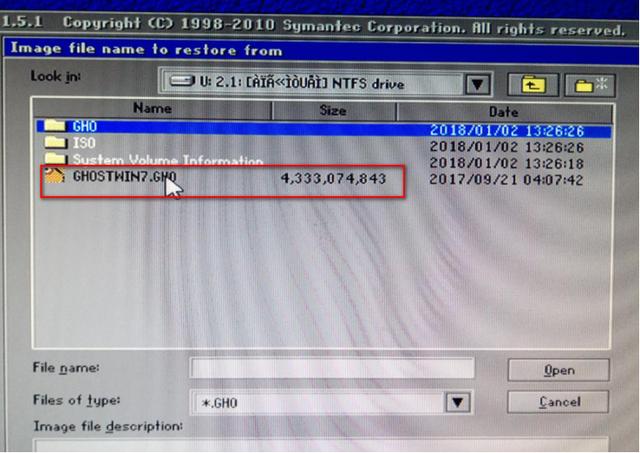
13.点击GHOST文件

微星主板怎么装win7系统(微星b350装机详细教程)-第37张图片-90博客网

14.点击'OK'

微星主板怎么装win7系统(微星b350装机详细教程)-第38张图片-90博客网

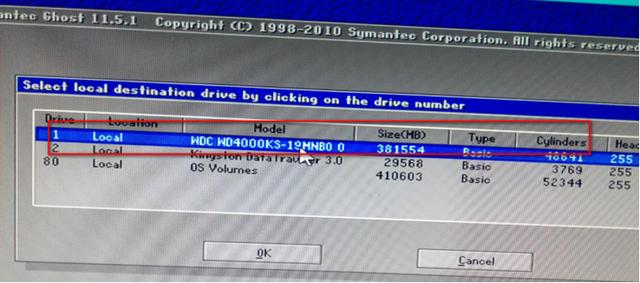
15.选择您的硬盘

微星主板怎么装win7系统(微星b350装机详细教程)-第39张图片-90博客网

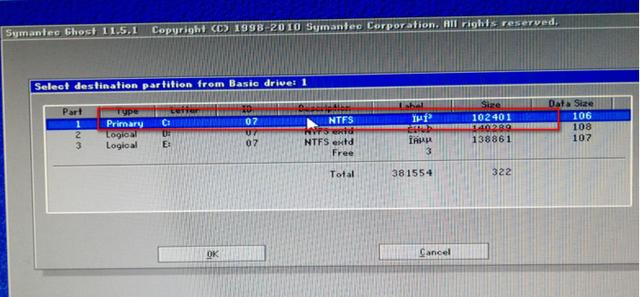
16.选择你要安装的盘符C盘

微星主板怎么装win7系统(微星b350装机详细教程)-第40张图片-90博客网

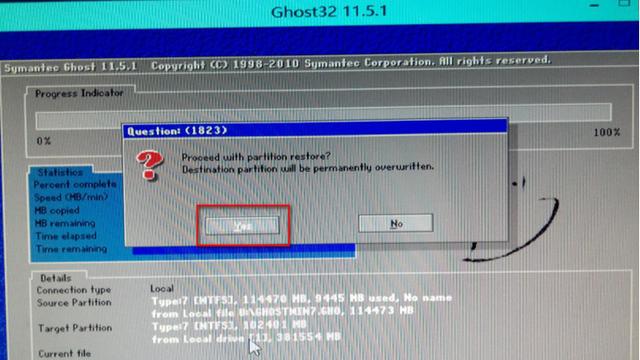
17.点击'YES'

微星主板怎么装win7系统(微星b350装机详细教程)-第41张图片-90博客网

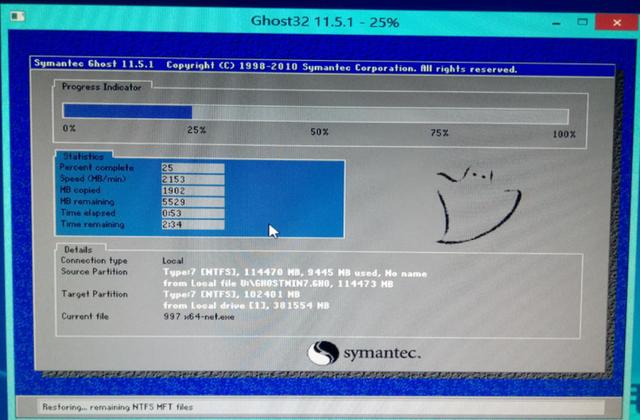
18.正在制作中

微星主板怎么装win7系统(微星b350装机详细教程)-第42张图片-90博客网

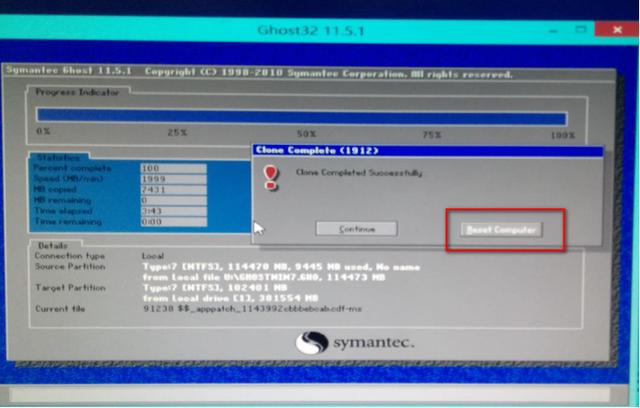
19.出现如下画面表示制作成功,点击'reset

微星主板怎么装win7系统(微星b350装机详细教程)-第43张图片-90博客网

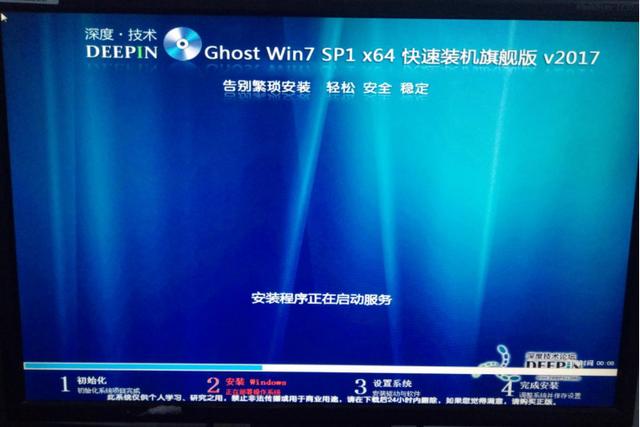
20.复位后系统自动进入安装界面

微星主板怎么装win7系统(微星b350装机详细教程)-第44张图片-90博客网

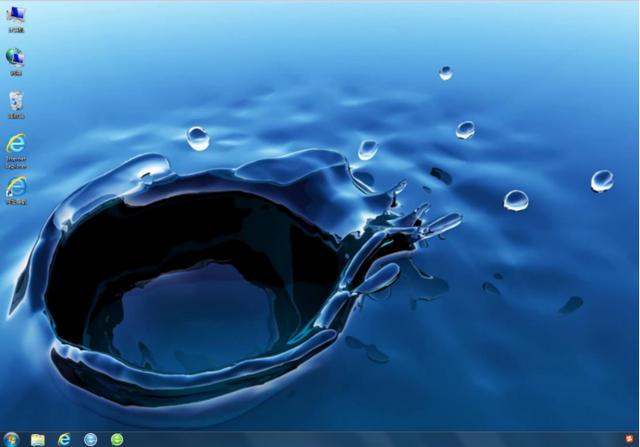
21.安装成功后自动进入桌面

微星主板怎么装win7系统(微星b350装机详细教程)-第45张图片-90博客网

如果没有使用msi smart tool软件,那么建议你安装ghost版。如果你有ps2插孔的鼠标或者键盘可以直接去安装正版的Windows7.

相关影片资源迅雷下载推荐

如何备份系统盘(分享两种备份系统的方法)

抱歉,评论功能暂时关闭!