戴尔win10系统还原怎么操作(戴尔电脑装win10怎么恢复系统)

电脑入门知识大全 电脑知识 12

现在很多电脑都是自带正版win10系统,在使用电脑过程中,可能需要重新还原系统,已达到初始状态的性能,下面教大家如何还原自带正版win10系统的DELL电脑。

首先,最重要的一定是数据备份,还原系统C盘和桌面数据肯定是全部没有了,所以一定要将C盘及桌面上的重要数据导至外接设备(硬盘、U盘等)或者导至除C盘以外的盘里。千万做好备份!!!
下面我们按照步骤还原系统:
戴尔win10系统还原怎么操作(戴尔电脑装win10怎么恢复系统)-第1张图片-90博客网

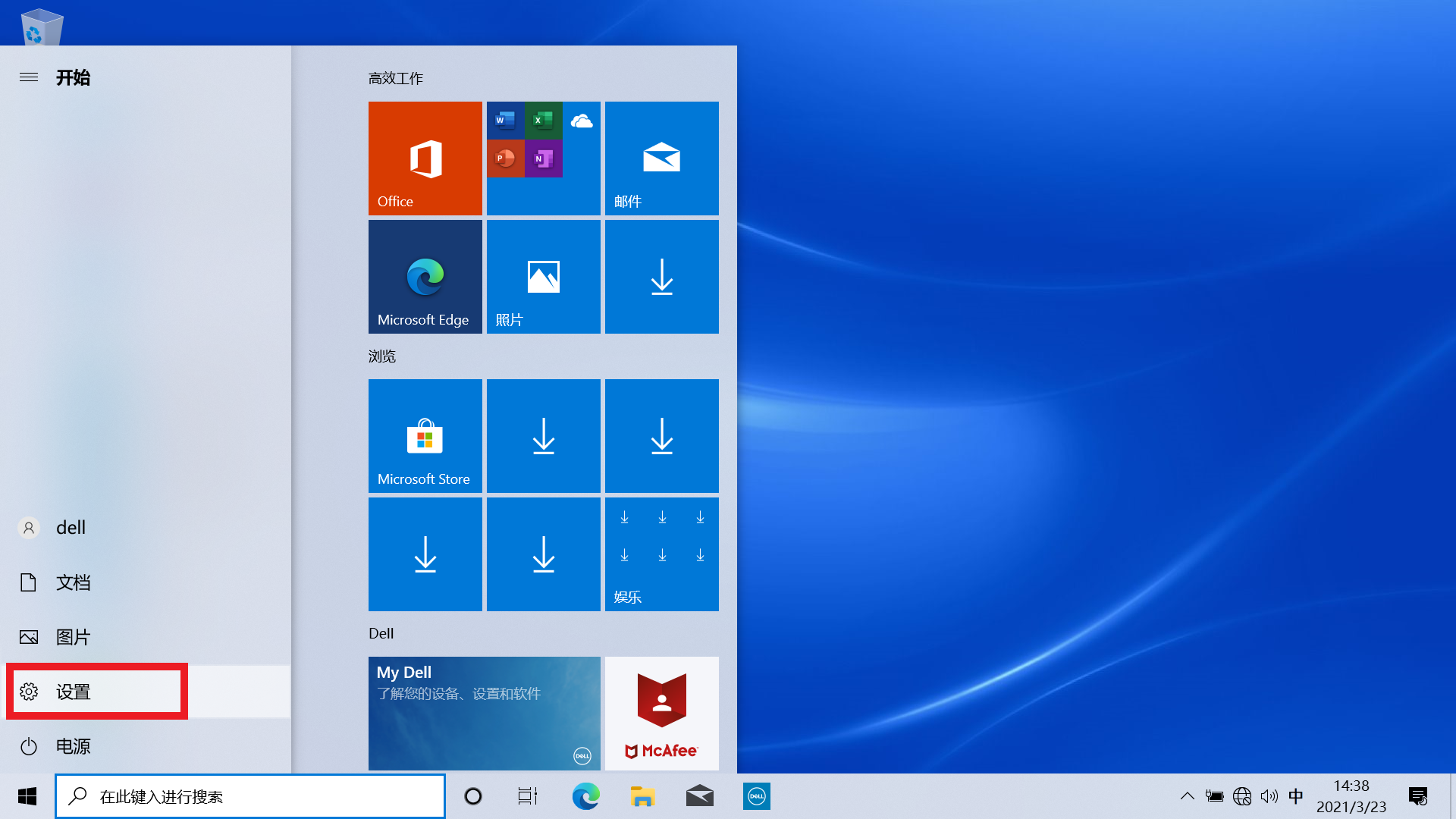
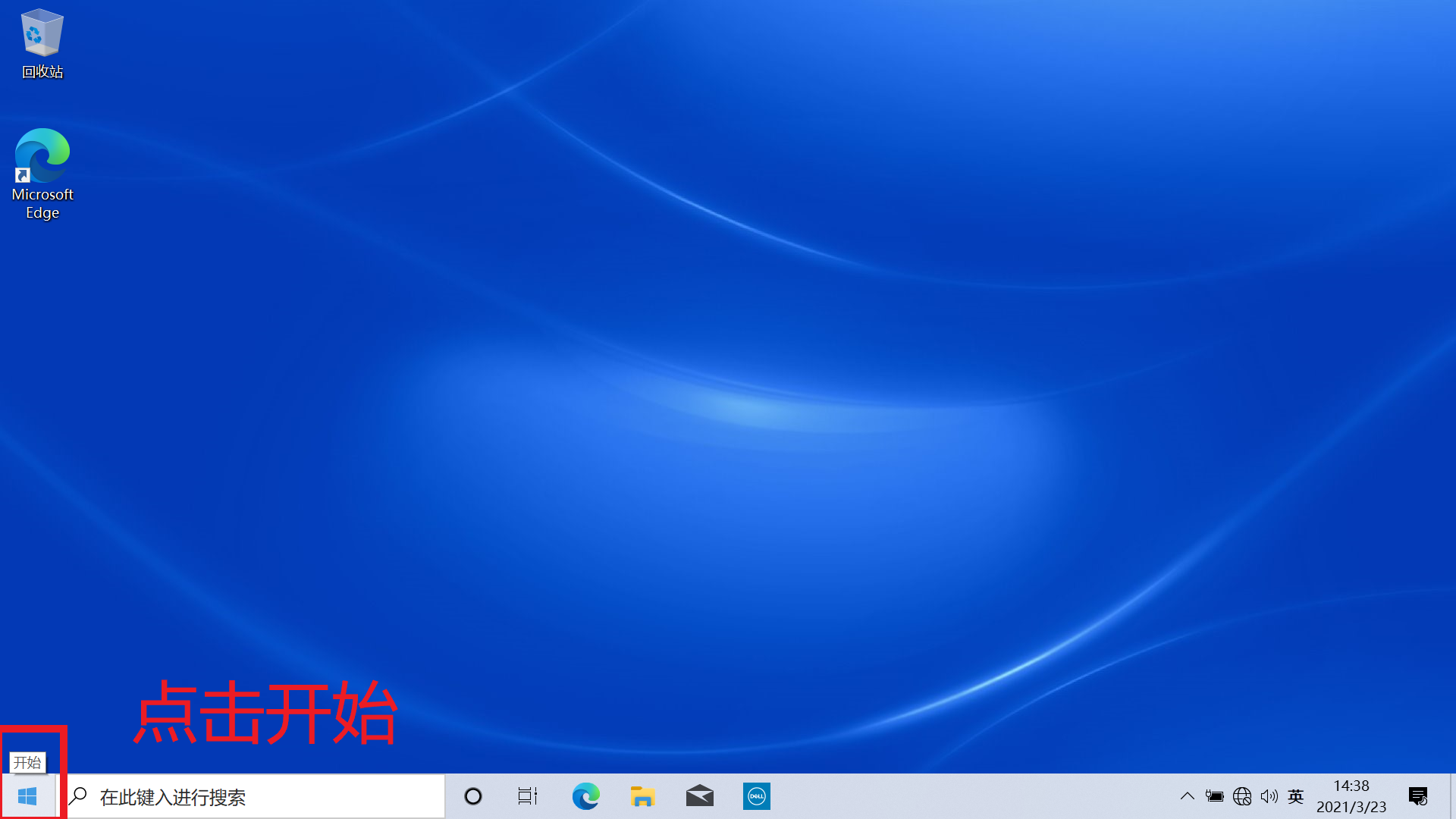
点击桌面左下角“开始”图标

戴尔win10系统还原怎么操作(戴尔电脑装win10怎么恢复系统)-第2张图片-90博客网

选择“设置”

戴尔win10系统还原怎么操作(戴尔电脑装win10怎么恢复系统)-第3张图片-90博客网

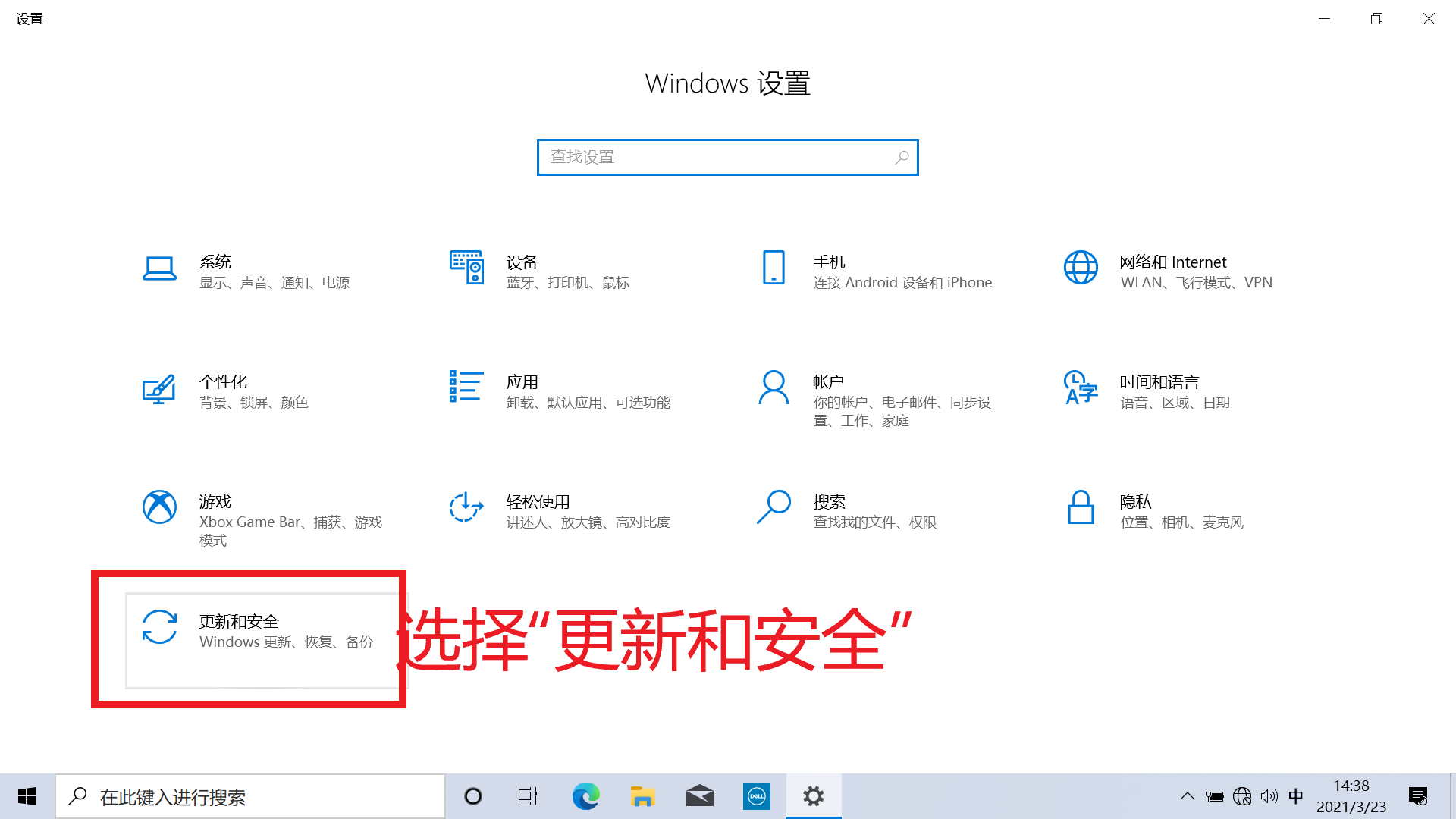
找到“更新和安全”

戴尔win10系统还原怎么操作(戴尔电脑装win10怎么恢复系统)-第4张图片-90博客网

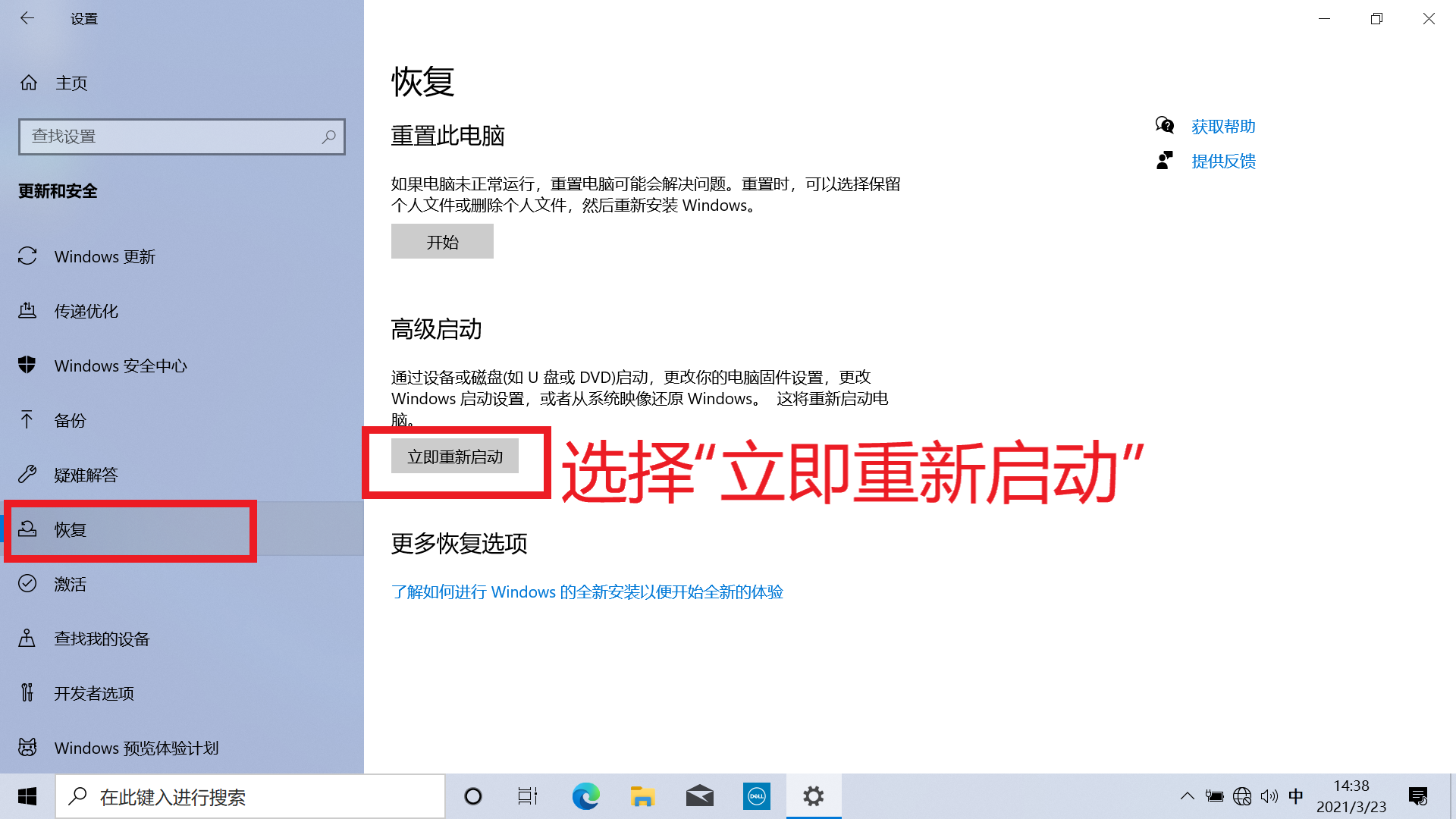
找到“恢复”选择“立即重新启动”

戴尔win10系统还原怎么操作(戴尔电脑装win10怎么恢复系统)-第5张图片-90博客网

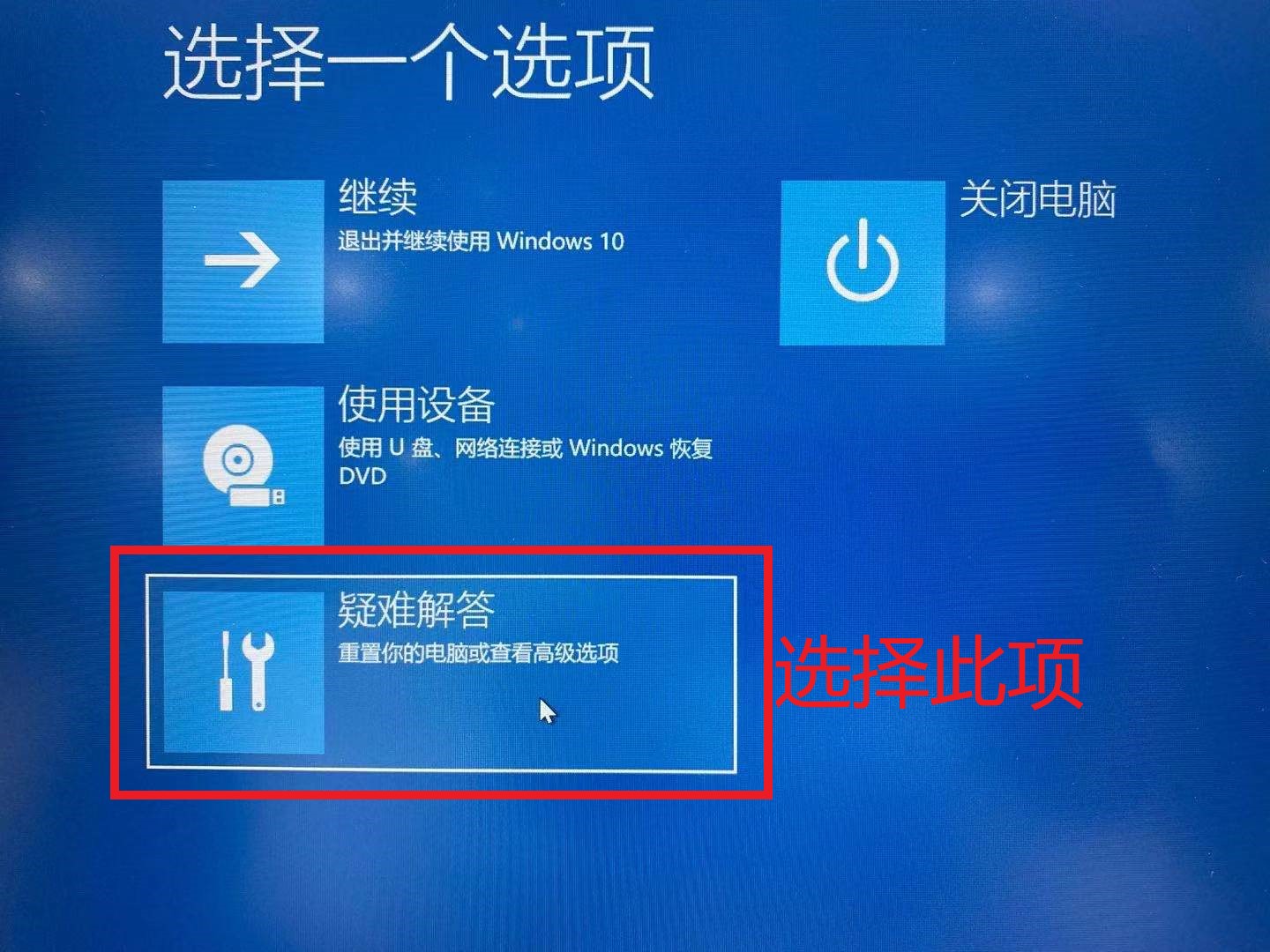
电脑重新启动后出现蓝色界面,选择“疑难解答”

戴尔win10系统还原怎么操作(戴尔电脑装win10怎么恢复系统)-第6张图片-90博客网

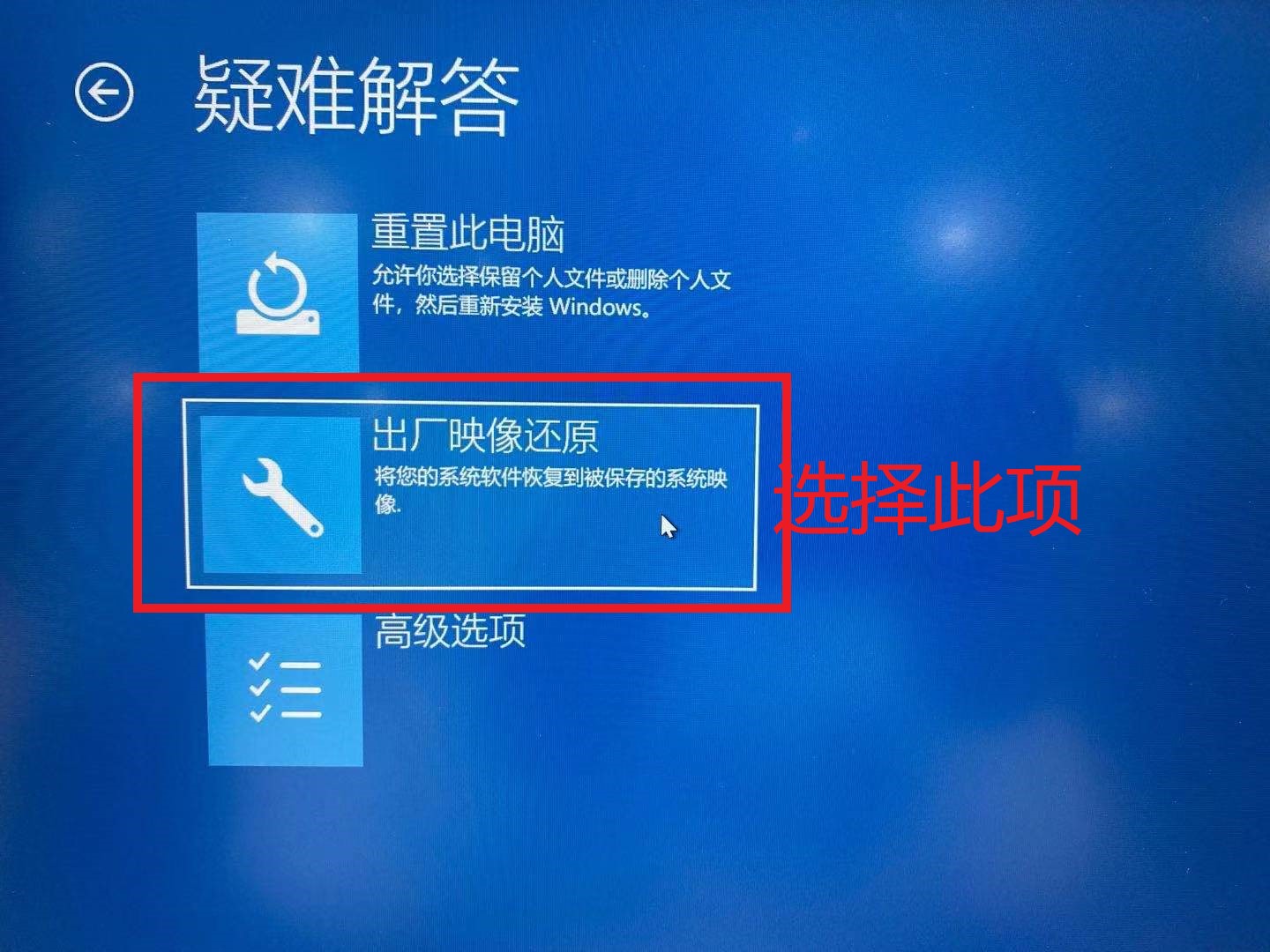
选择“出厂映像还原”,不要选择重置此电脑,此过程耗时略长。

戴尔win10系统还原怎么操作(戴尔电脑装win10怎么恢复系统)-第7张图片-90博客网

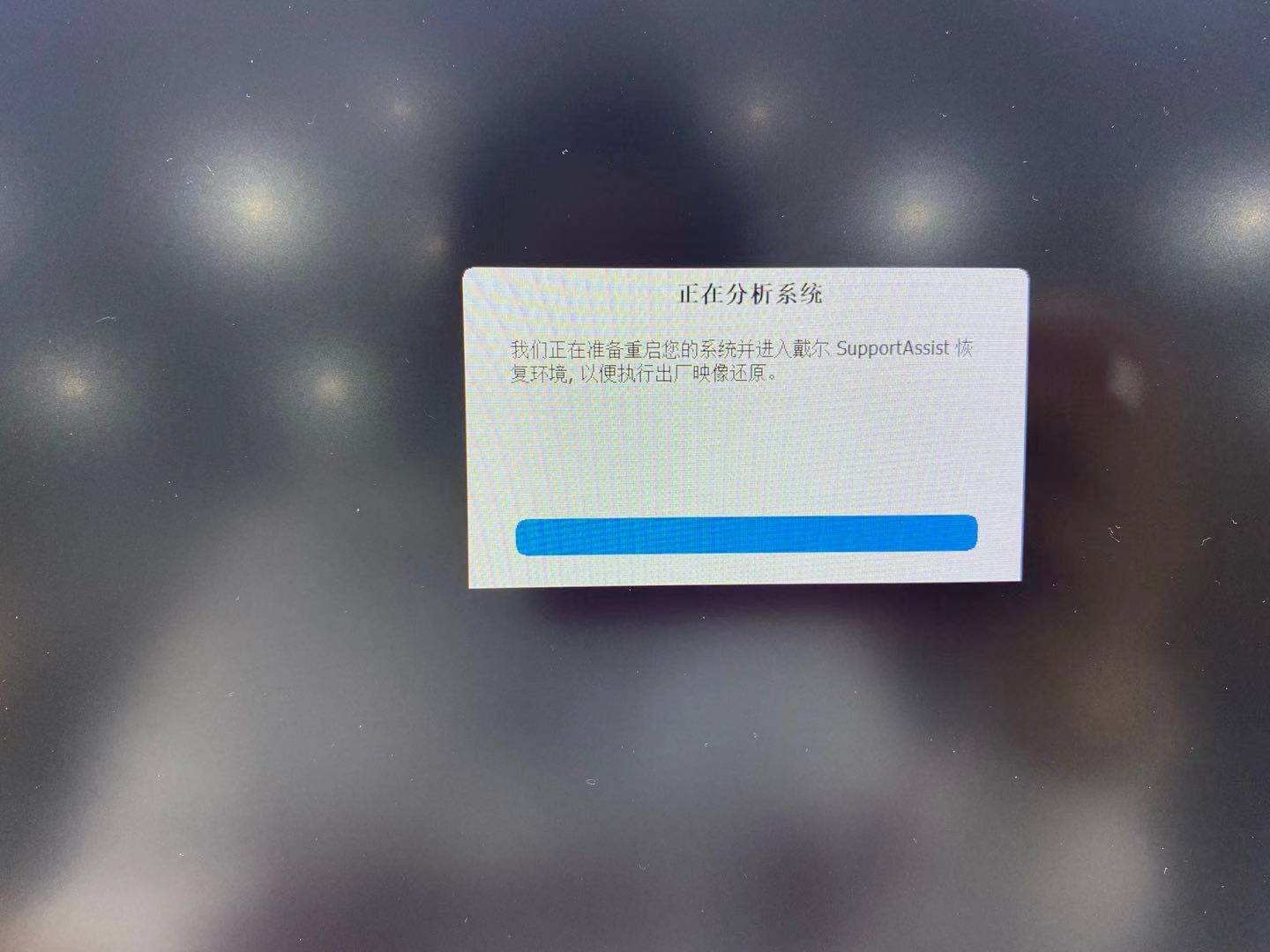
等待

戴尔win10系统还原怎么操作(戴尔电脑装win10怎么恢复系统)-第8张图片-90博客网

等待

戴尔win10系统还原怎么操作(戴尔电脑装win10怎么恢复系统)-第9张图片-90博客网

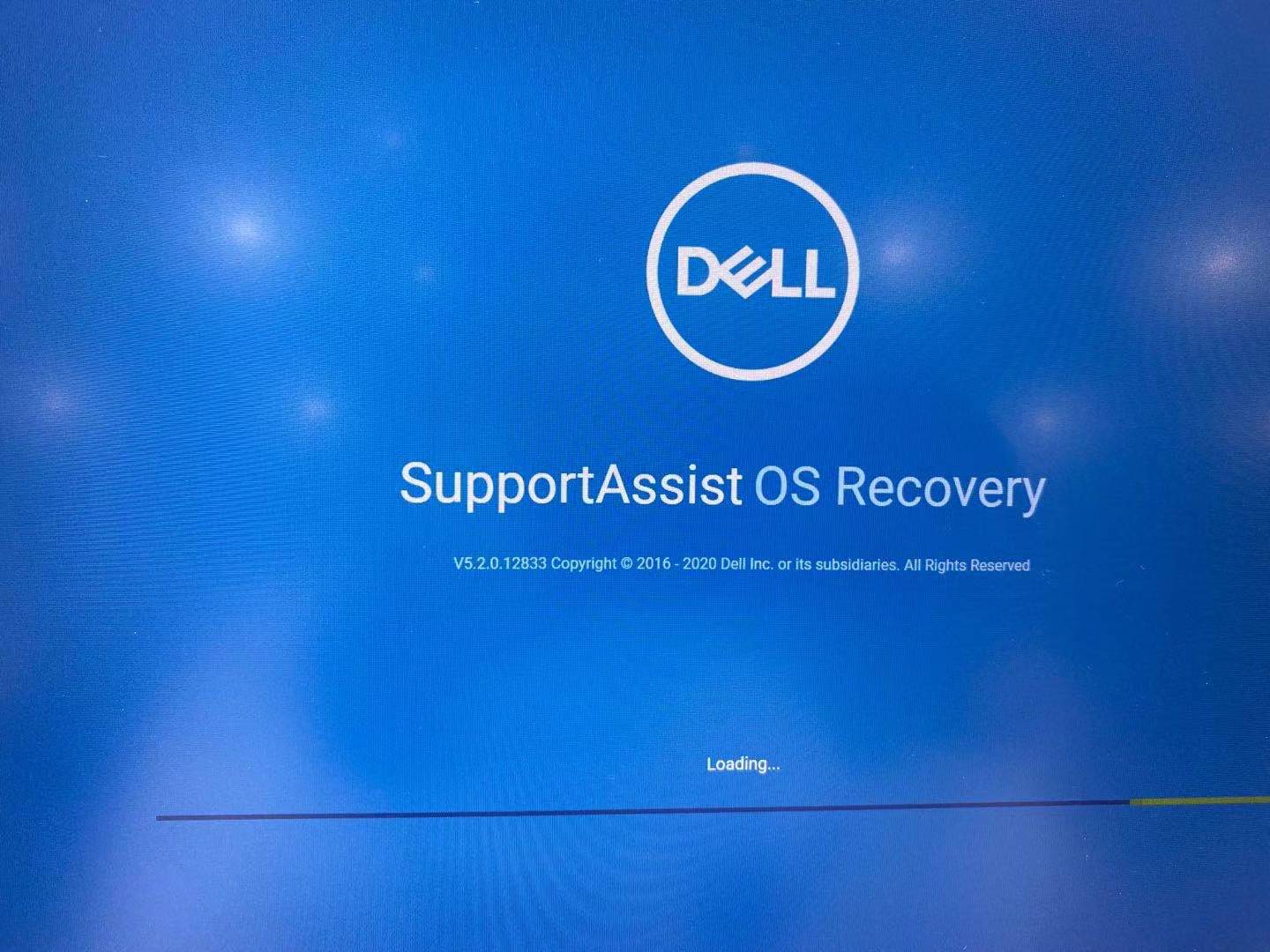
等待

戴尔win10系统还原怎么操作(戴尔电脑装win10怎么恢复系统)-第10张图片-90博客网

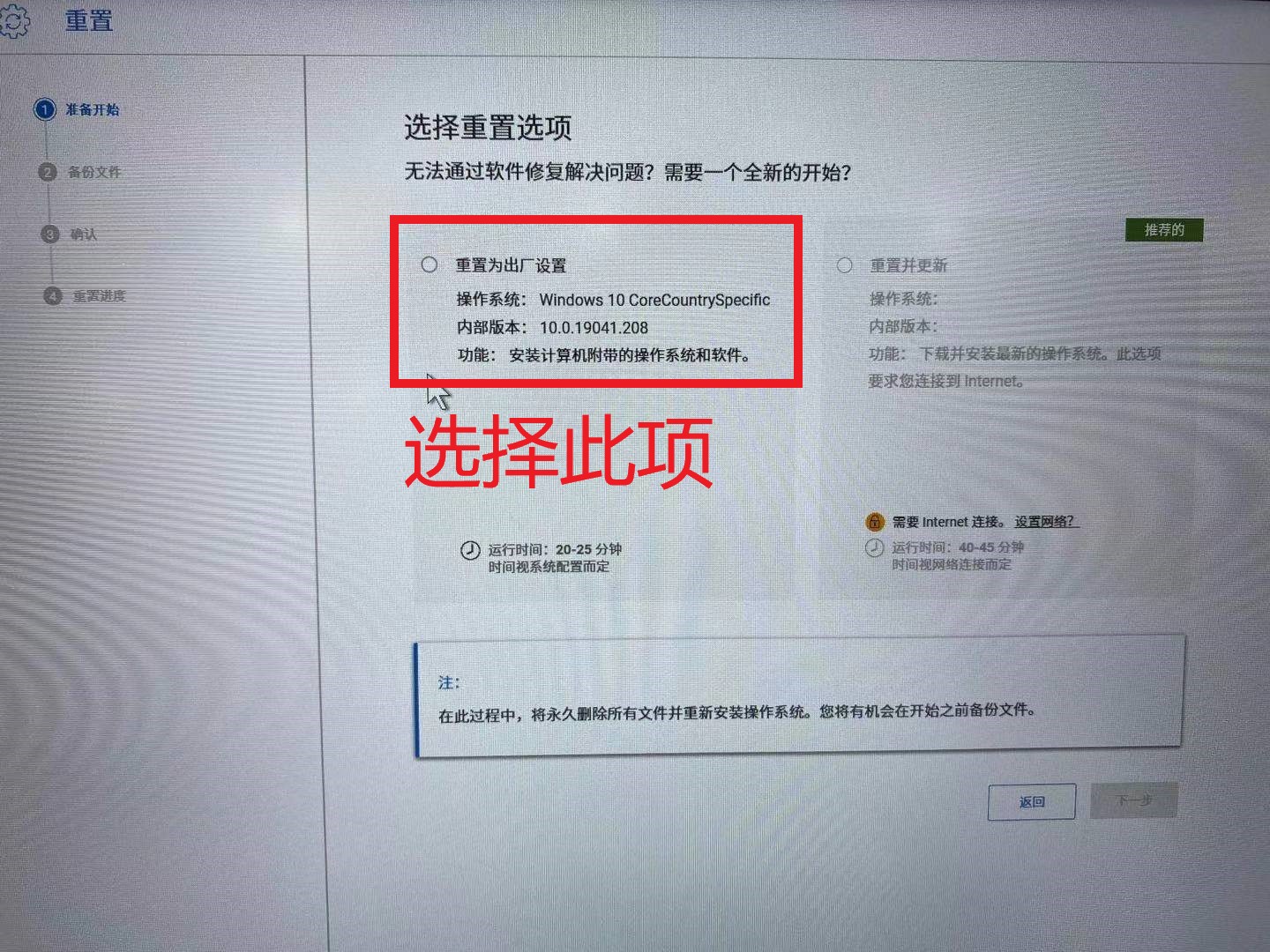
选择“重置为出厂设置”,一般还原系统都是系统出现问题,所以就彻底还原。

戴尔win10系统还原怎么操作(戴尔电脑装win10怎么恢复系统)-第11张图片-90博客网

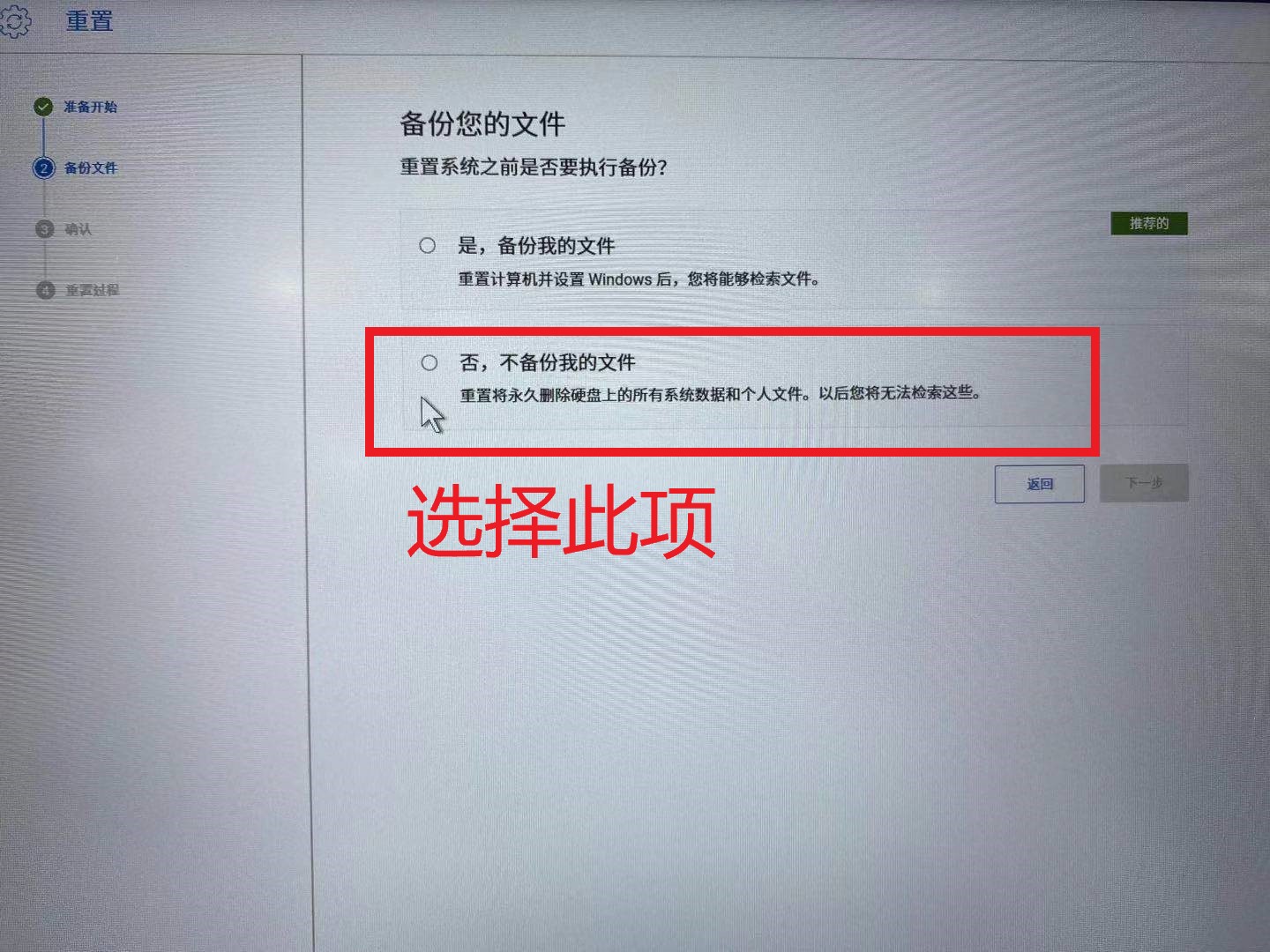
彻底还原,数据之前备份过了,这一步就直接选择“不备份”

戴尔win10系统还原怎么操作(戴尔电脑装win10怎么恢复系统)-第12张图片-90博客网

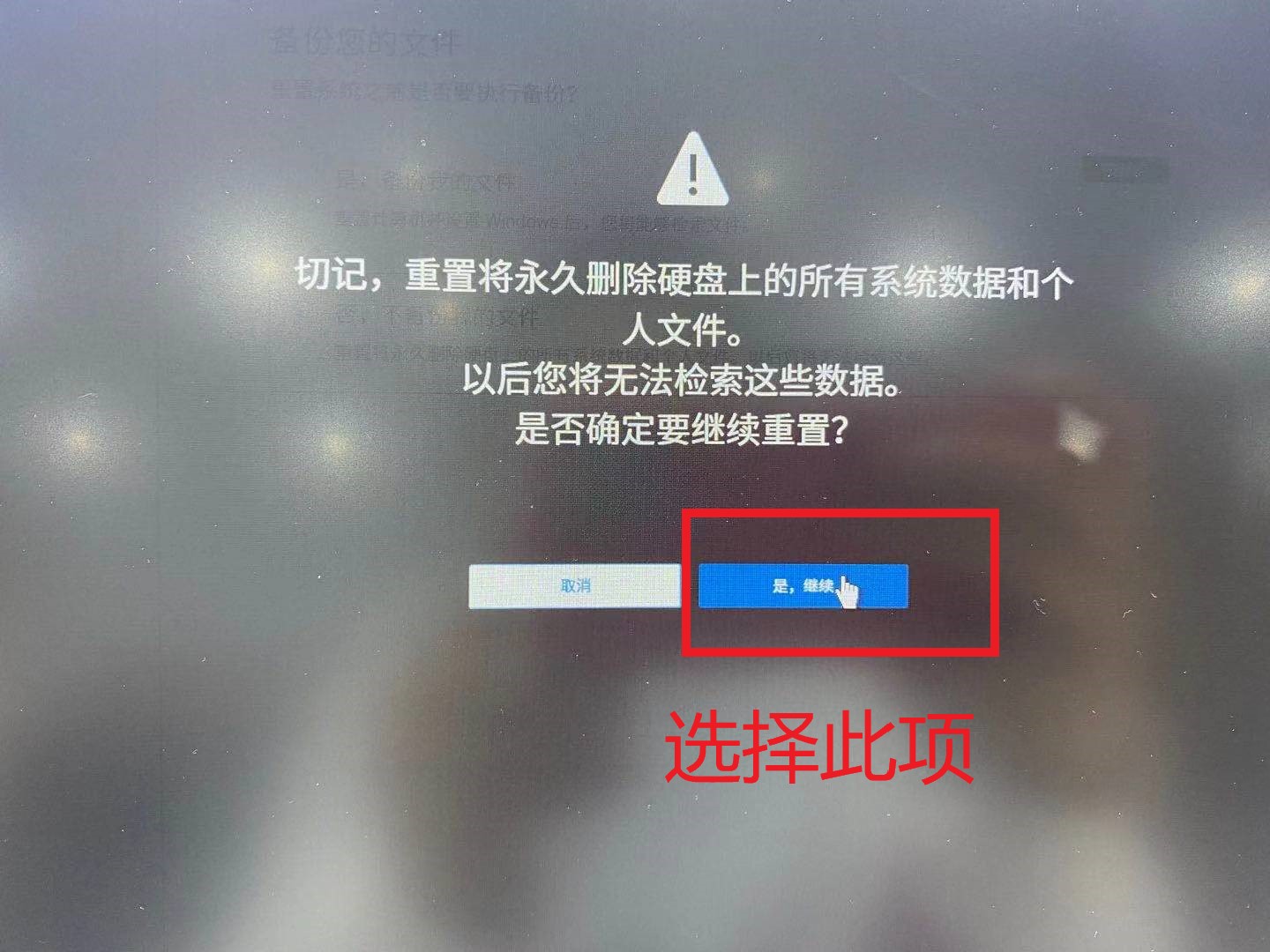
再次提醒重要数据还原要丢失,所以提前备份好。

戴尔win10系统还原怎么操作(戴尔电脑装win10怎么恢复系统)-第13张图片-90博客网

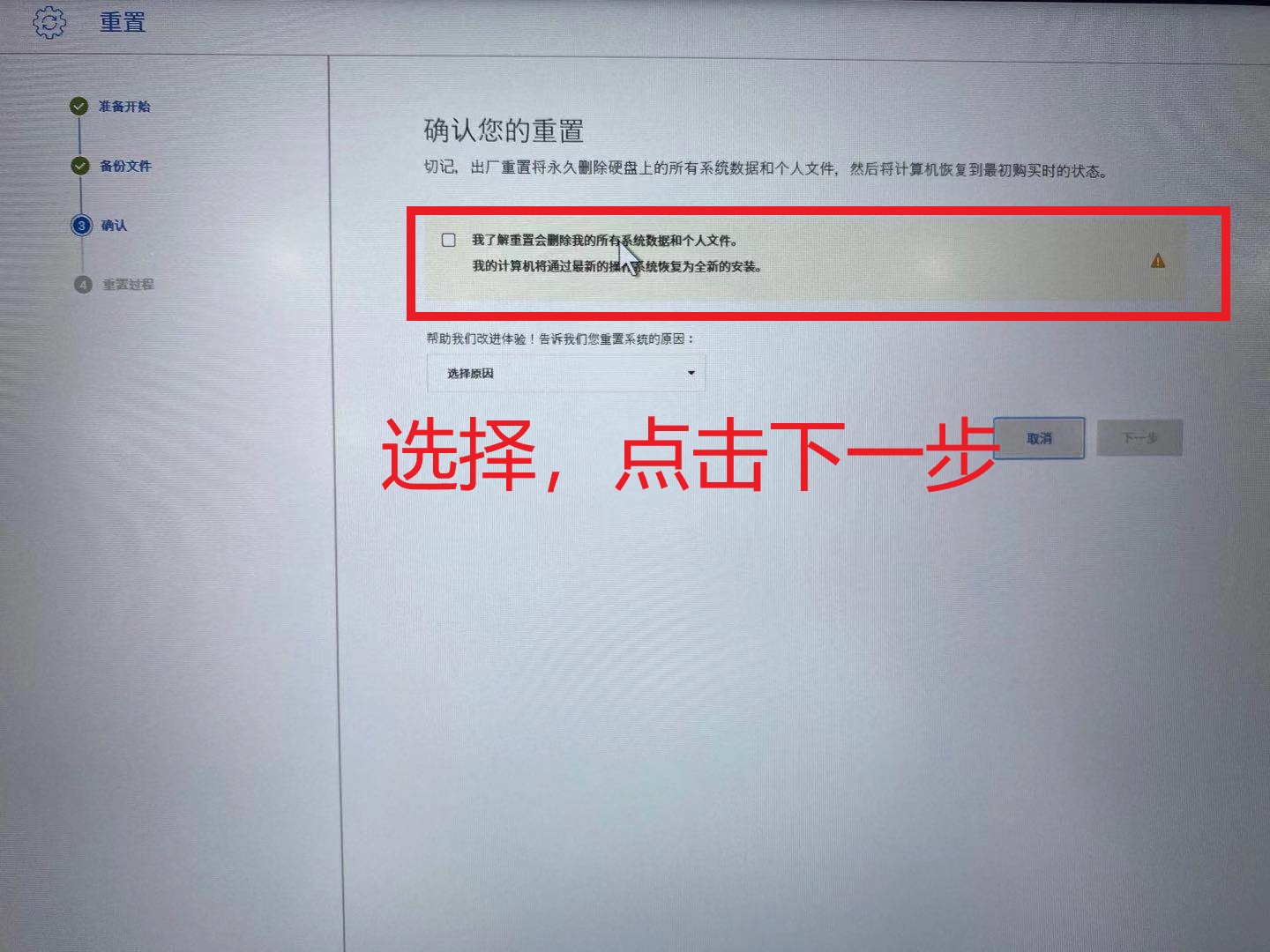
再次提醒,知晓确认。

戴尔win10系统还原怎么操作(戴尔电脑装win10怎么恢复系统)-第14张图片-90博客网

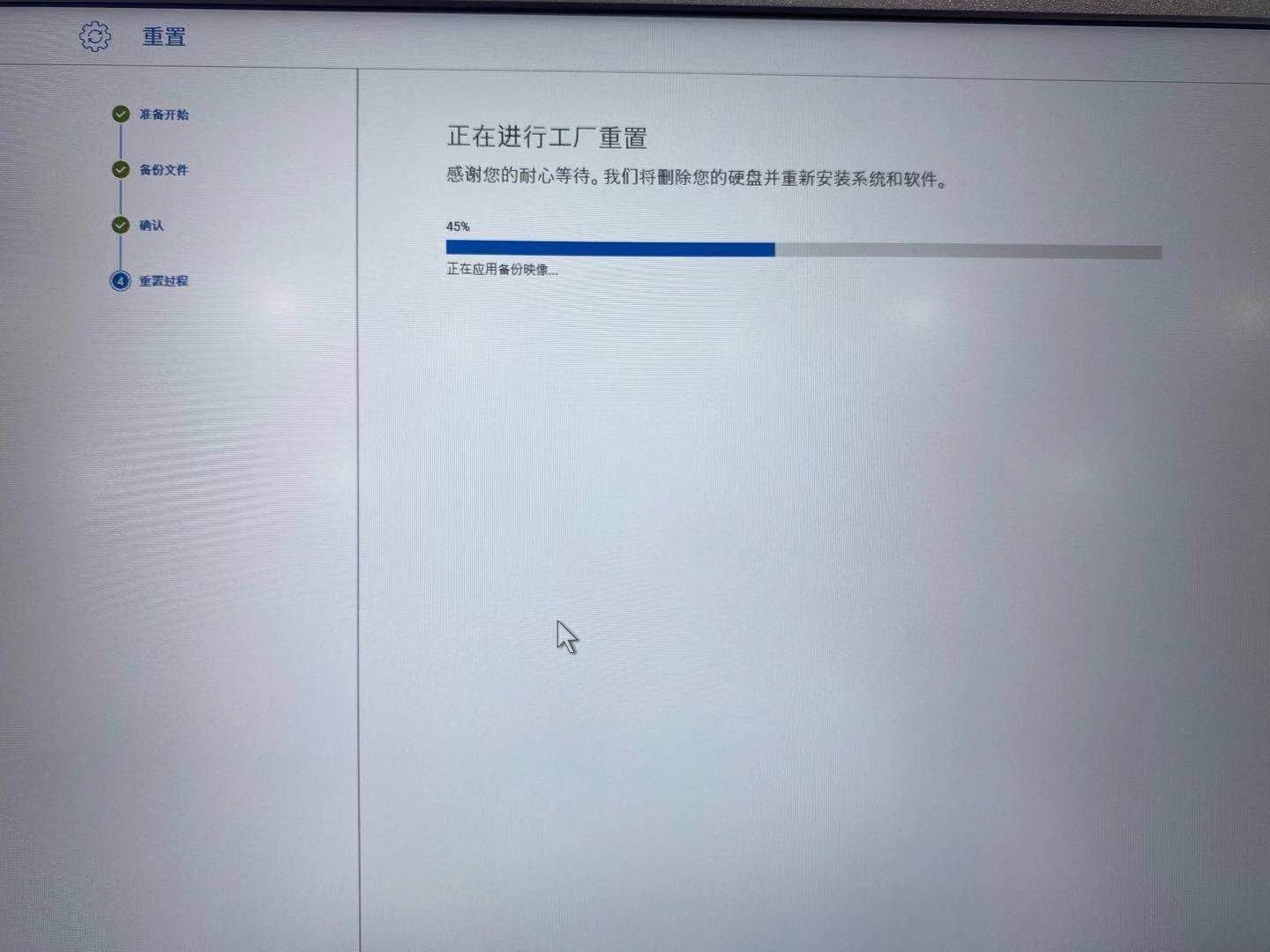
等待几分钟,电脑硬盘属性决定时间长短。

戴尔win10系统还原怎么操作(戴尔电脑装win10怎么恢复系统)-第15张图片-90博客网

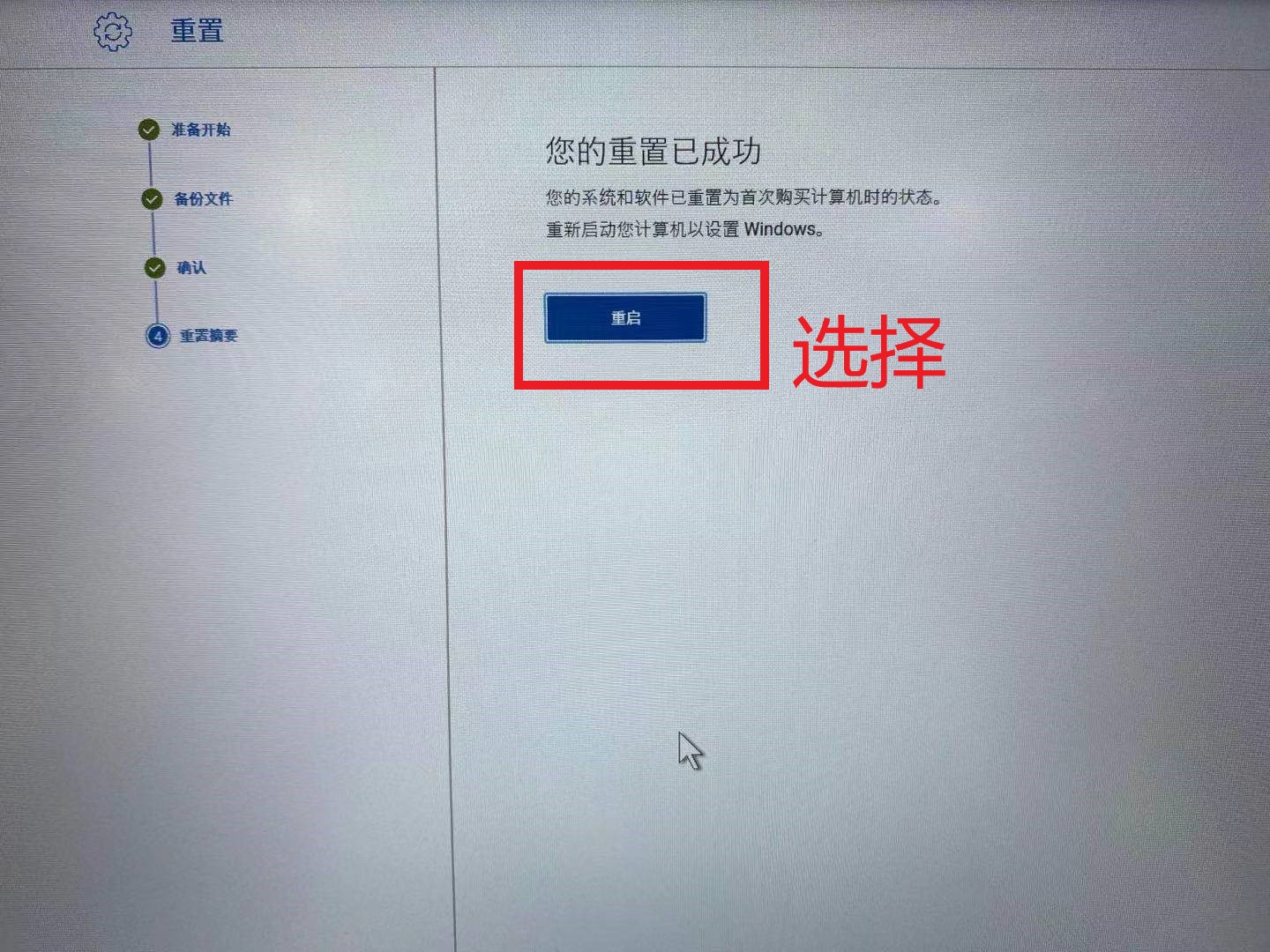
重启

戴尔win10系统还原怎么操作(戴尔电脑装win10怎么恢复系统)-第16张图片-90博客网

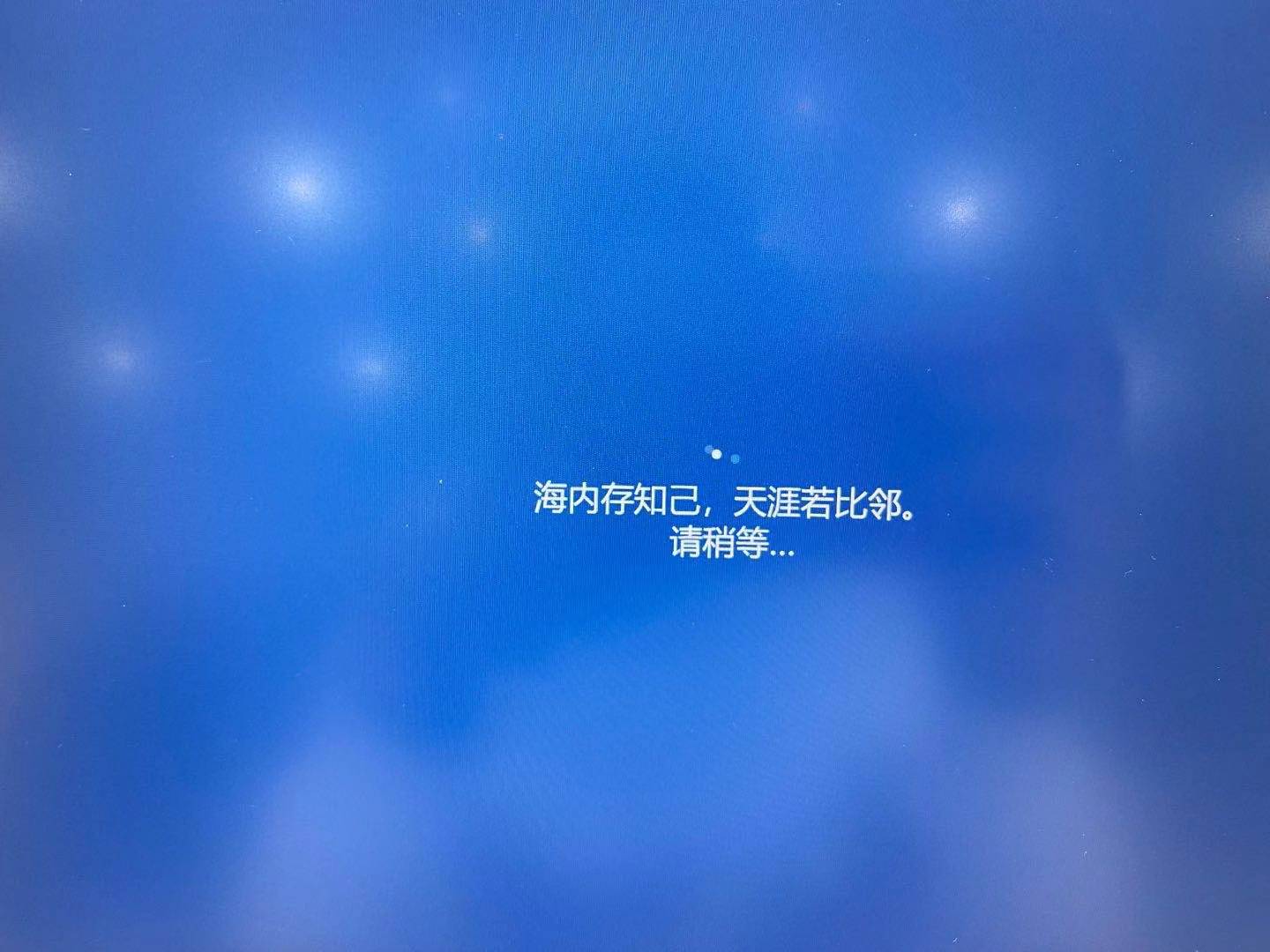
等待

戴尔win10系统还原怎么操作(戴尔电脑装win10怎么恢复系统)-第17张图片-90博客网

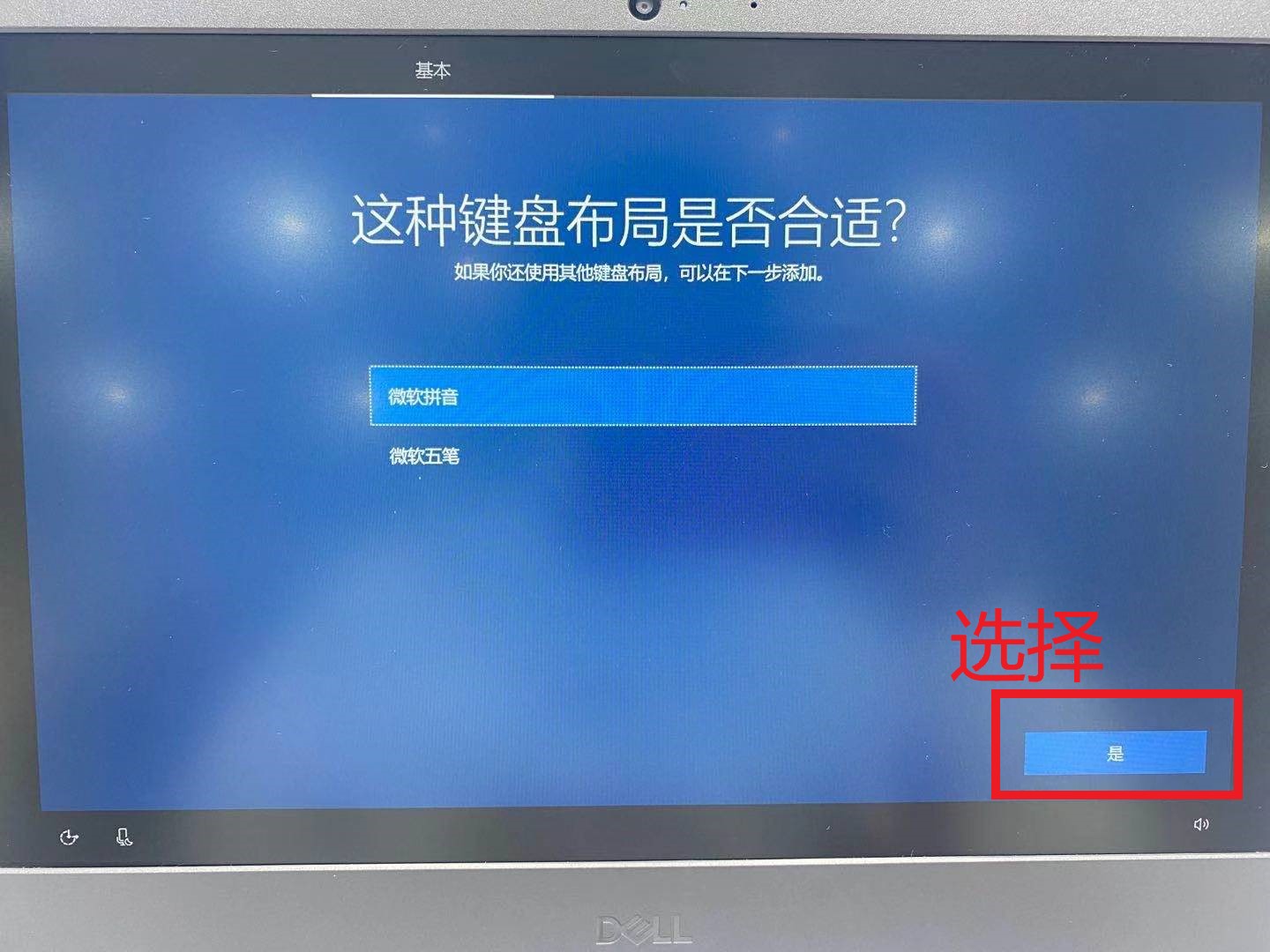
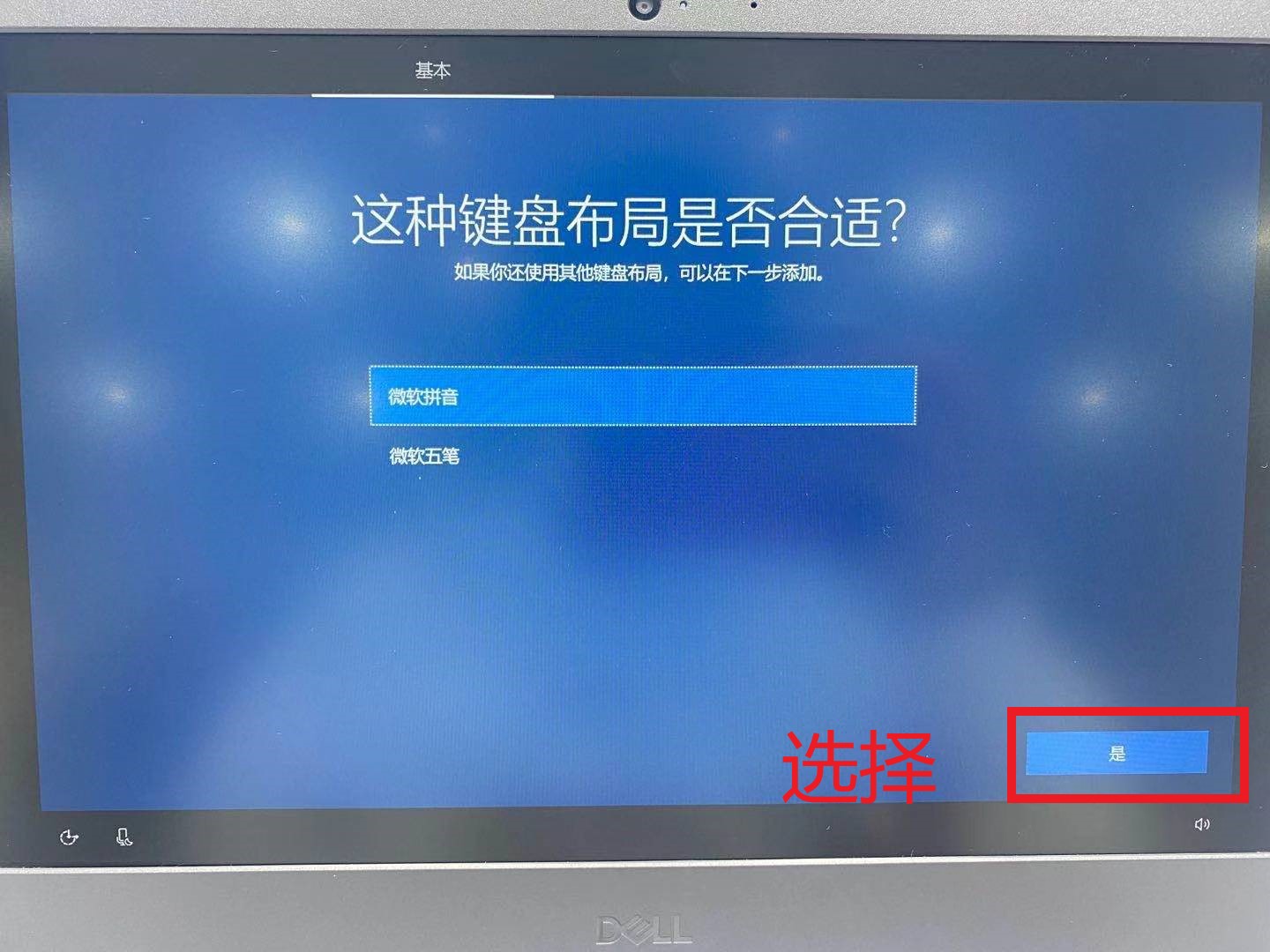
直接选择“是”

戴尔win10系统还原怎么操作(戴尔电脑装win10怎么恢复系统)-第18张图片-90博客网

直接选择“是”

戴尔win10系统还原怎么操作(戴尔电脑装win10怎么恢复系统)-第19张图片-90博客网

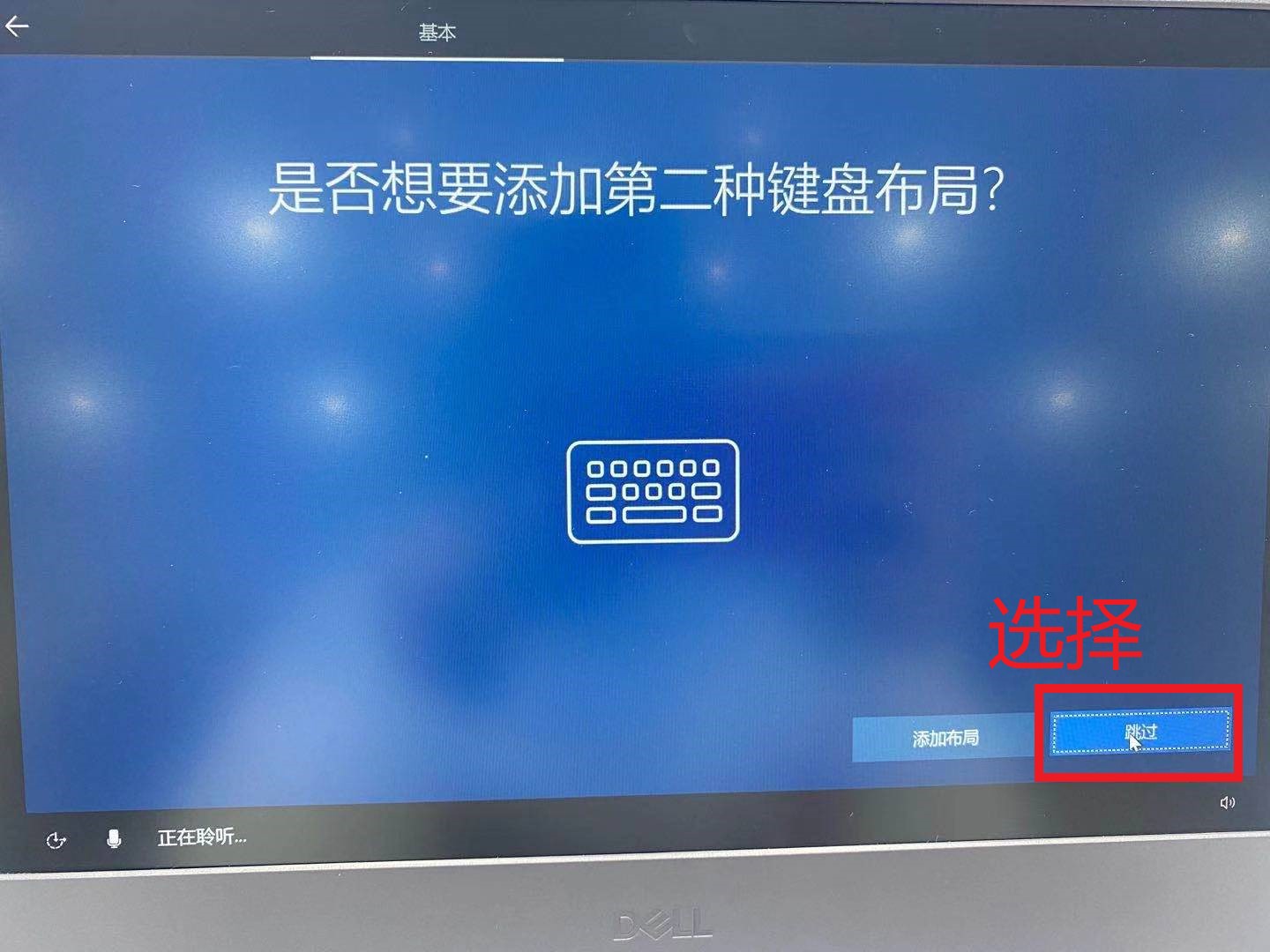
直接”跳过“

戴尔win10系统还原怎么操作(戴尔电脑装win10怎么恢复系统)-第20张图片-90博客网

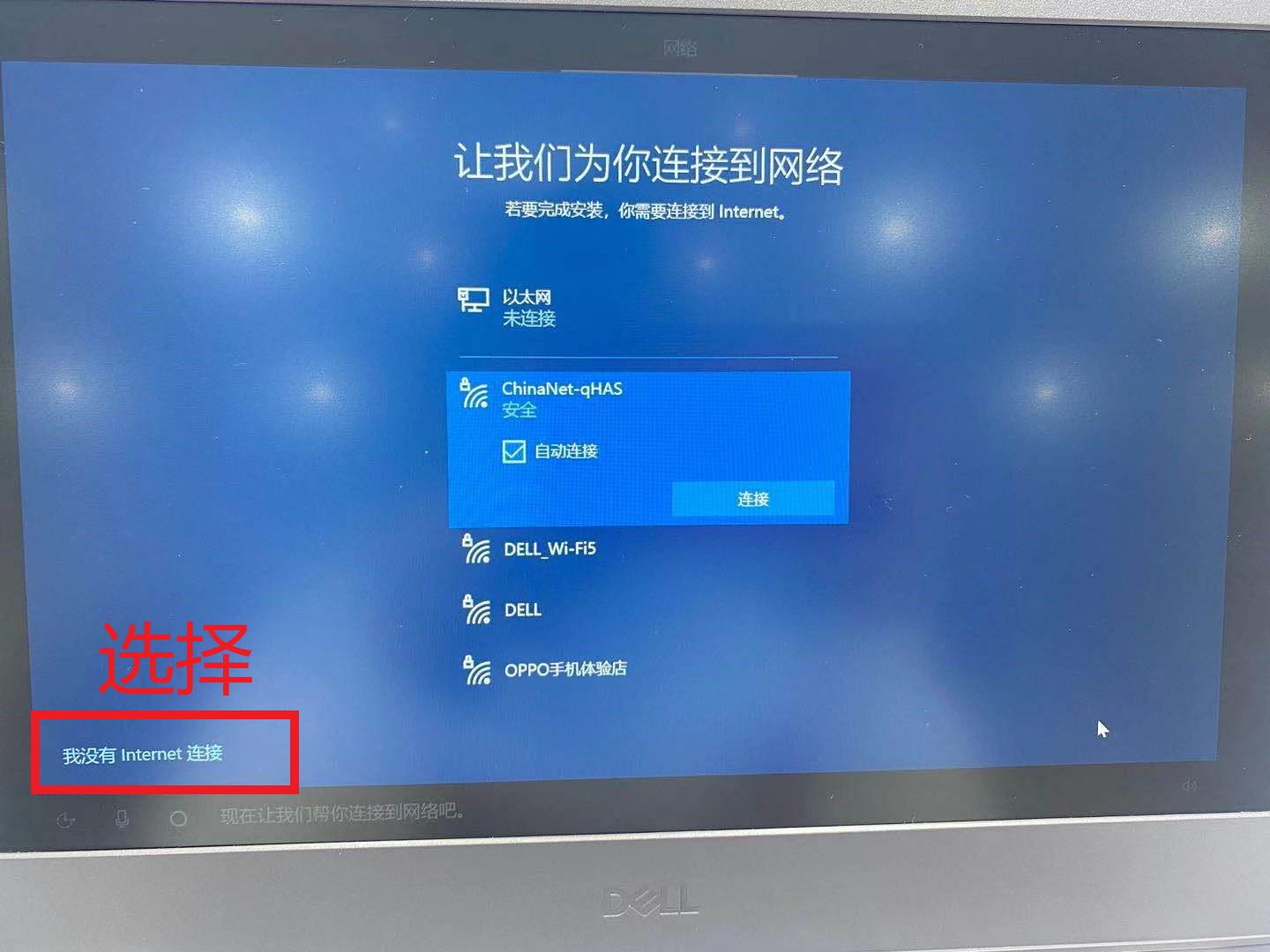
不要连接网络,直接选择”我没有Internert连接"

戴尔win10系统还原怎么操作(戴尔电脑装win10怎么恢复系统)-第21张图片-90博客网

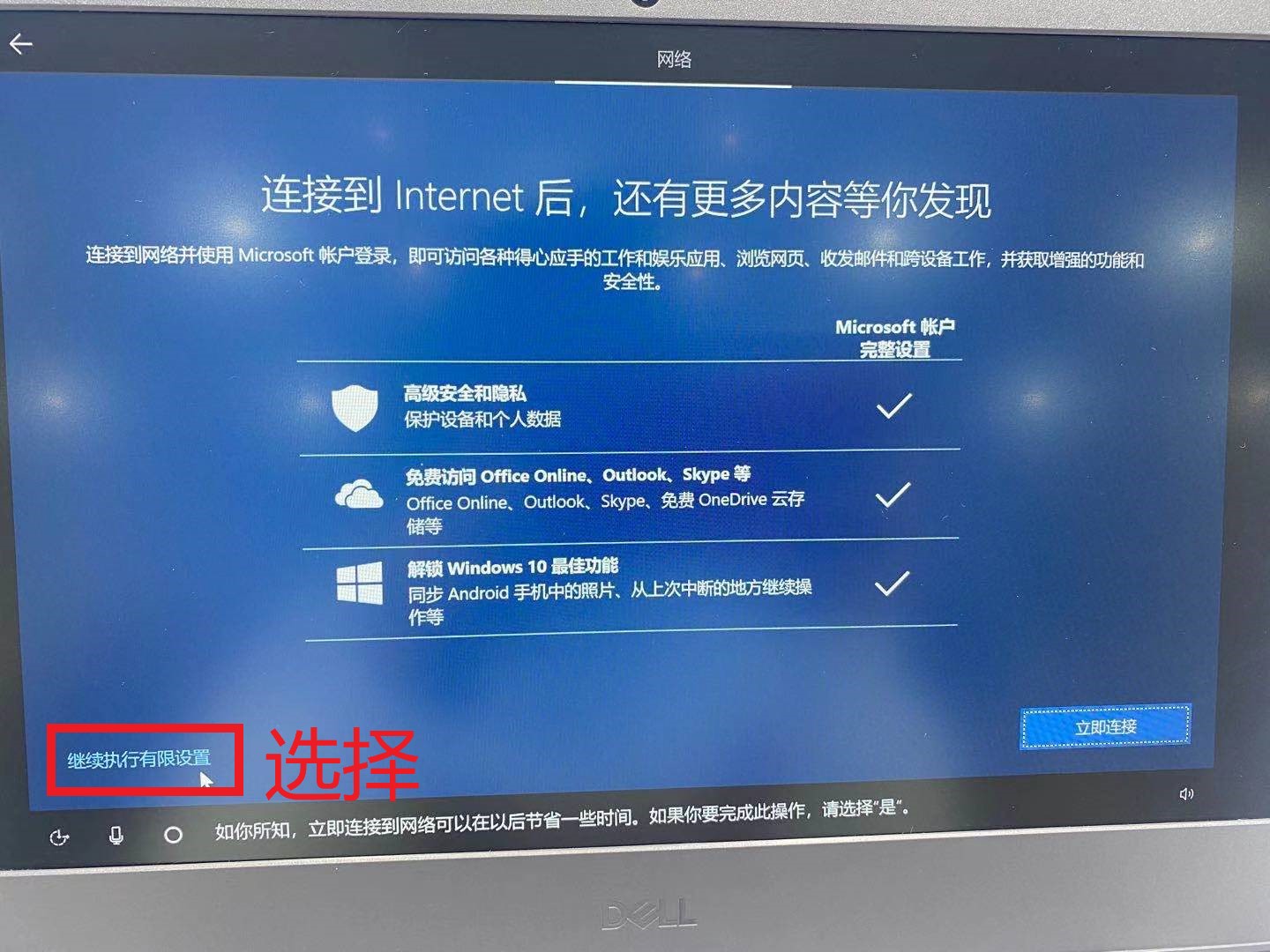
继续执行有限设置

戴尔win10系统还原怎么操作(戴尔电脑装win10怎么恢复系统)-第22张图片-90博客网

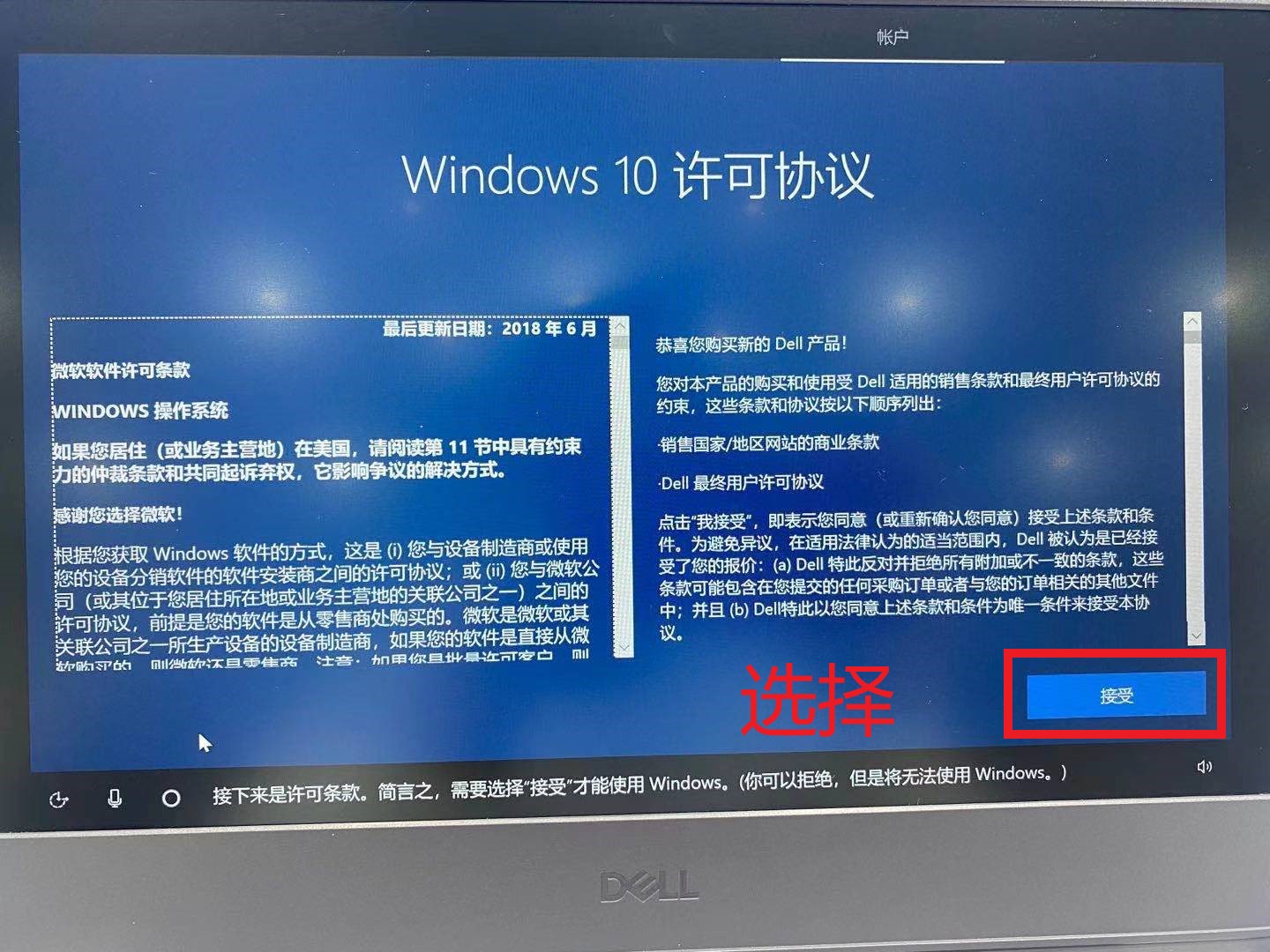
接受

戴尔win10系统还原怎么操作(戴尔电脑装win10怎么恢复系统)-第23张图片-90博客网

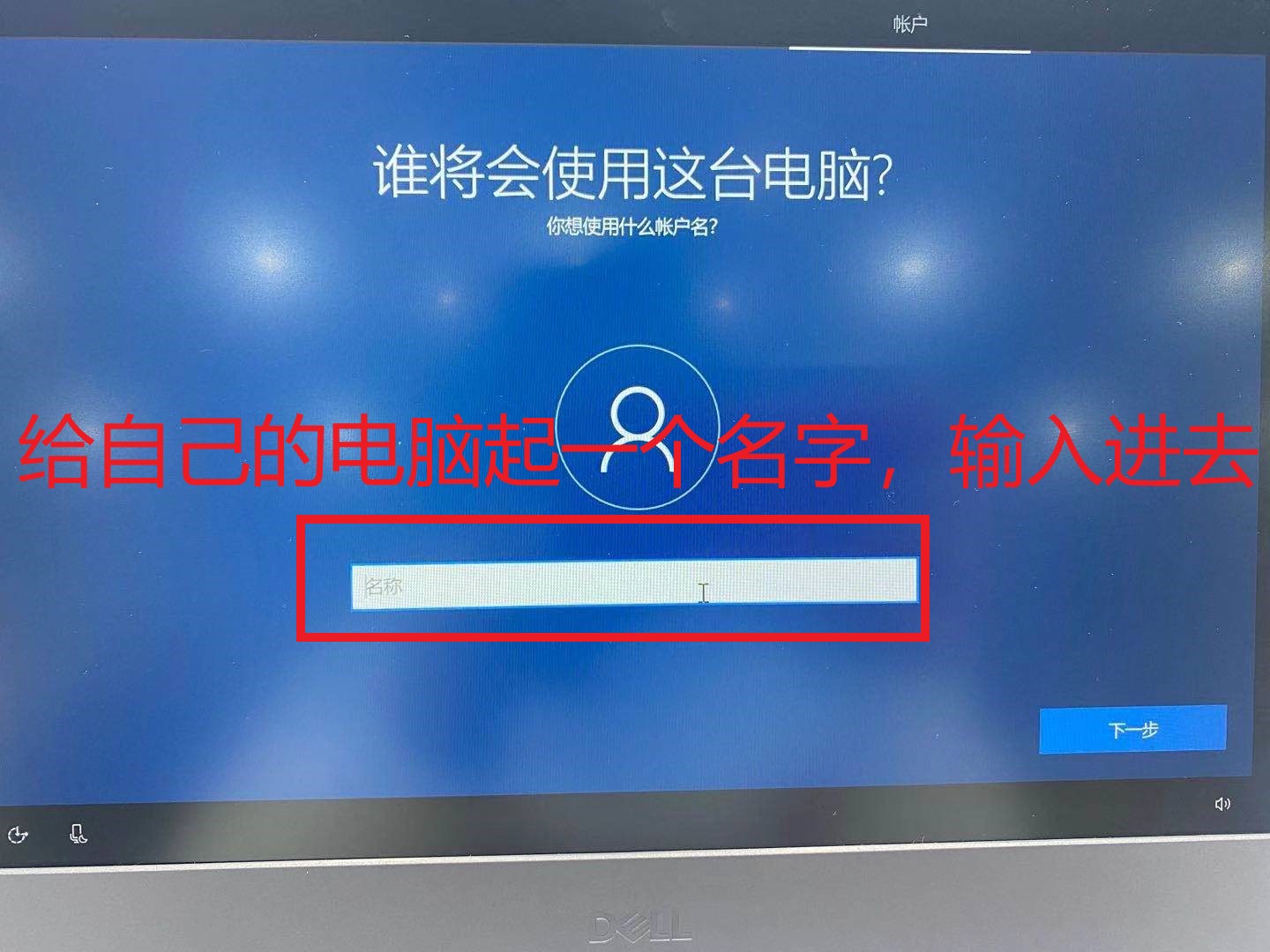
输入自己喜欢的名字

戴尔win10系统还原怎么操作(戴尔电脑装win10怎么恢复系统)-第24张图片-90博客网

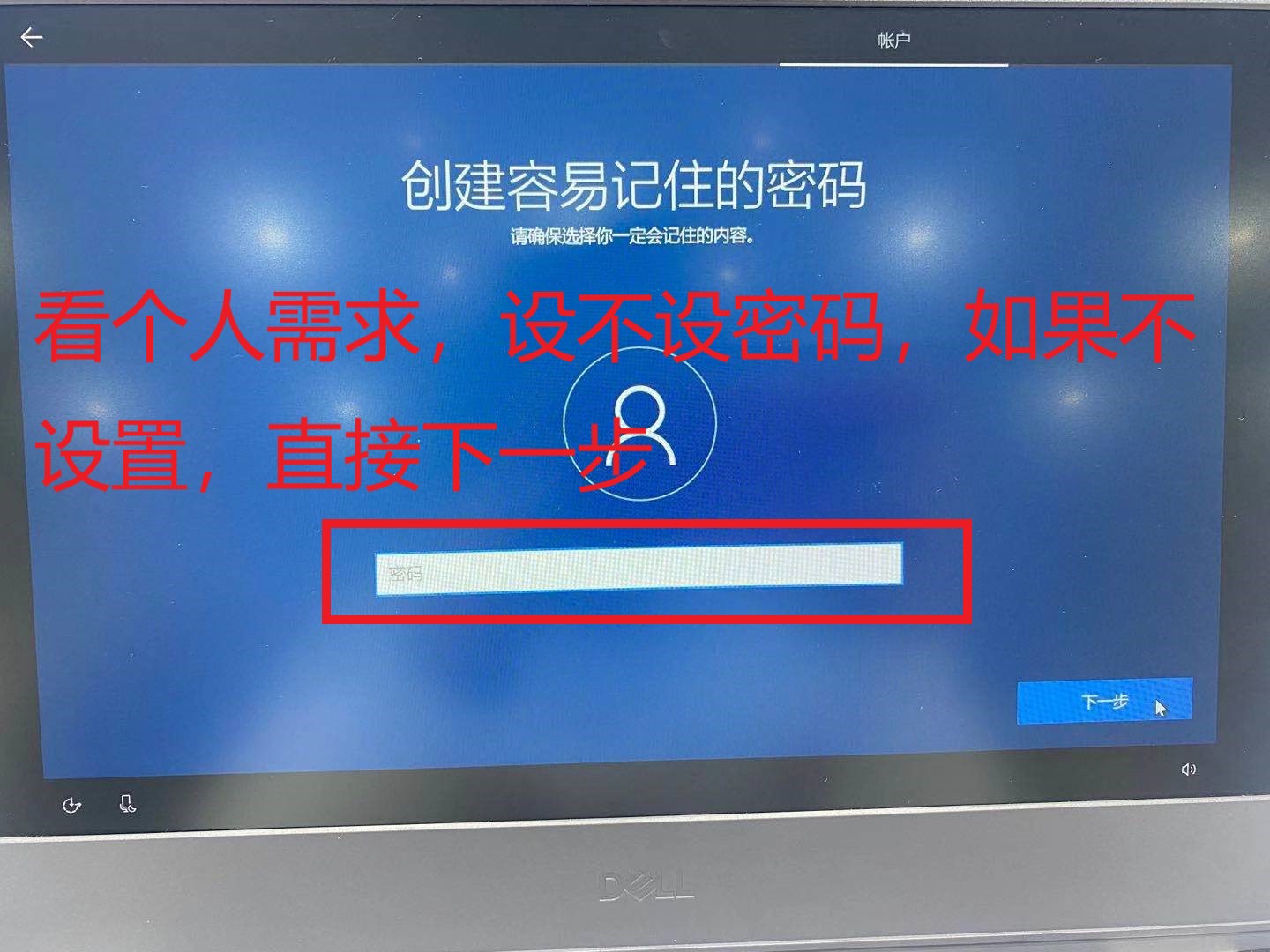
不设置密码,就直接下一步

戴尔win10系统还原怎么操作(戴尔电脑装win10怎么恢复系统)-第25张图片-90博客网

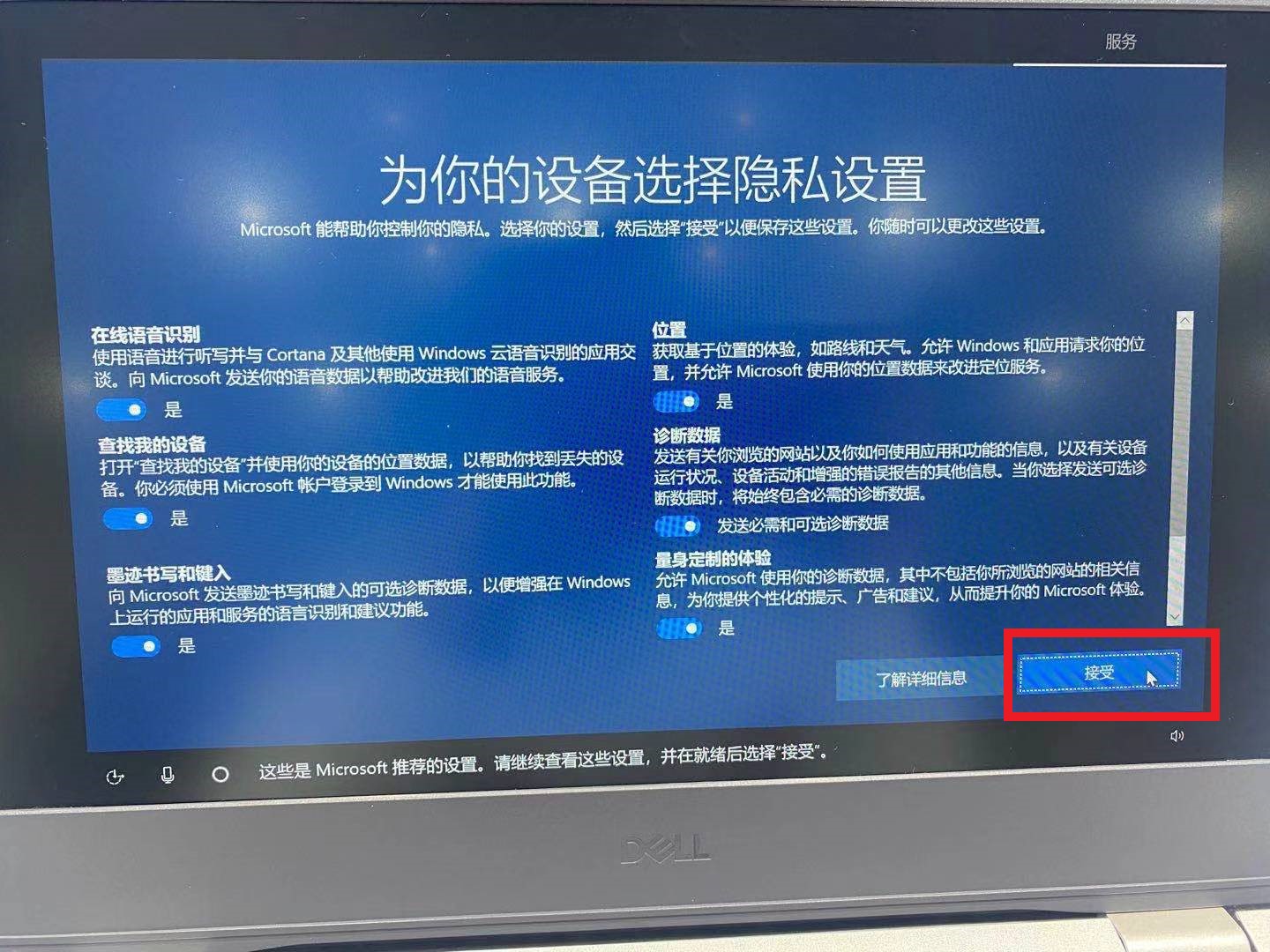
接受

戴尔win10系统还原怎么操作(戴尔电脑装win10怎么恢复系统)-第26张图片-90博客网

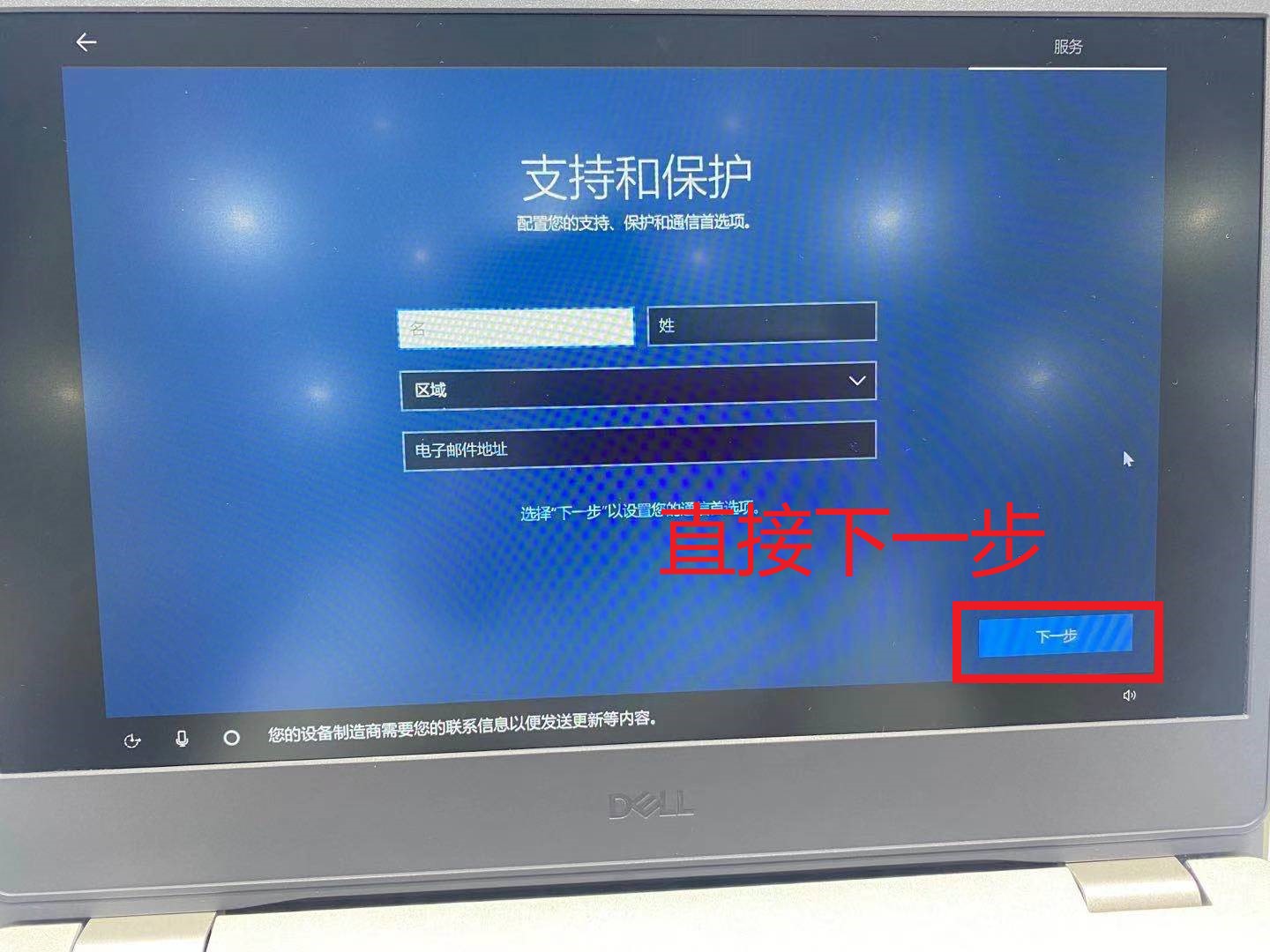
什么不用选择,直接下一步

戴尔win10系统还原怎么操作(戴尔电脑装win10怎么恢复系统)-第27张图片-90博客网

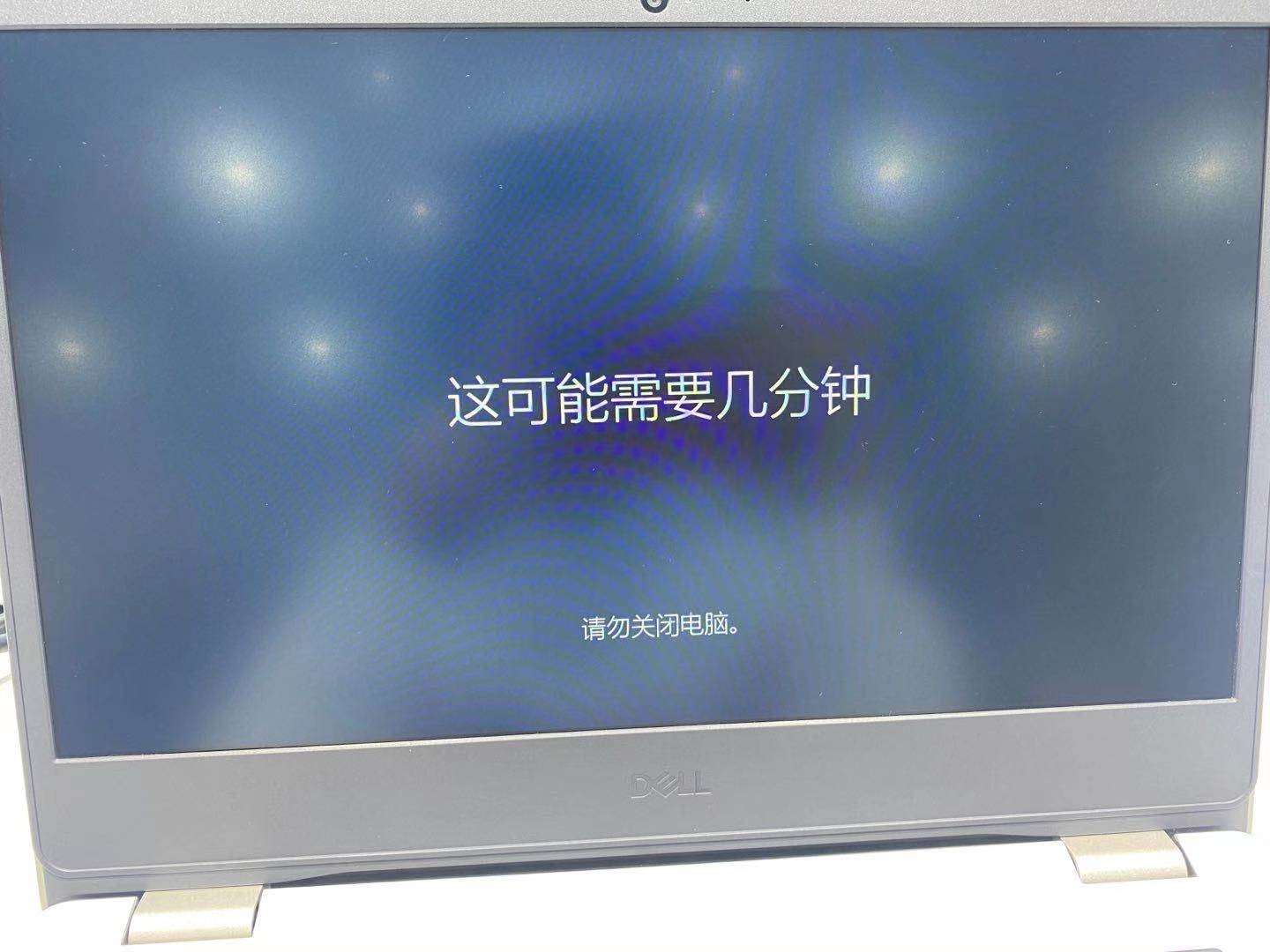
等待

戴尔win10系统还原怎么操作(戴尔电脑装win10怎么恢复系统)-第28张图片-90博客网

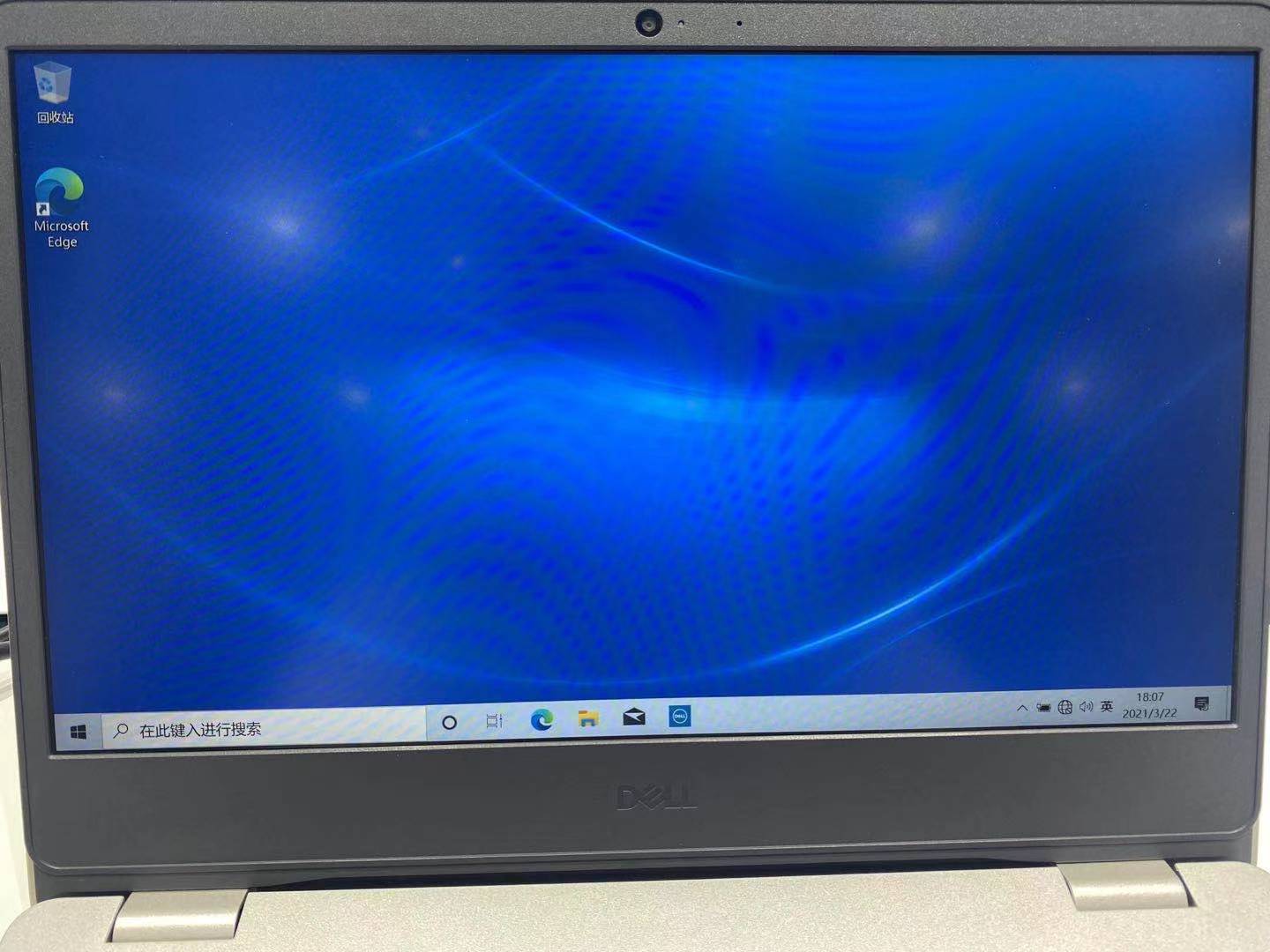
还原后的界面

戴尔win10系统还原怎么操作(戴尔电脑装win10怎么恢复系统)-第29张图片-90博客网

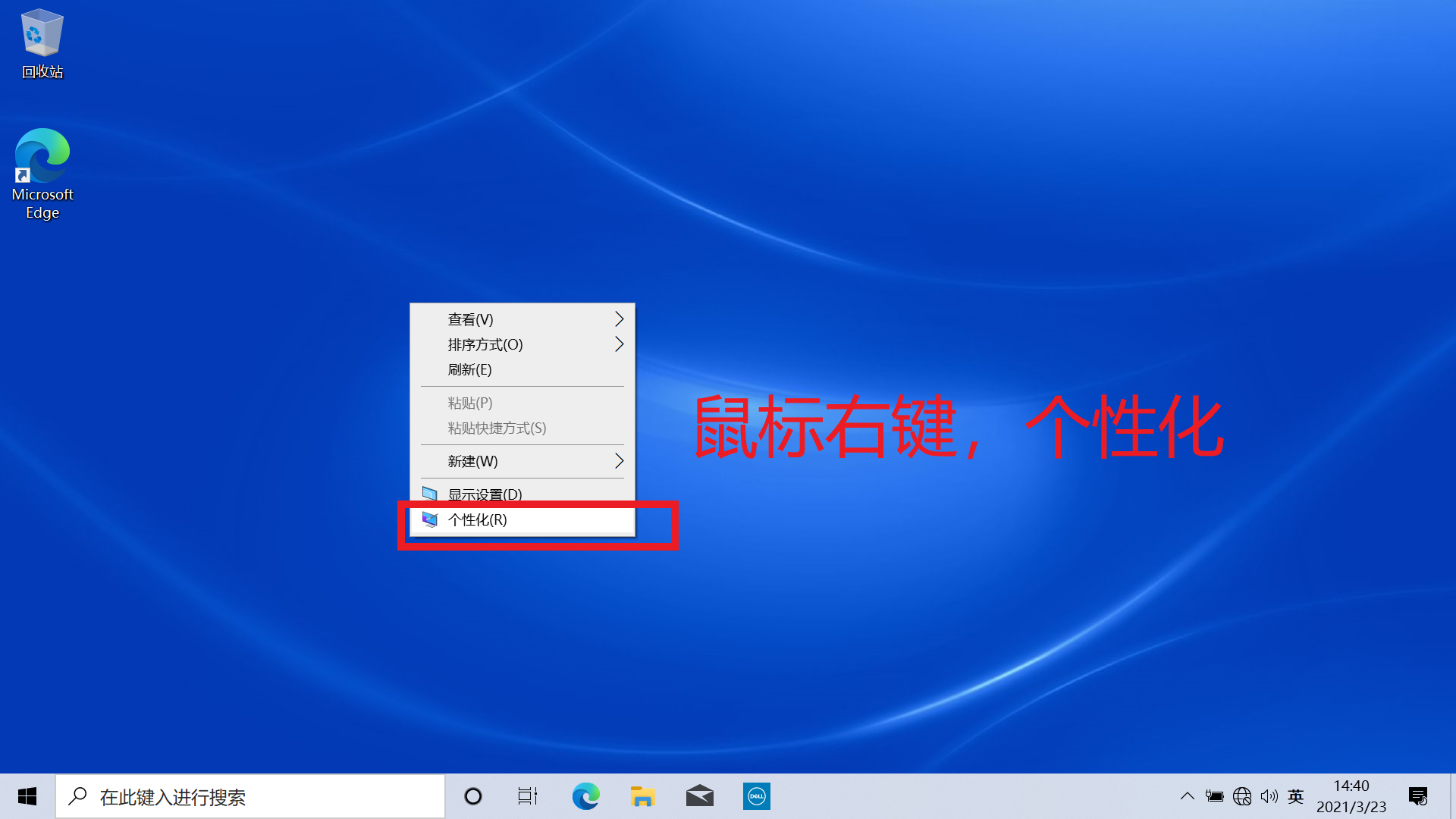
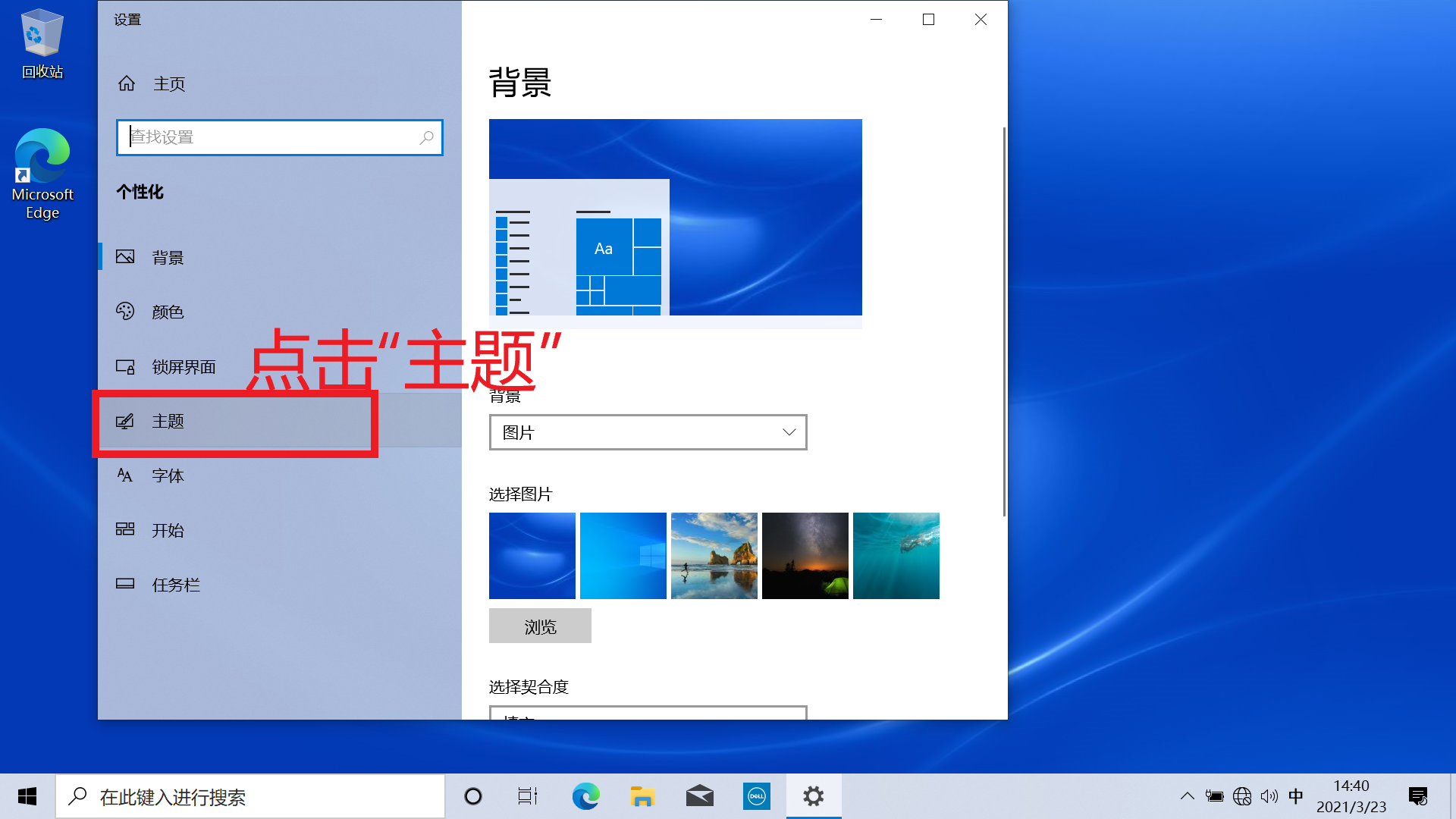
桌面空白处,鼠标右键

戴尔win10系统还原怎么操作(戴尔电脑装win10怎么恢复系统)-第30张图片-90博客网

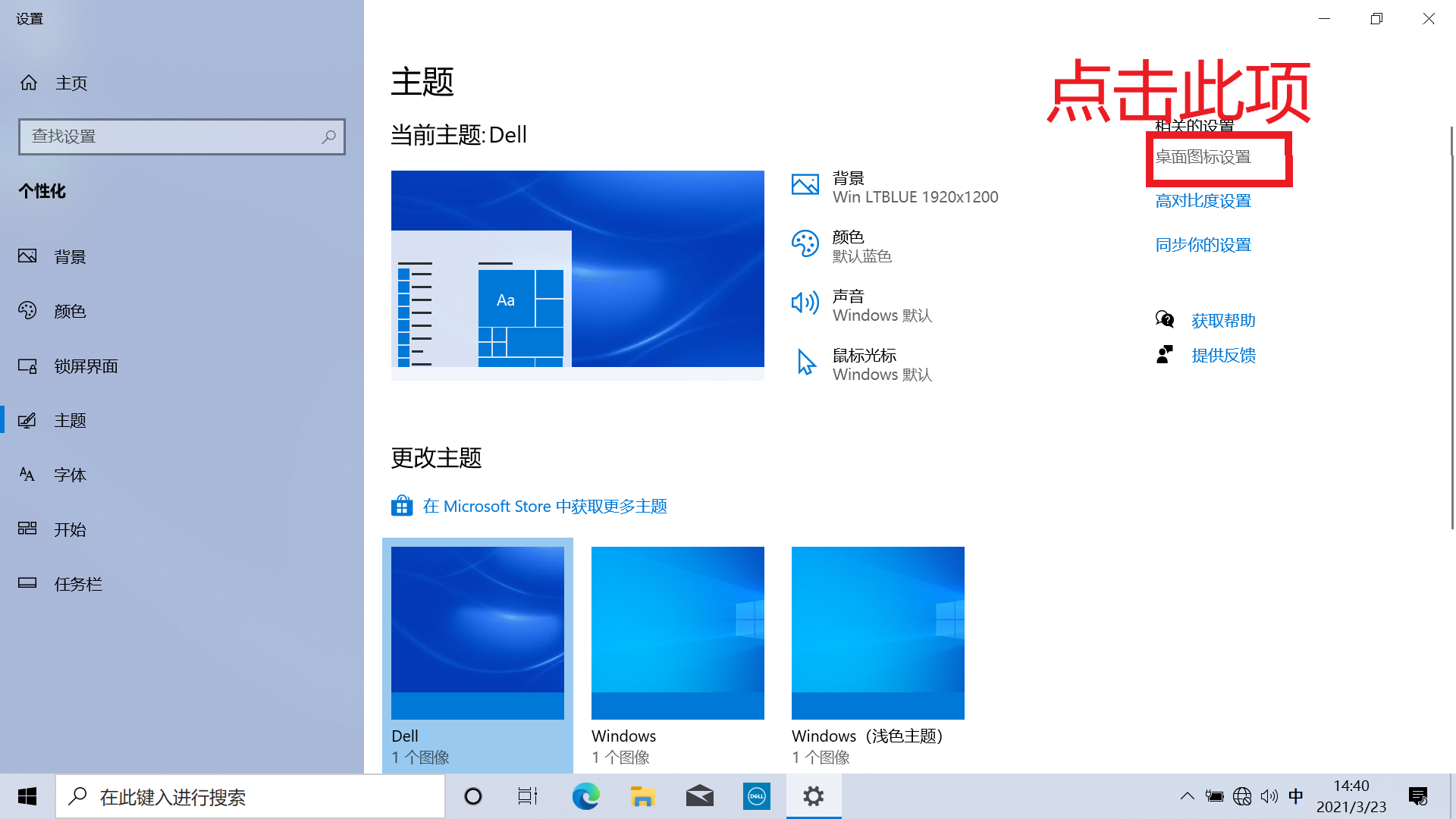
选择”主题“

戴尔win10系统还原怎么操作(戴尔电脑装win10怎么恢复系统)-第31张图片-90博客网

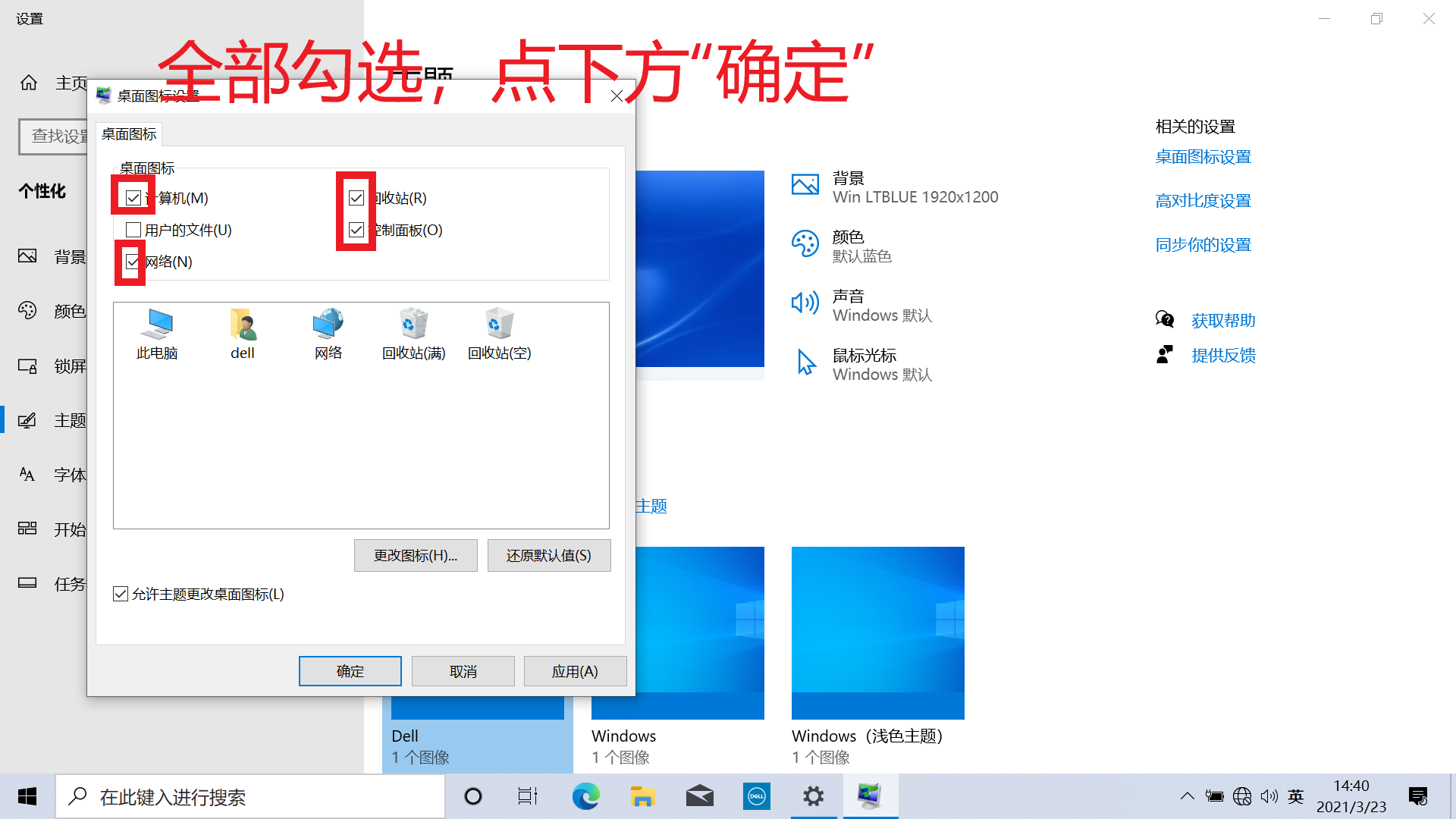
选择”电脑图标“

戴尔win10系统还原怎么操作(戴尔电脑装win10怎么恢复系统)-第32张图片-90博客网

见此文件夹会习惯将重要东西放至此处,默认到C盘,如果一旦发生系统崩溃很容易丢失数据。所以提前规避。
戴尔win10系统还原怎么操作(戴尔电脑装win10怎么恢复系统)-第33张图片-90博客网

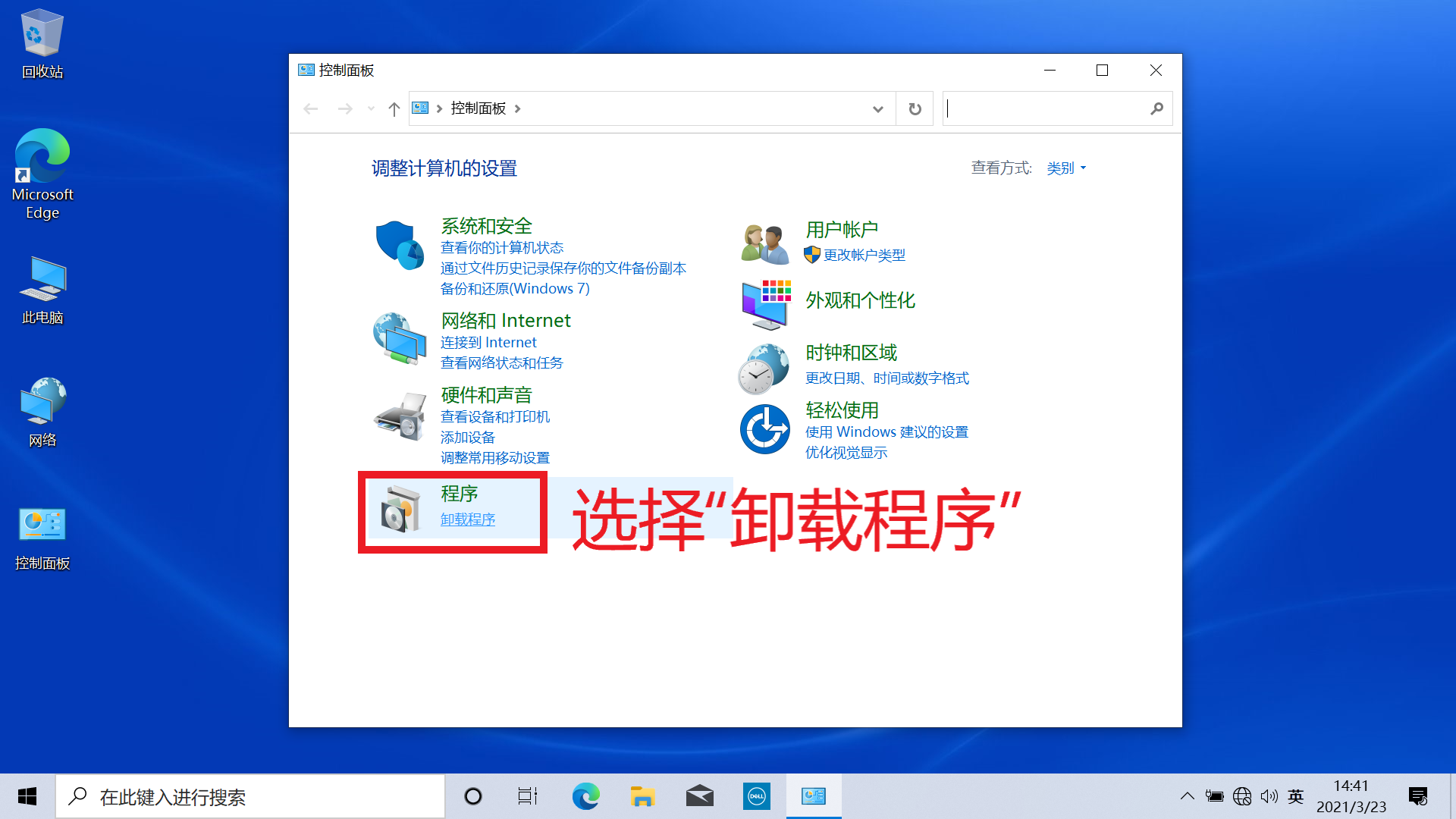
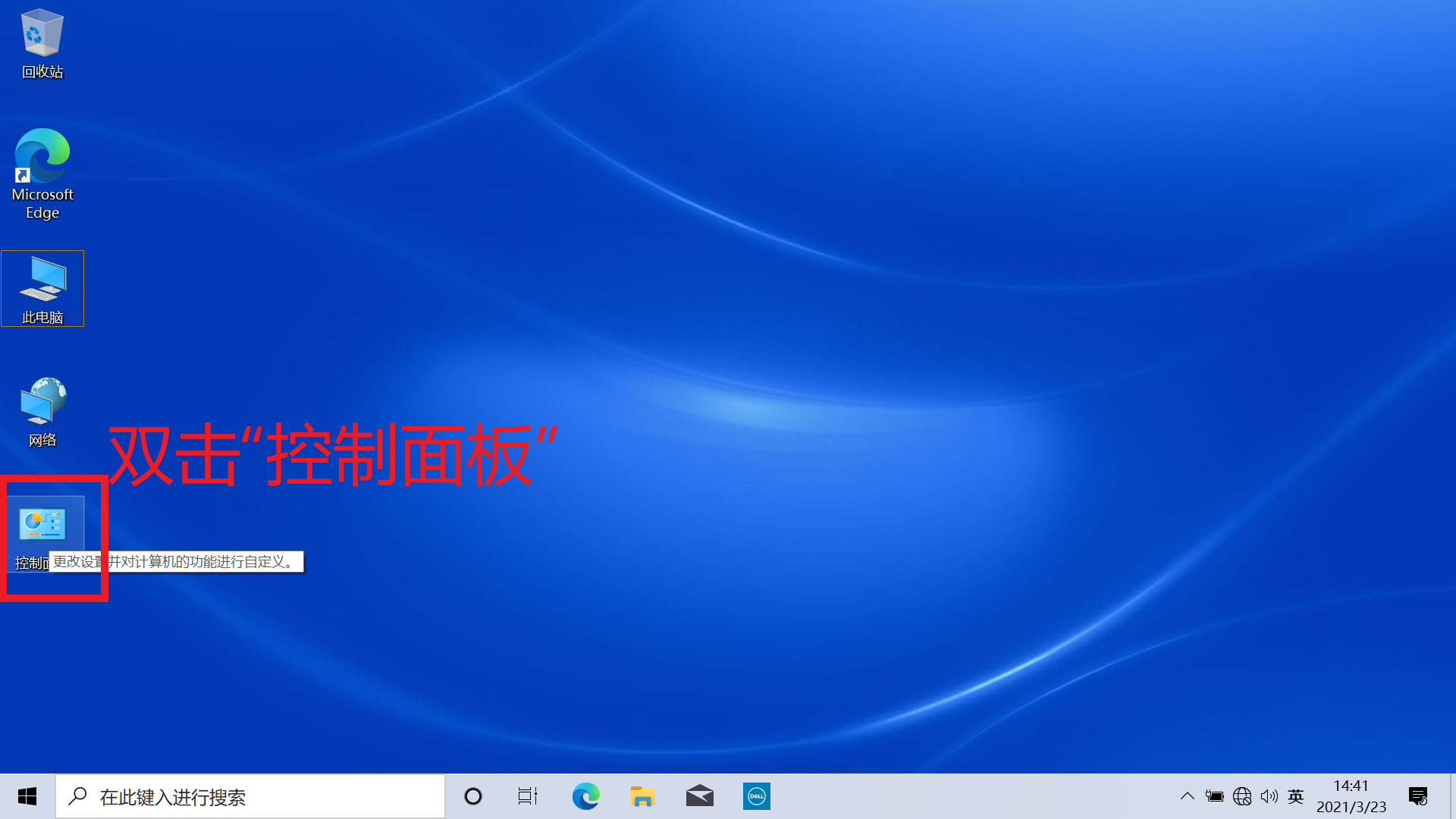
打开控制面板

戴尔win10系统还原怎么操作(戴尔电脑装win10怎么恢复系统)-第34张图片-90博客网

相关影片资源迅雷下载推荐

如何修改bios启动模式(win10改win7系统bios详细教程)

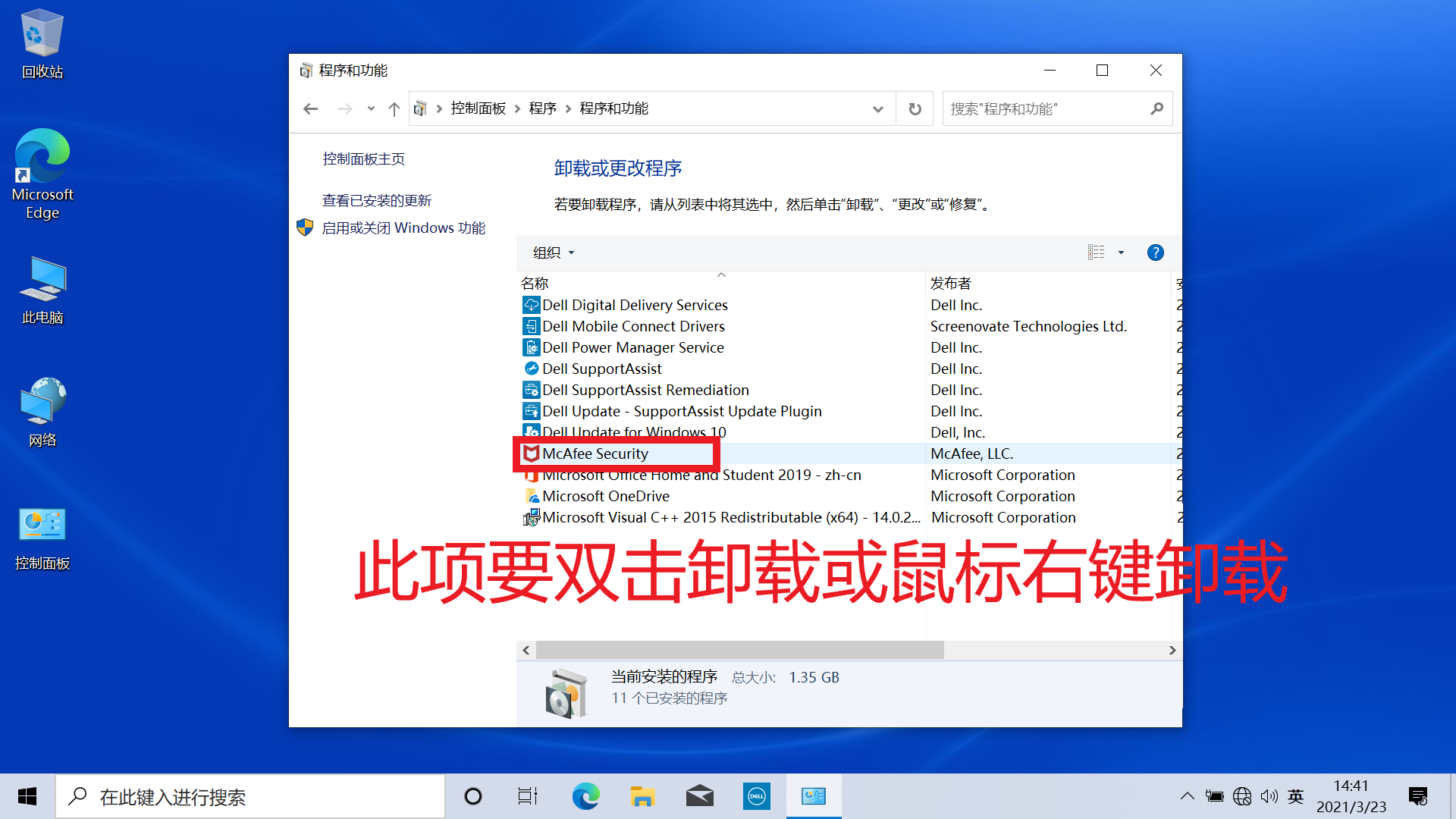
卸载预装没用的程序
戴尔win10系统还原怎么操作(戴尔电脑装win10怎么恢复系统)-第35张图片-90博客网

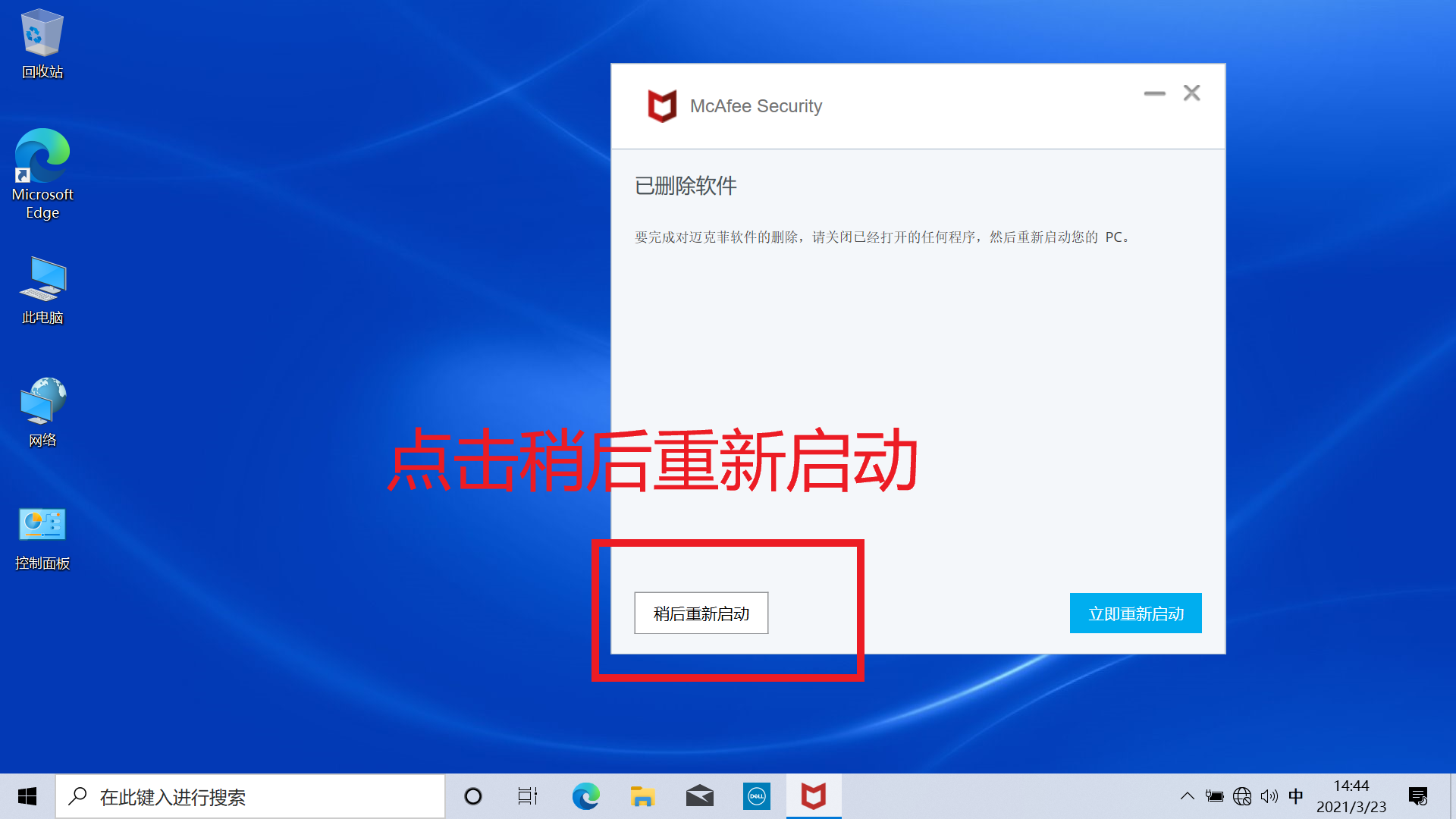
一般电脑自带正版系统都是预装杀毒软件,前期免费,后期收费,所以提前卸载。

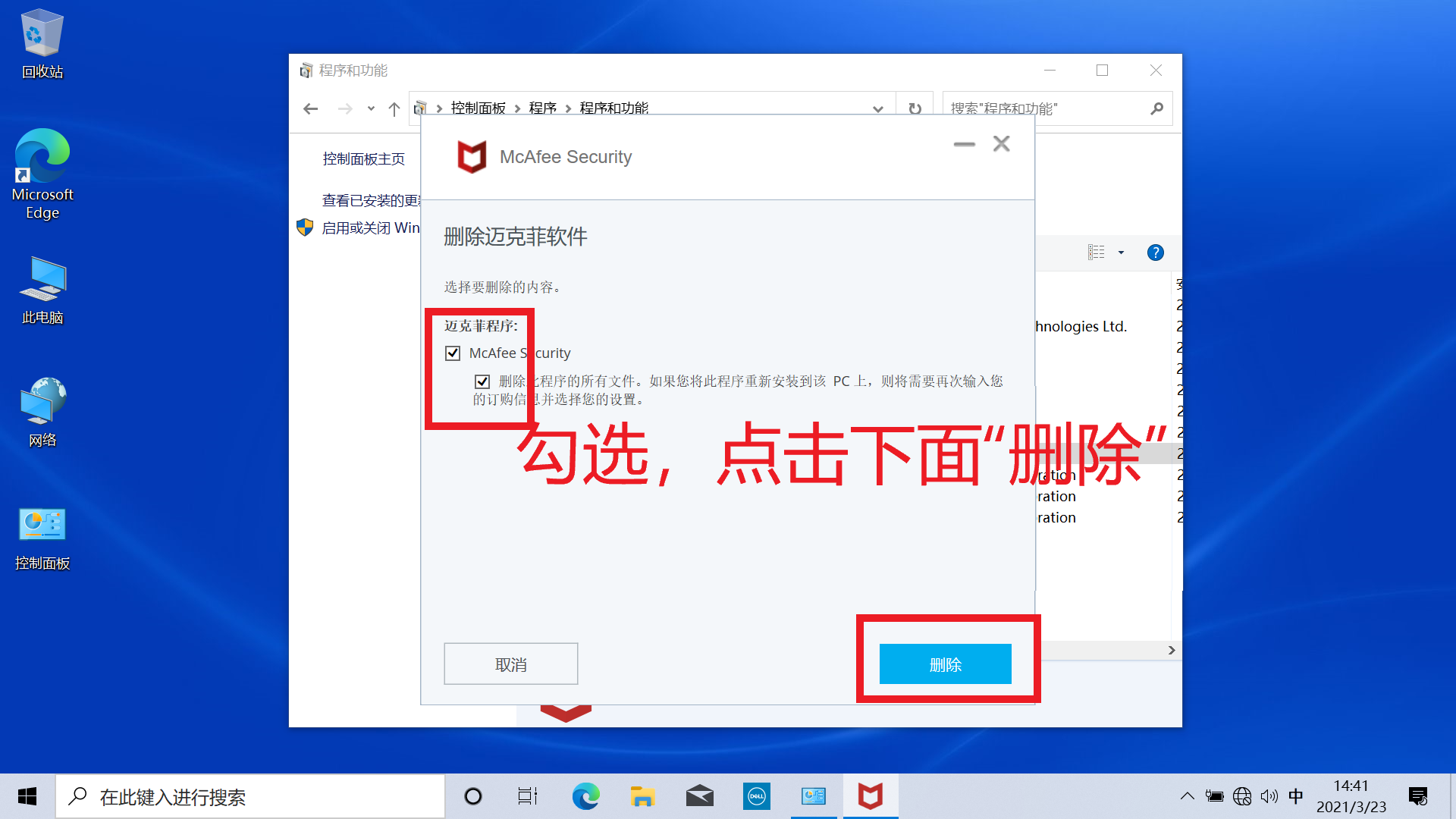
戴尔win10系统还原怎么操作(戴尔电脑装win10怎么恢复系统)-第36张图片-90博客网

勾选删除

戴尔win10系统还原怎么操作(戴尔电脑装win10怎么恢复系统)-第37张图片-90博客网

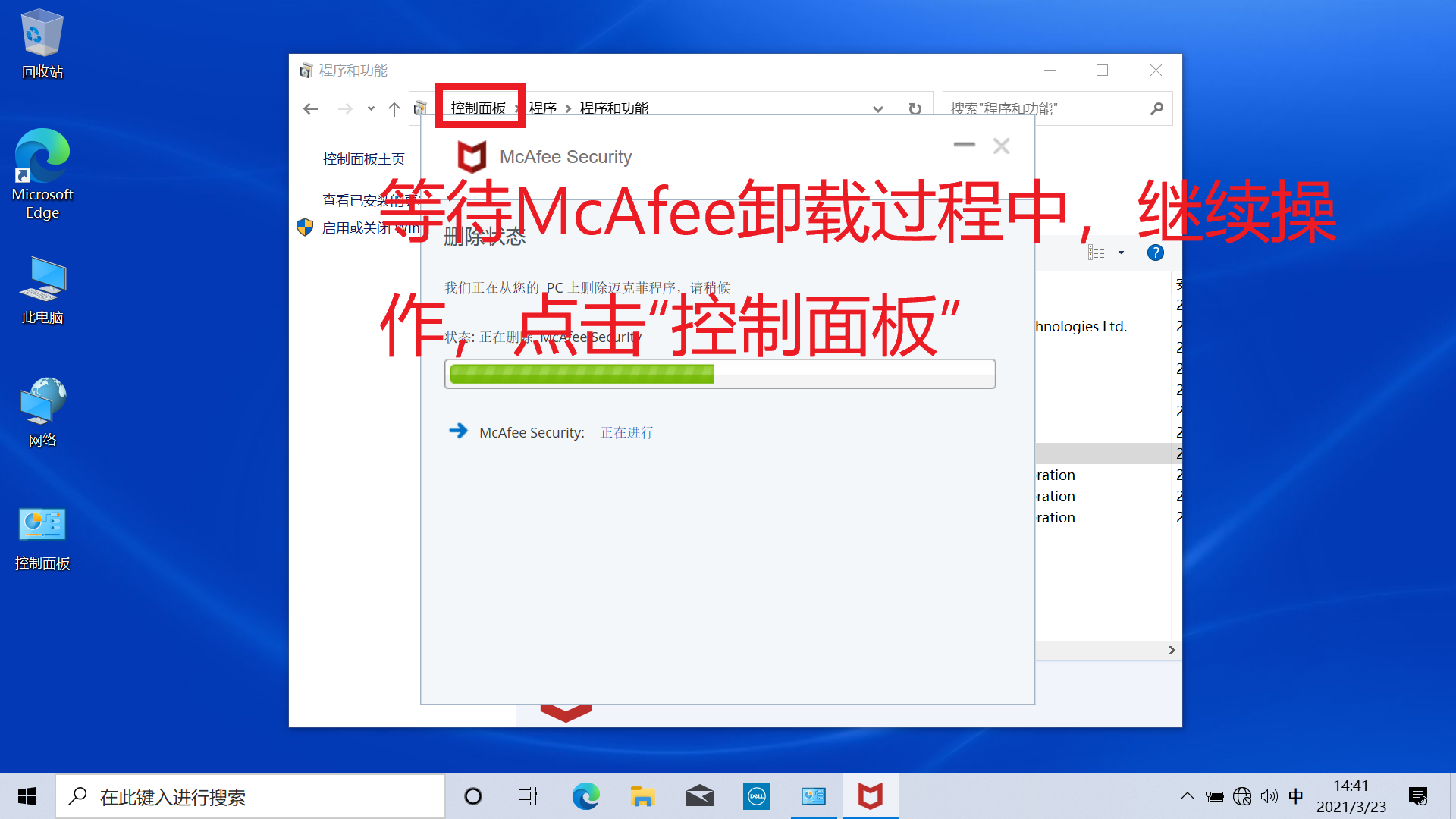
此过程需要几分钟,所以返回控制面板,继续其他设置。

戴尔win10系统还原怎么操作(戴尔电脑装win10怎么恢复系统)-第38张图片-90博客网

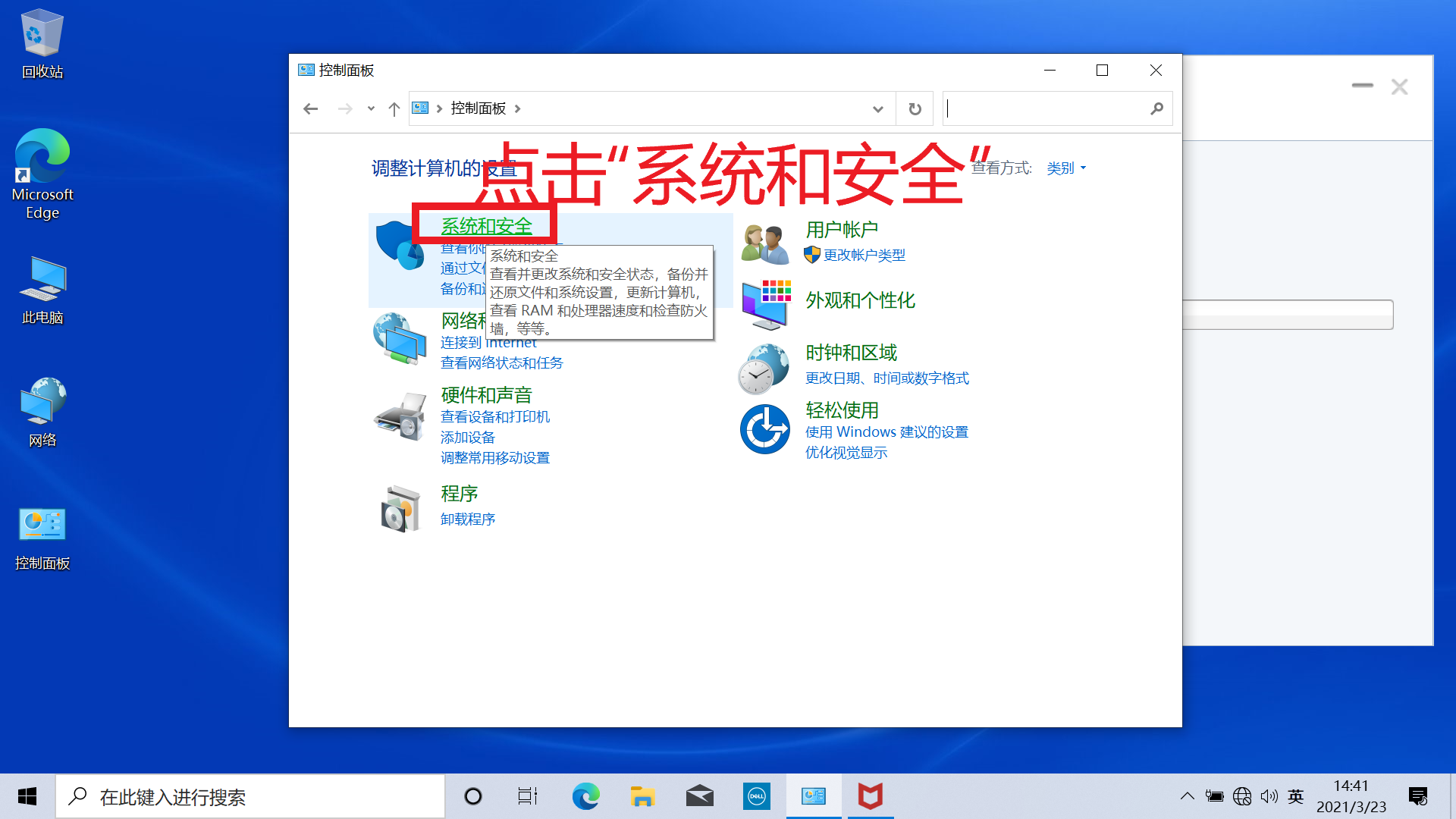
点击“系统和安全”

戴尔win10系统还原怎么操作(戴尔电脑装win10怎么恢复系统)-第39张图片-90博客网

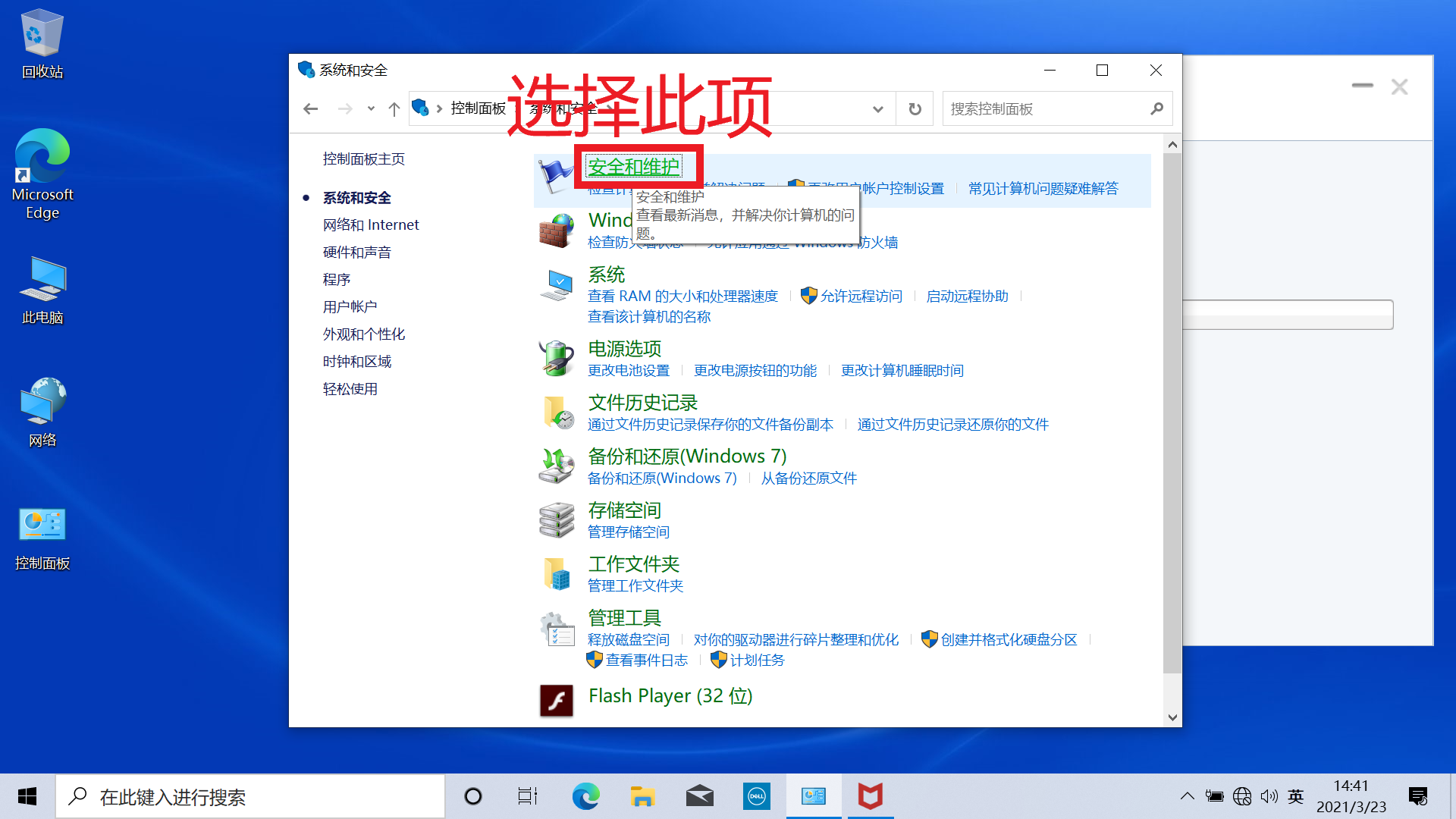
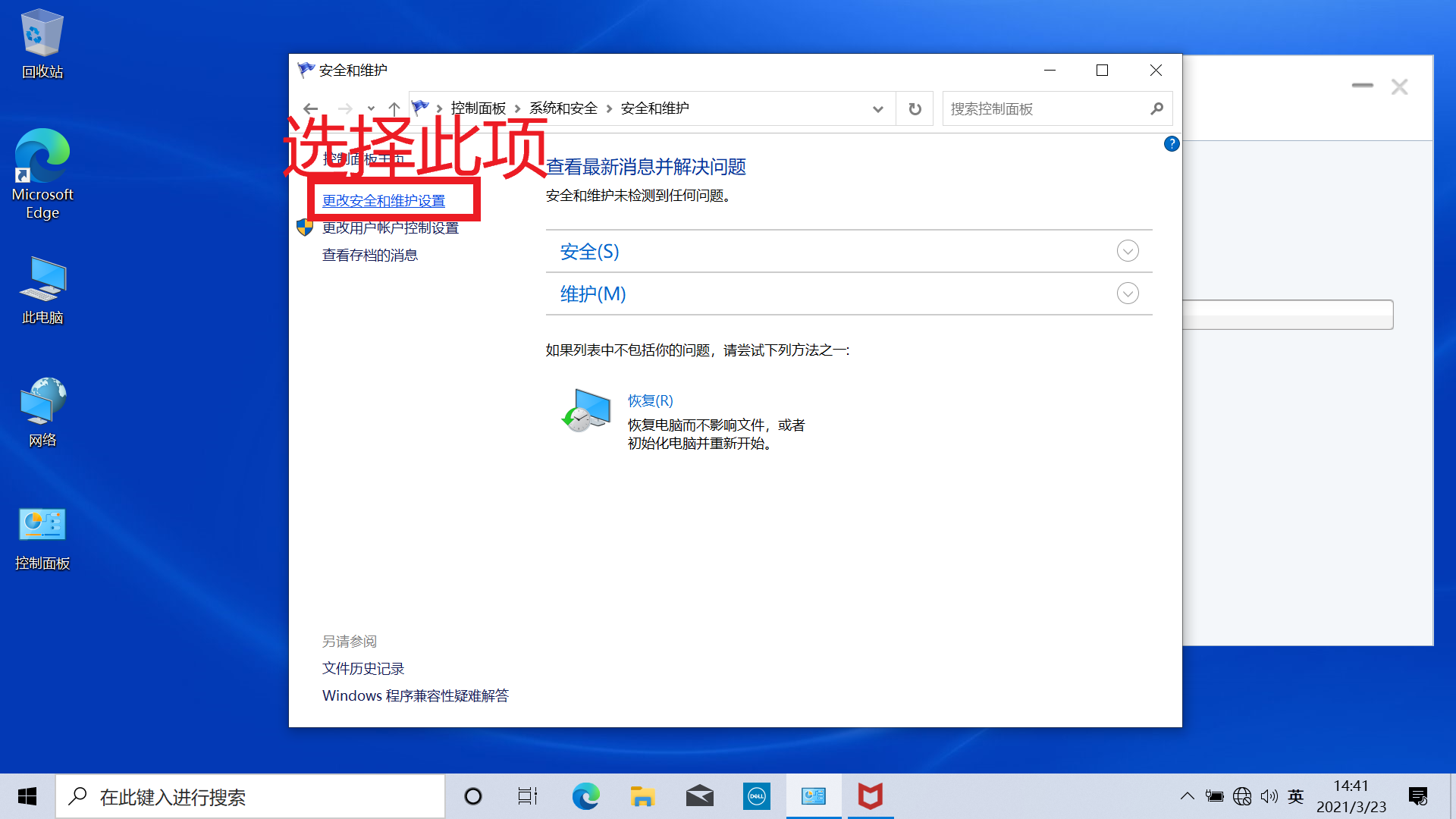
选择“安全和维护”

戴尔win10系统还原怎么操作(戴尔电脑装win10怎么恢复系统)-第40张图片-90博客网

选择此项

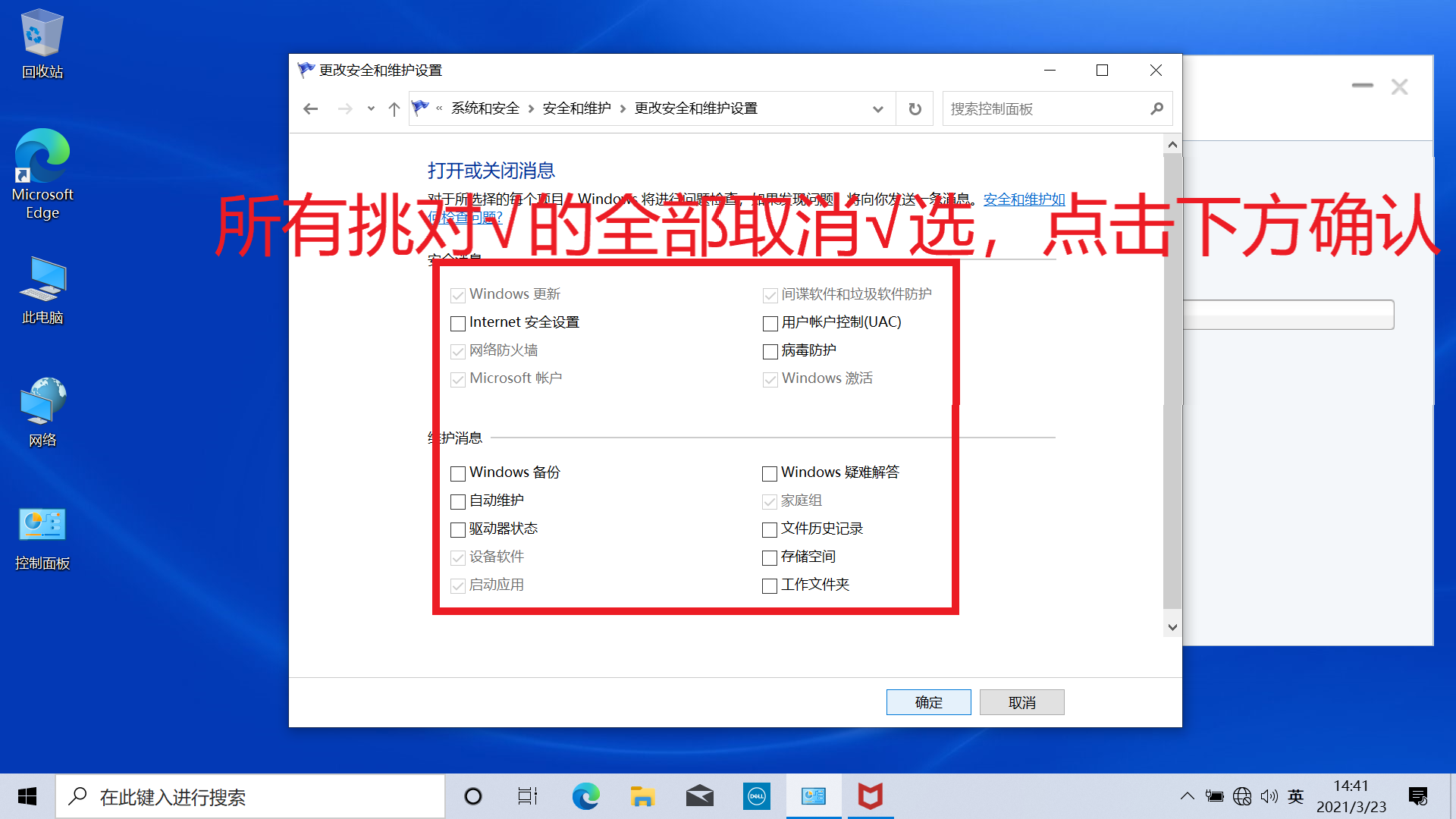
戴尔win10系统还原怎么操作(戴尔电脑装win10怎么恢复系统)-第41张图片-90博客网

全部取消勾选,避免经常弹系统消息。

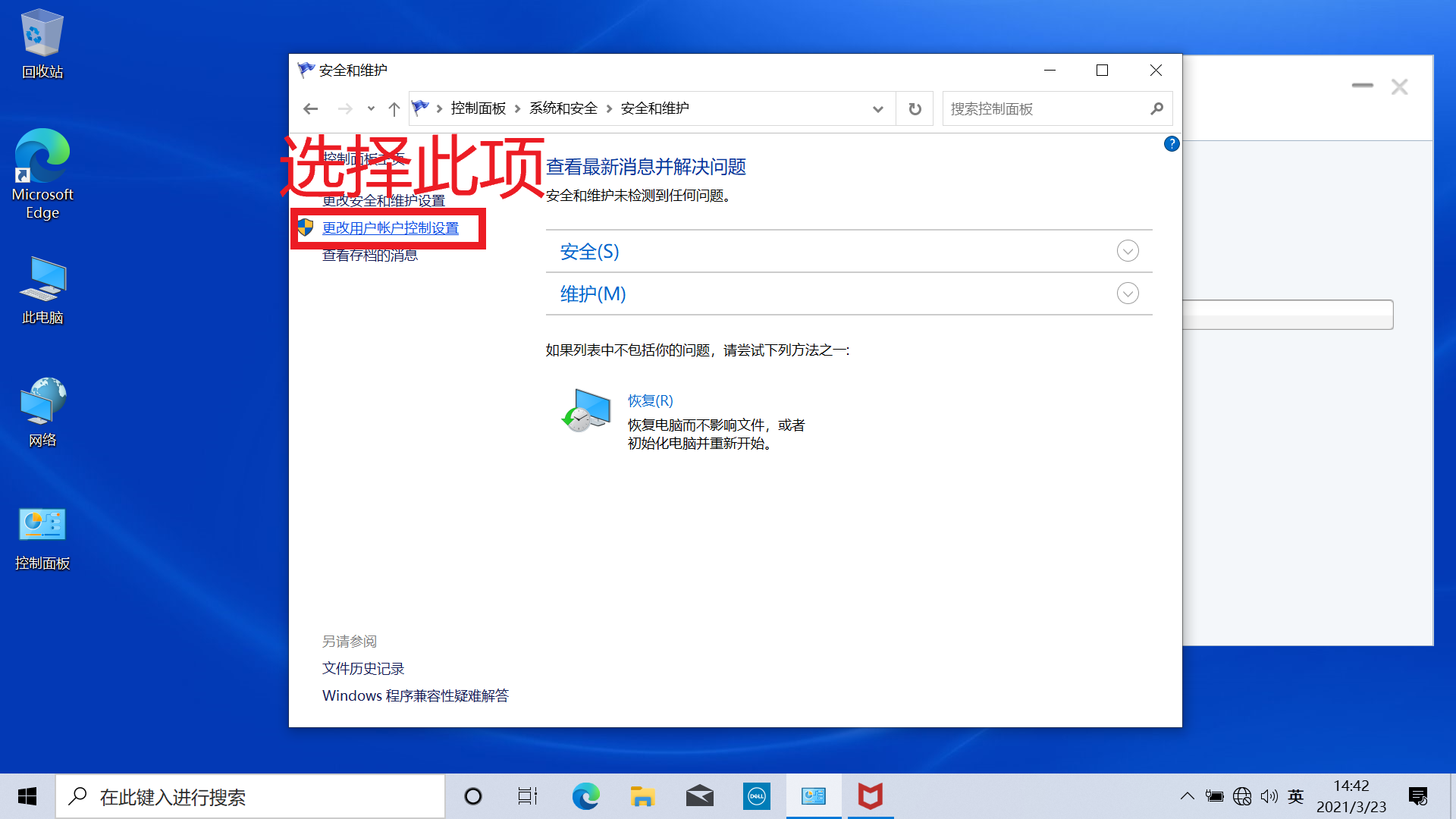
戴尔win10系统还原怎么操作(戴尔电脑装win10怎么恢复系统)-第42张图片-90博客网

选择此项

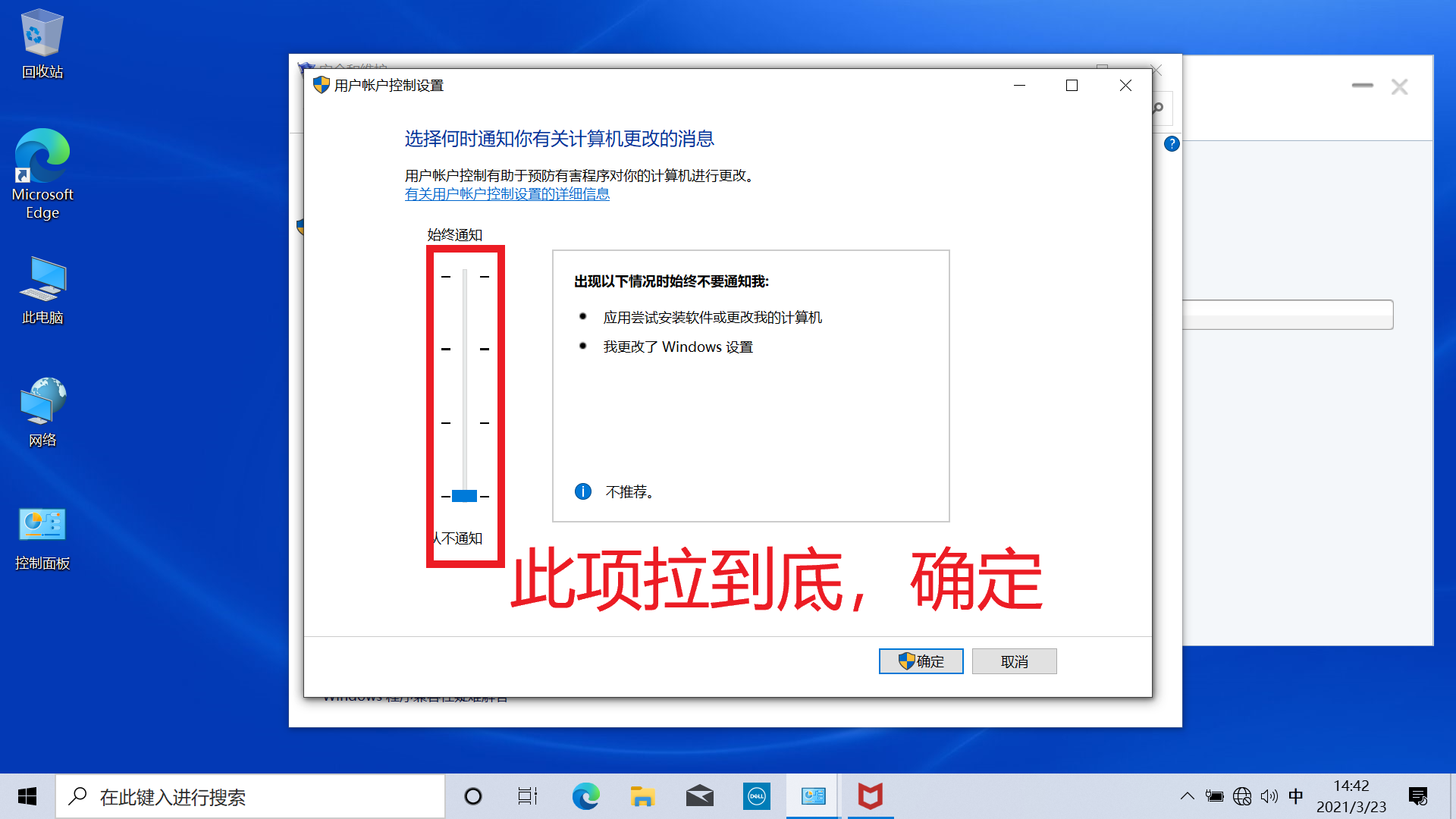
戴尔win10系统还原怎么操作(戴尔电脑装win10怎么恢复系统)-第43张图片-90博客网

这个是管安装软件再次提醒的一个设置,可关可不关。

戴尔win10系统还原怎么操作(戴尔电脑装win10怎么恢复系统)-第44张图片-90博客网

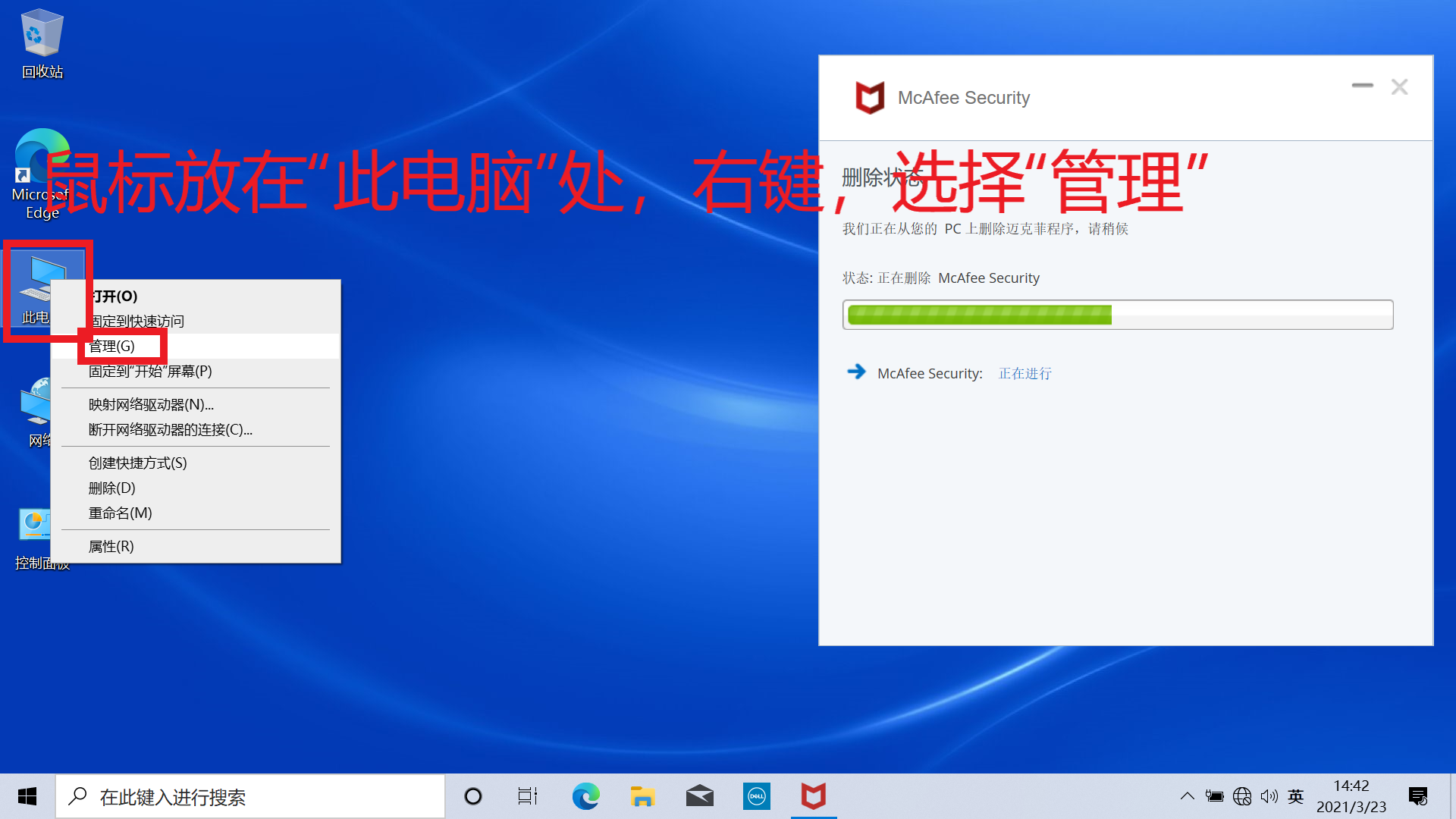
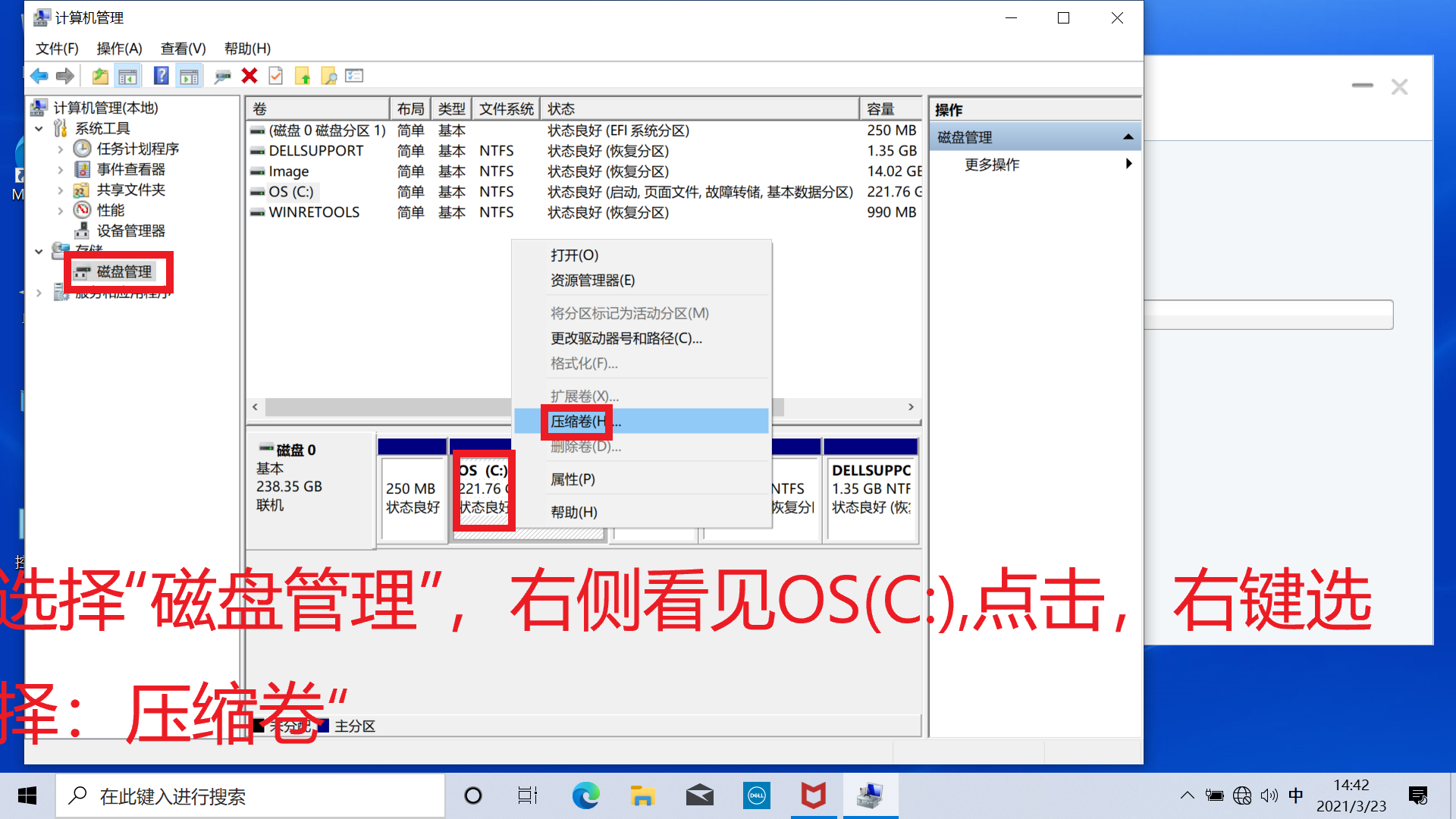
返回桌面,选择此电脑,分区

戴尔win10系统还原怎么操作(戴尔电脑装win10怎么恢复系统)-第45张图片-90博客网

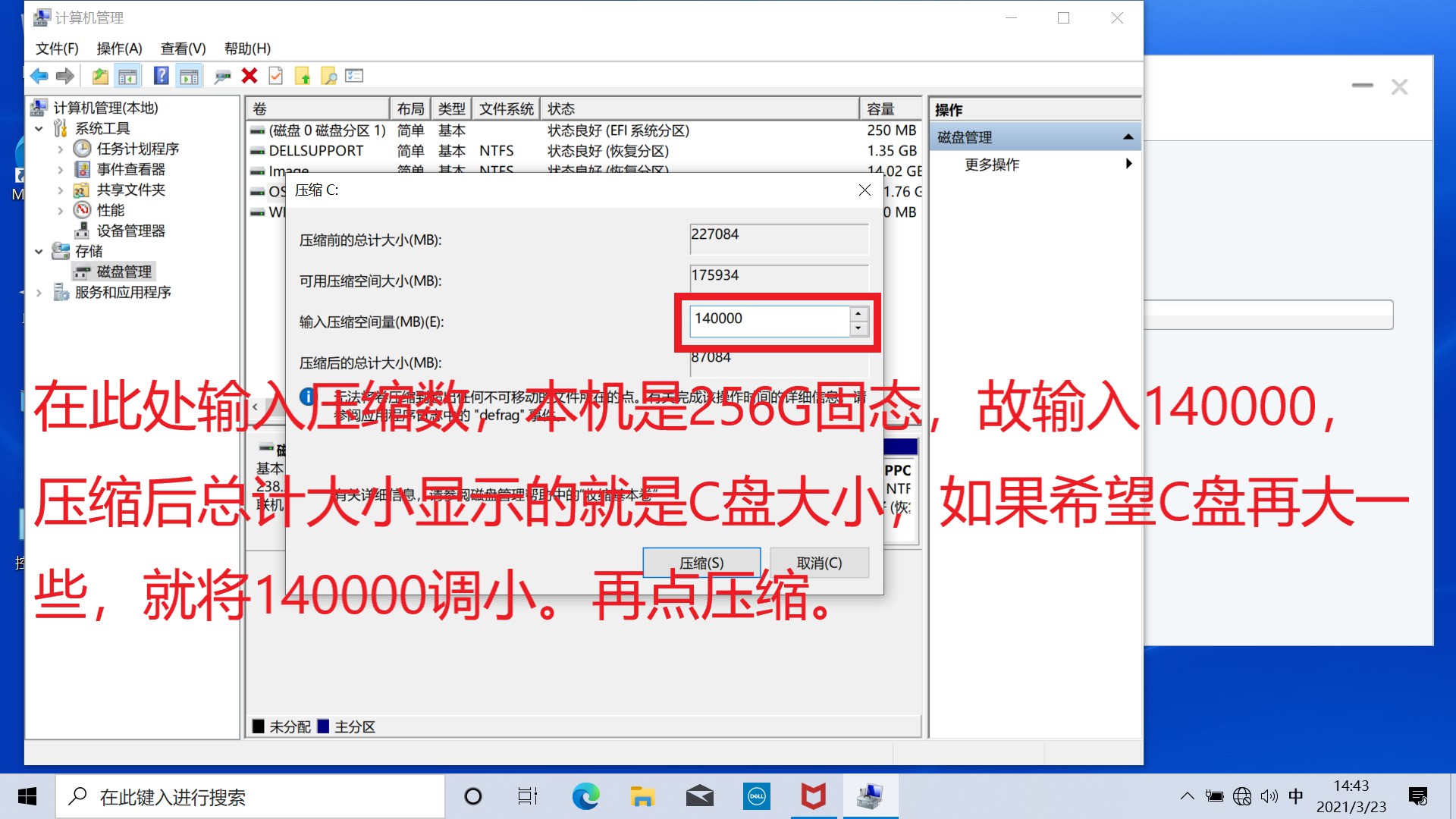
此电脑为256G为例

戴尔win10系统还原怎么操作(戴尔电脑装win10怎么恢复系统)-第46张图片-90博客网

512G硬盘就输入384000,再平分,1T就输入840000再平分.如果C盘希望大一些,就输入数字相应小一些。
戴尔win10系统还原怎么操作(戴尔电脑装win10怎么恢复系统)-第47张图片-90博客网

操作完以上步骤,基本预装杀毒软件也卸载完了。稍后重启。

戴尔win10系统还原怎么操作(戴尔电脑装win10怎么恢复系统)-第48张图片-90博客网

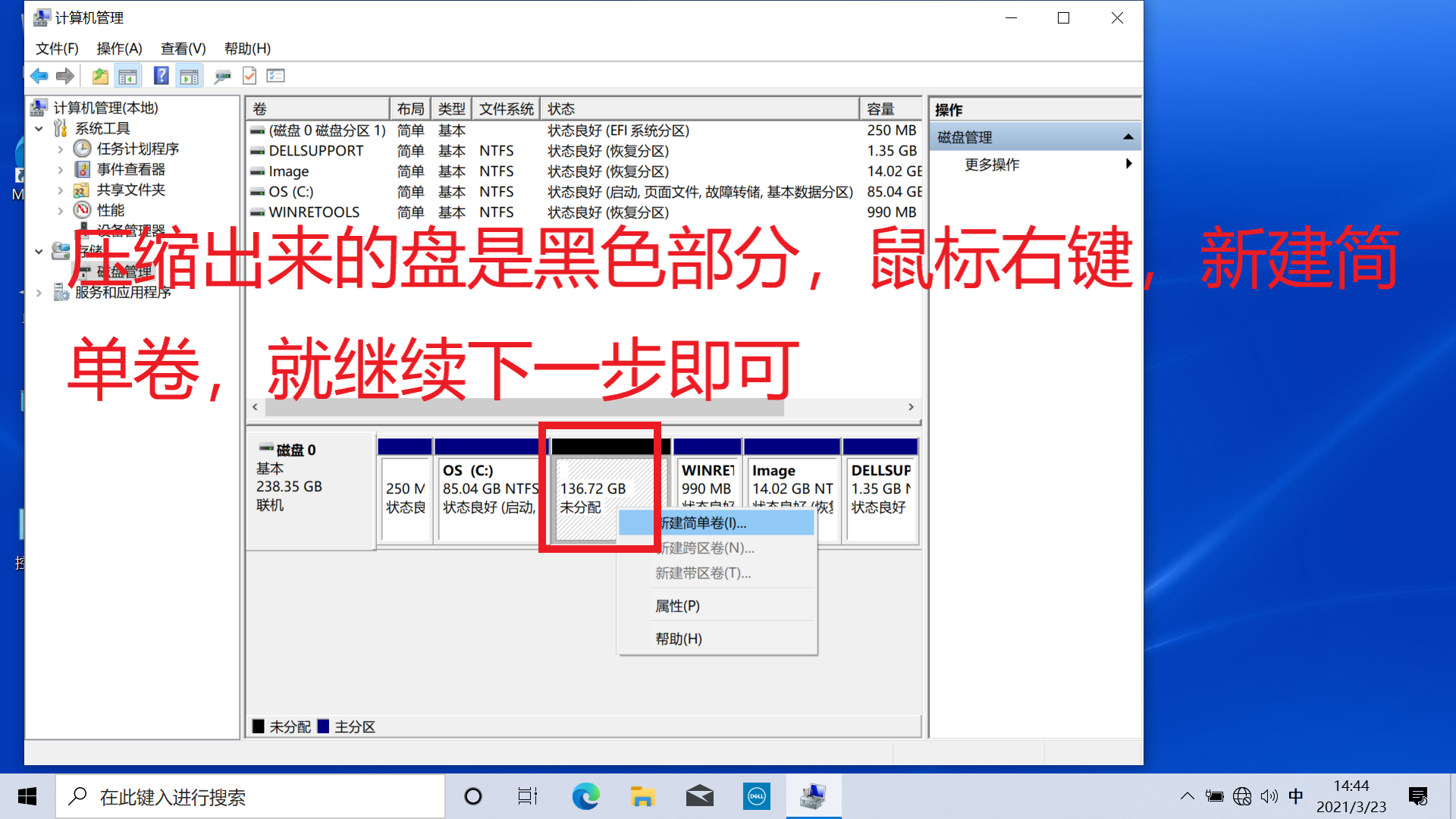
压缩出来的继续新建成D盘等

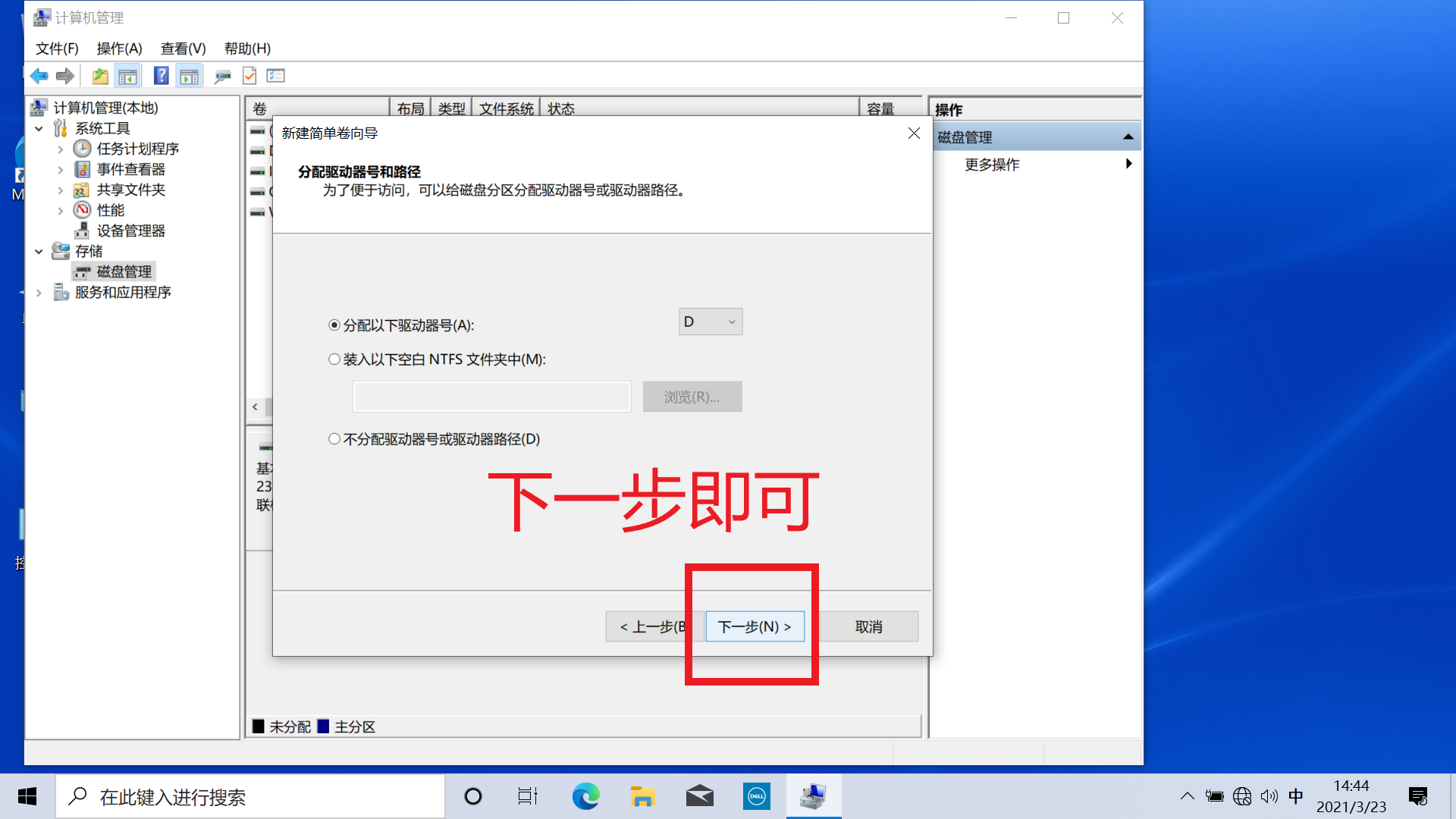
戴尔win10系统还原怎么操作(戴尔电脑装win10怎么恢复系统)-第49张图片-90博客网

直接下一步即可

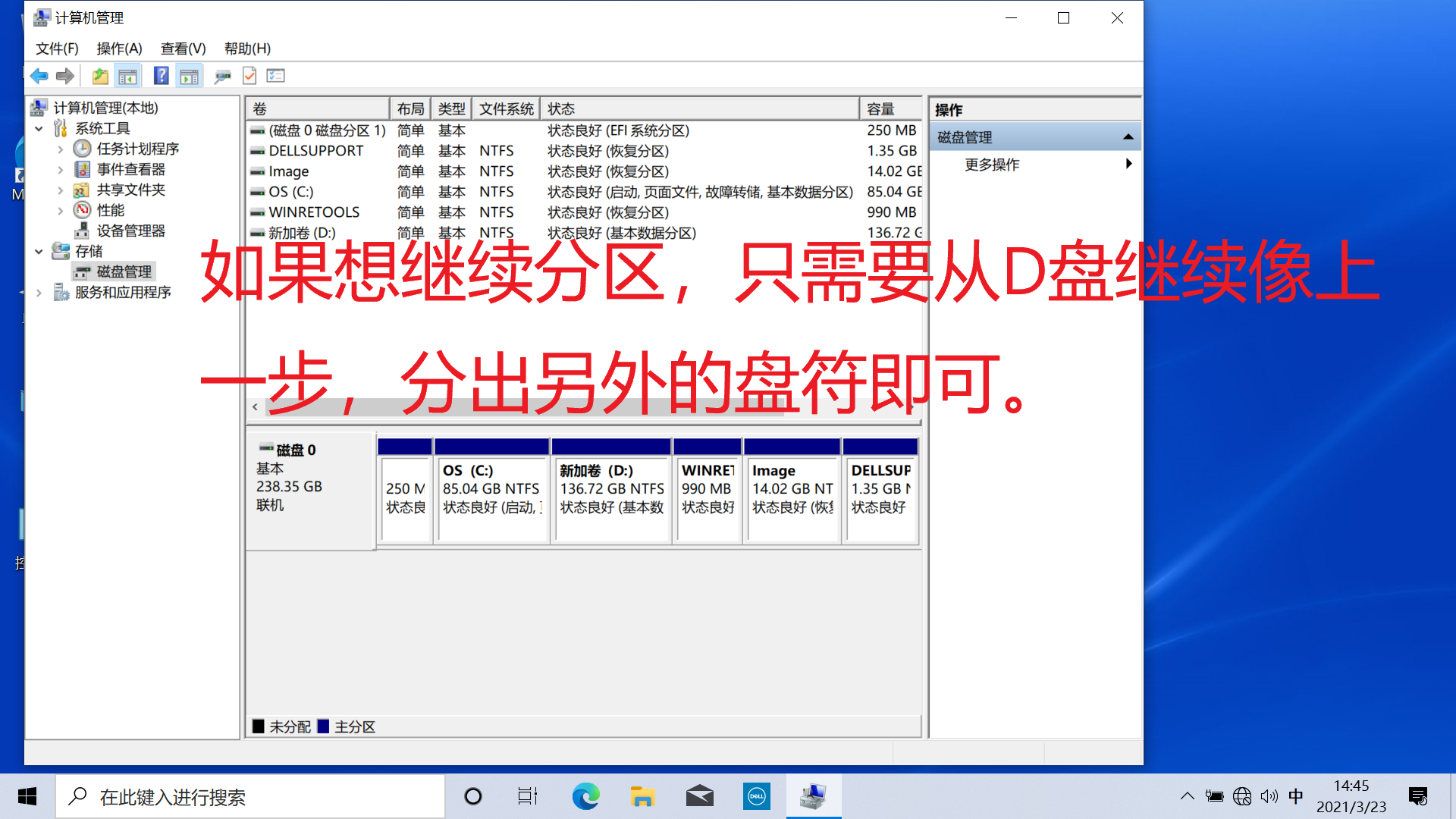
戴尔win10系统还原怎么操作(戴尔电脑装win10怎么恢复系统)-第50张图片-90博客网

按照个人需求,分成C/D/E/F等

戴尔win10系统还原怎么操作(戴尔电脑装win10怎么恢复系统)-第51张图片-90博客网

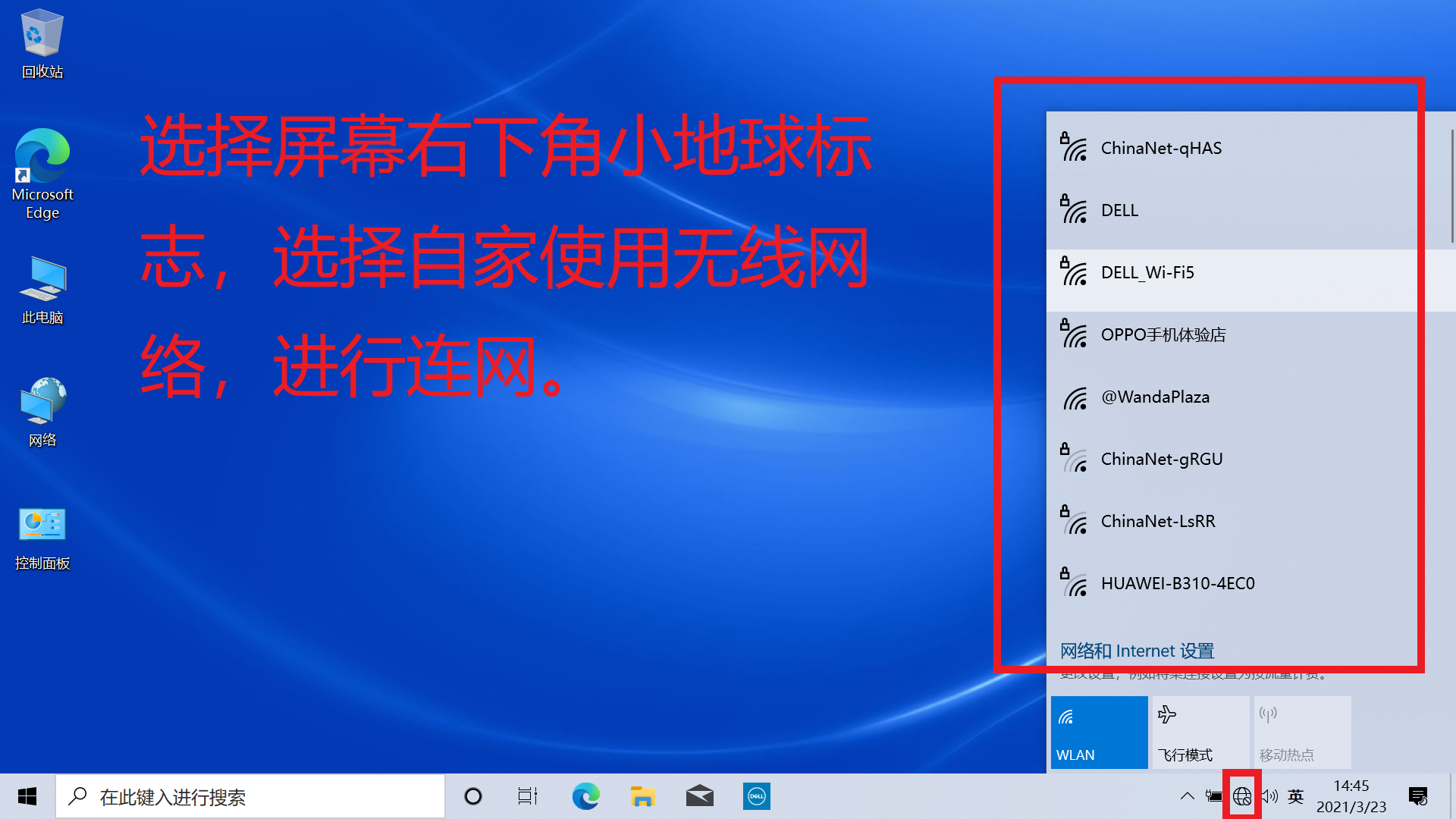
连接网络

戴尔win10系统还原怎么操作(戴尔电脑装win10怎么恢复系统)-第52张图片-90博客网

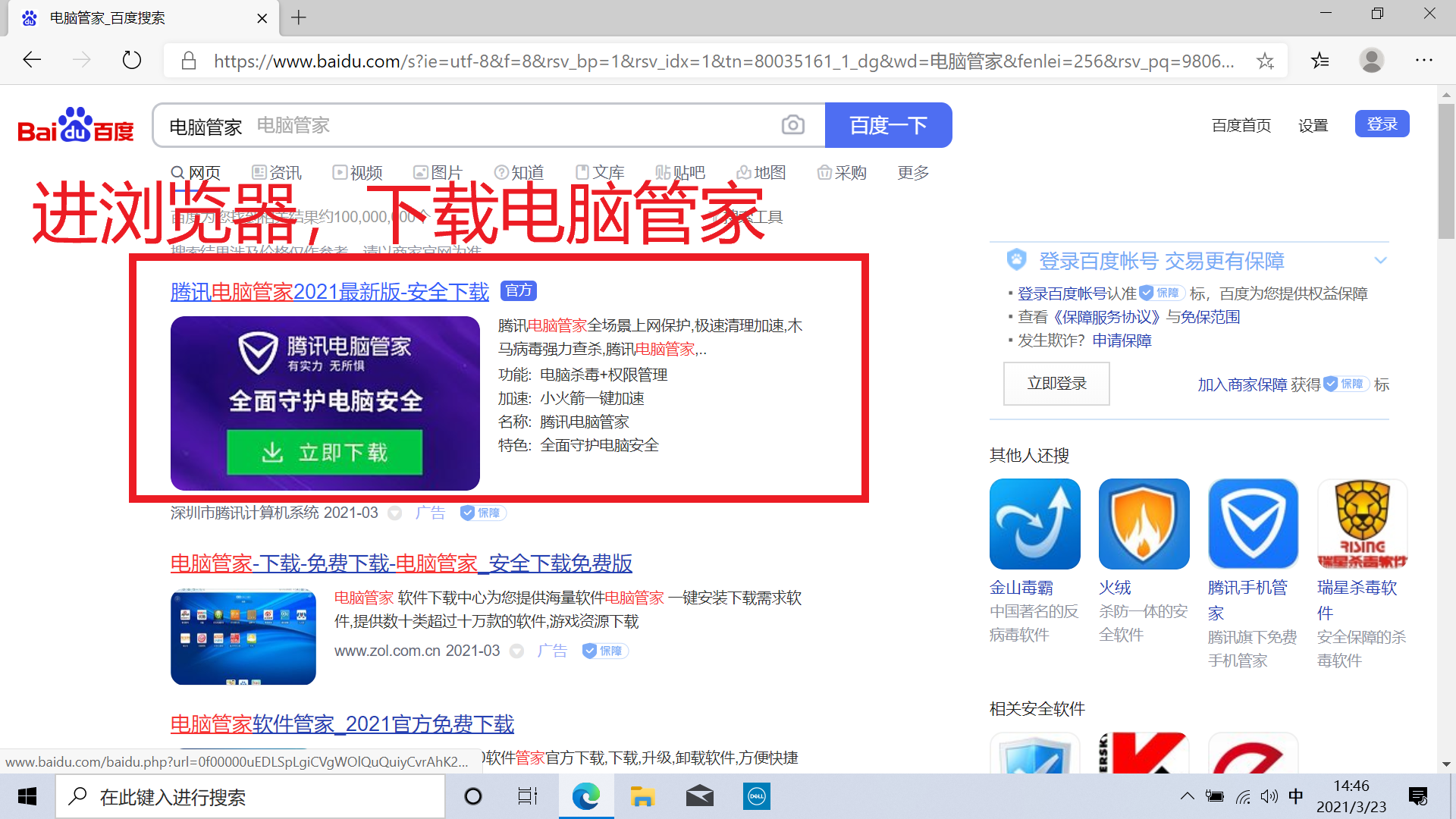
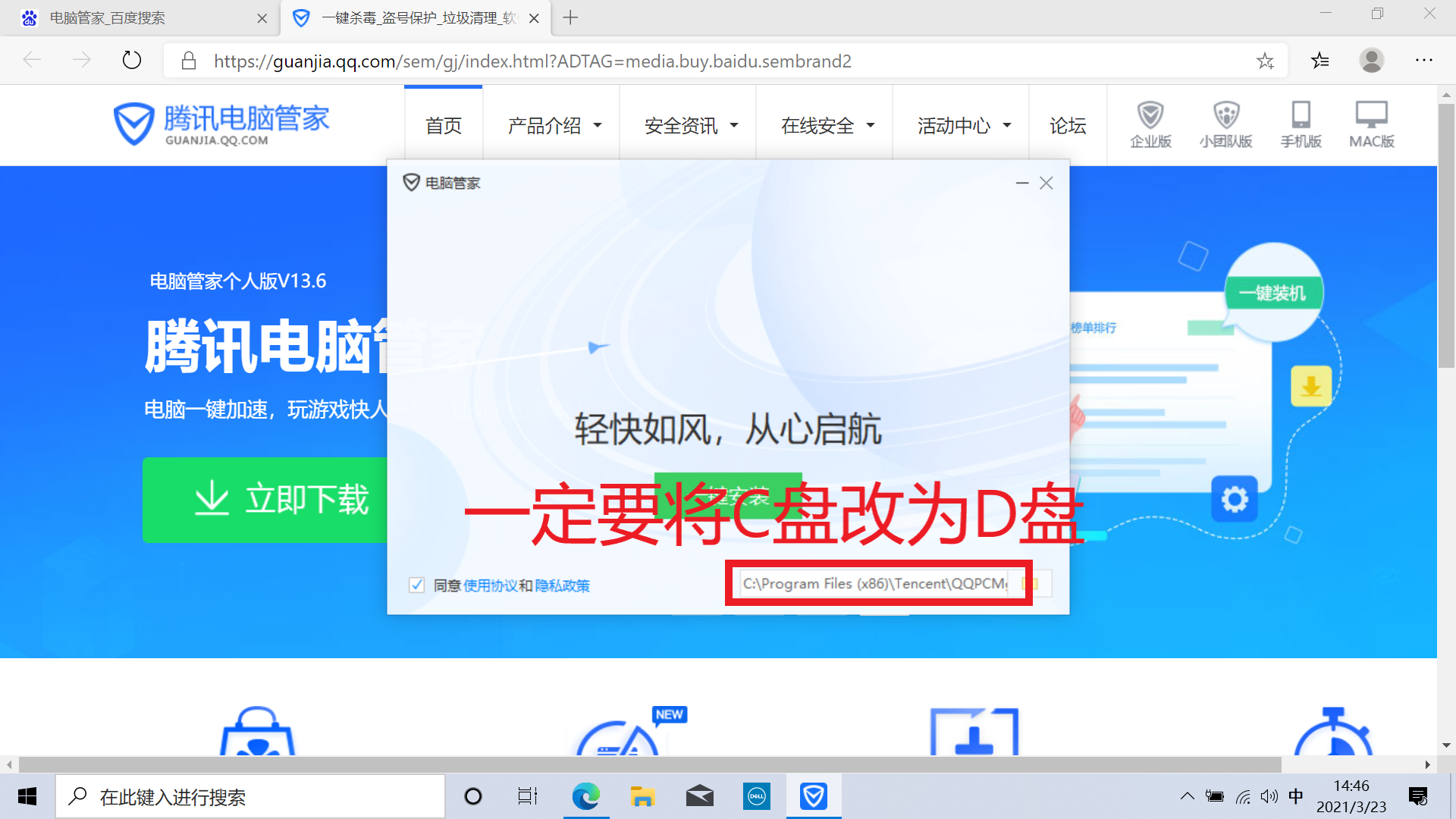
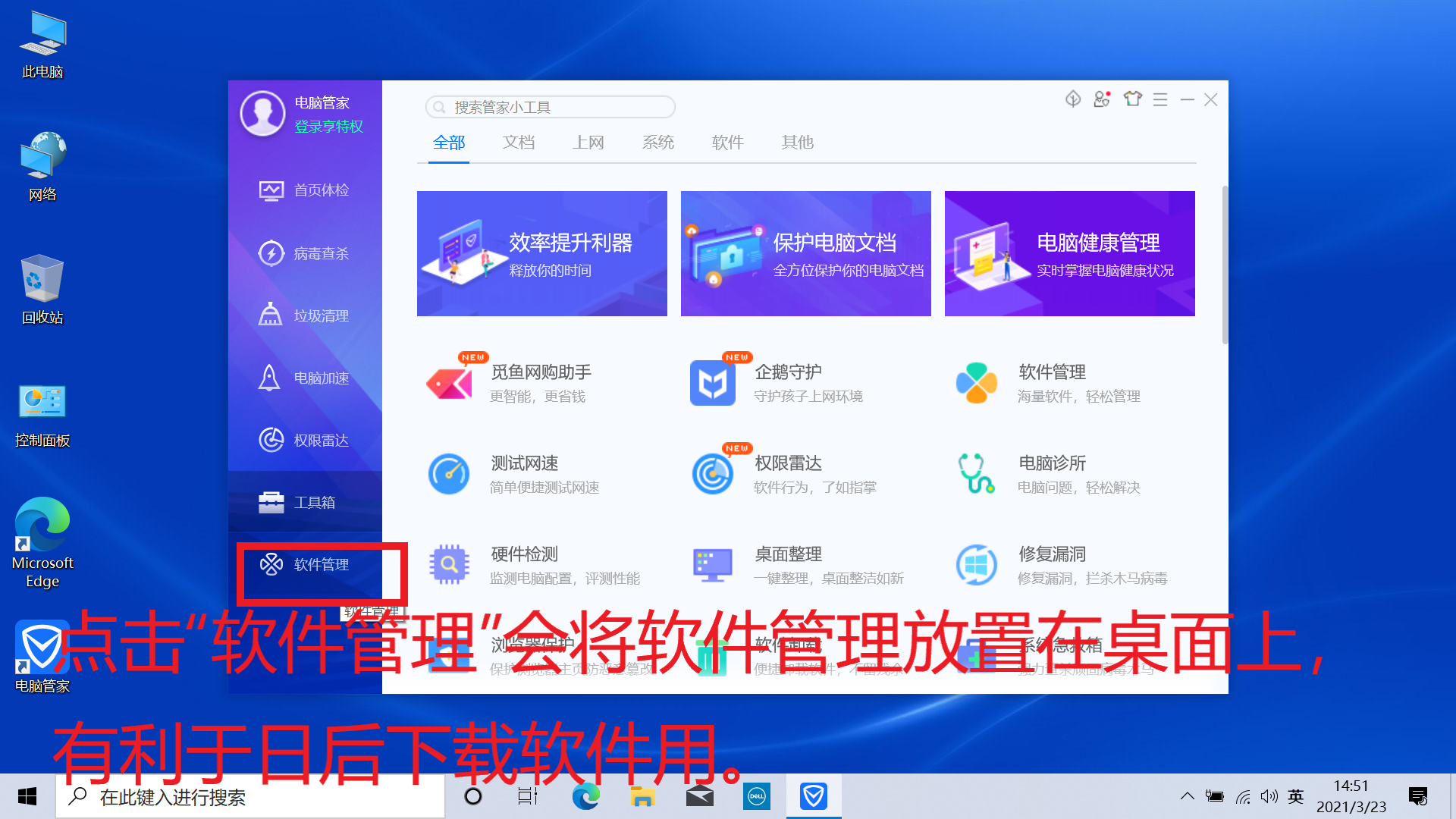
一般店面安装腾讯的电脑管家,只是因为没有广告及捆绑软件。

戴尔win10系统还原怎么操作(戴尔电脑装win10怎么恢复系统)-第53张图片-90博客网

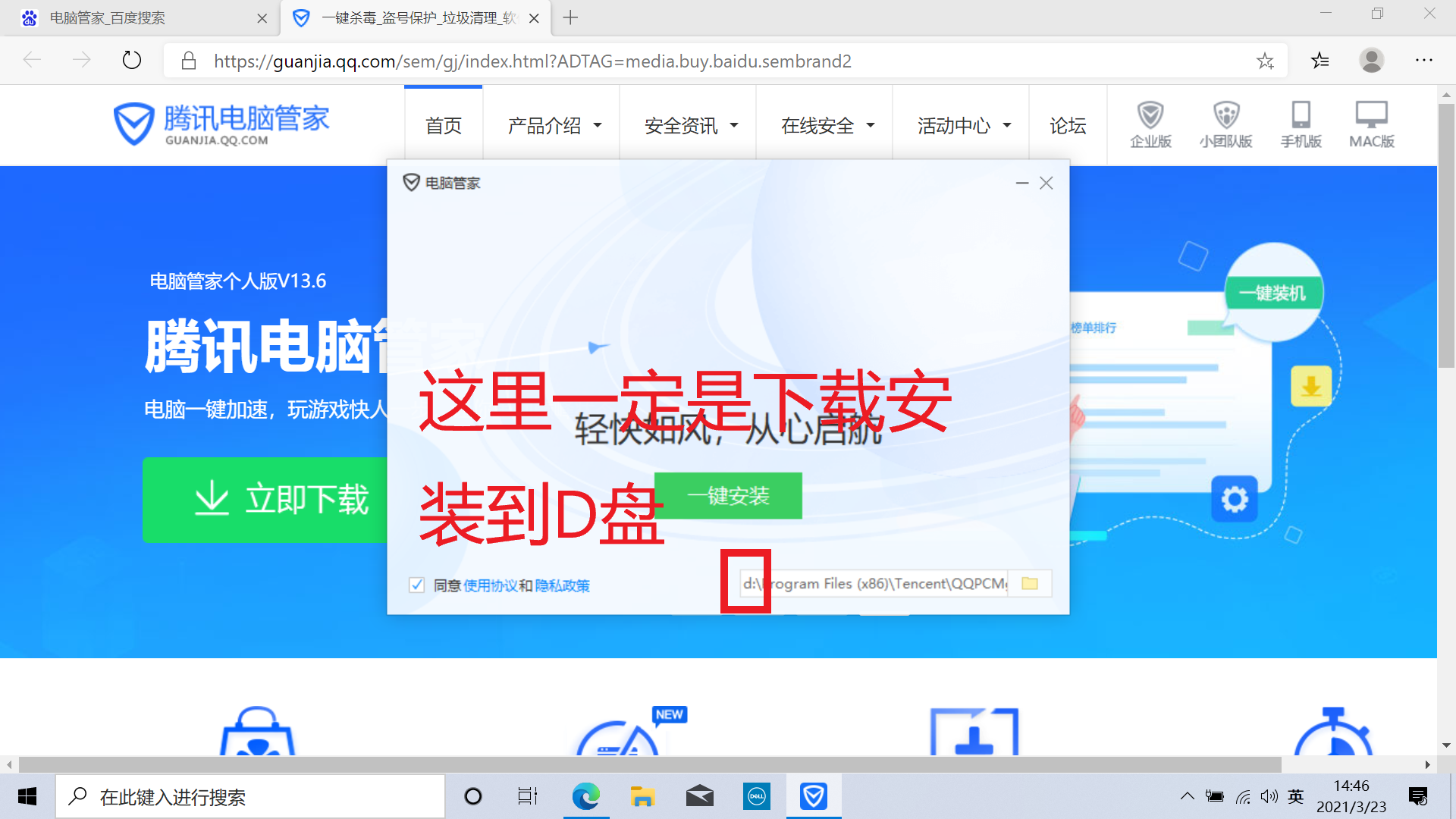
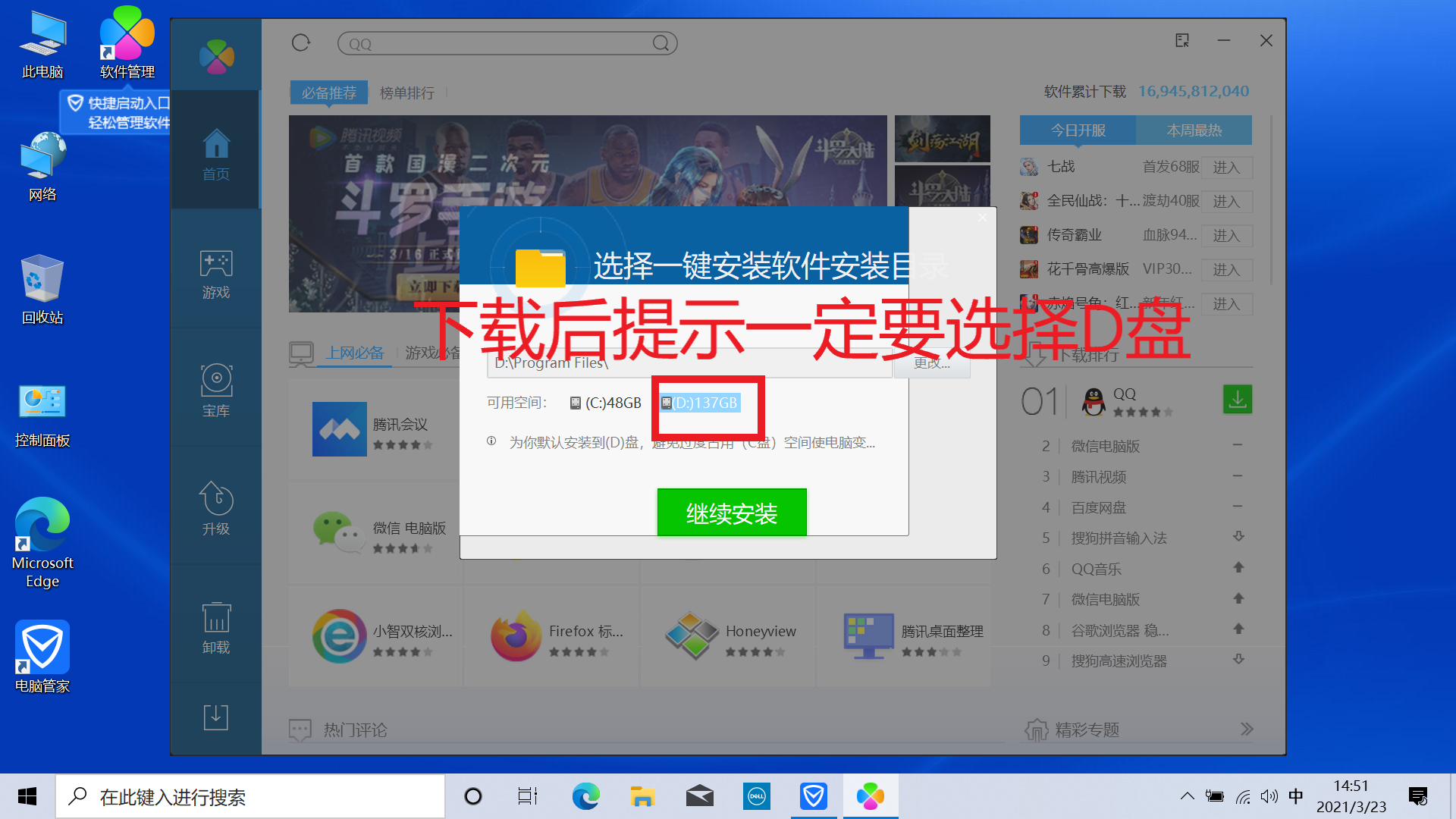
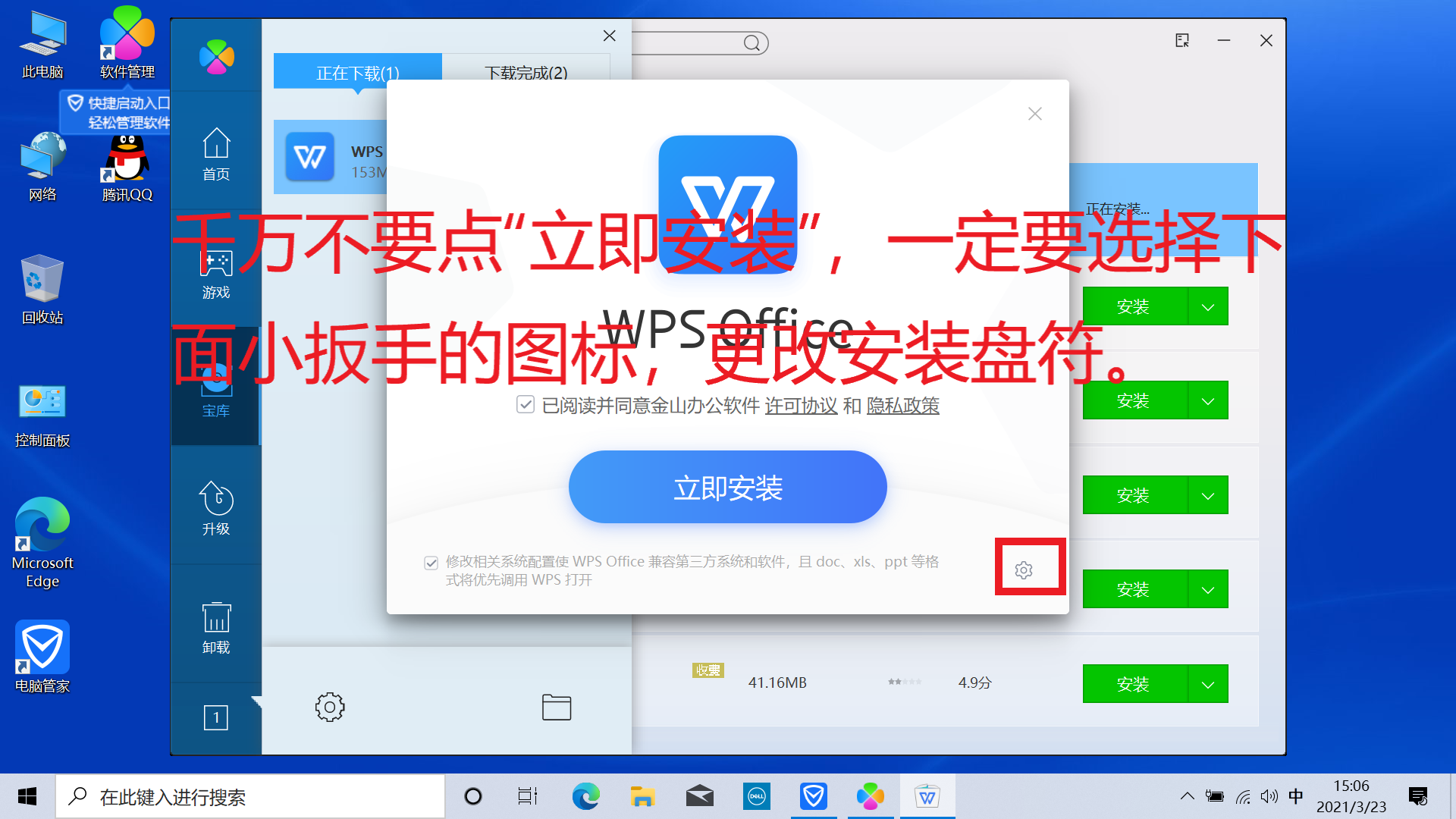
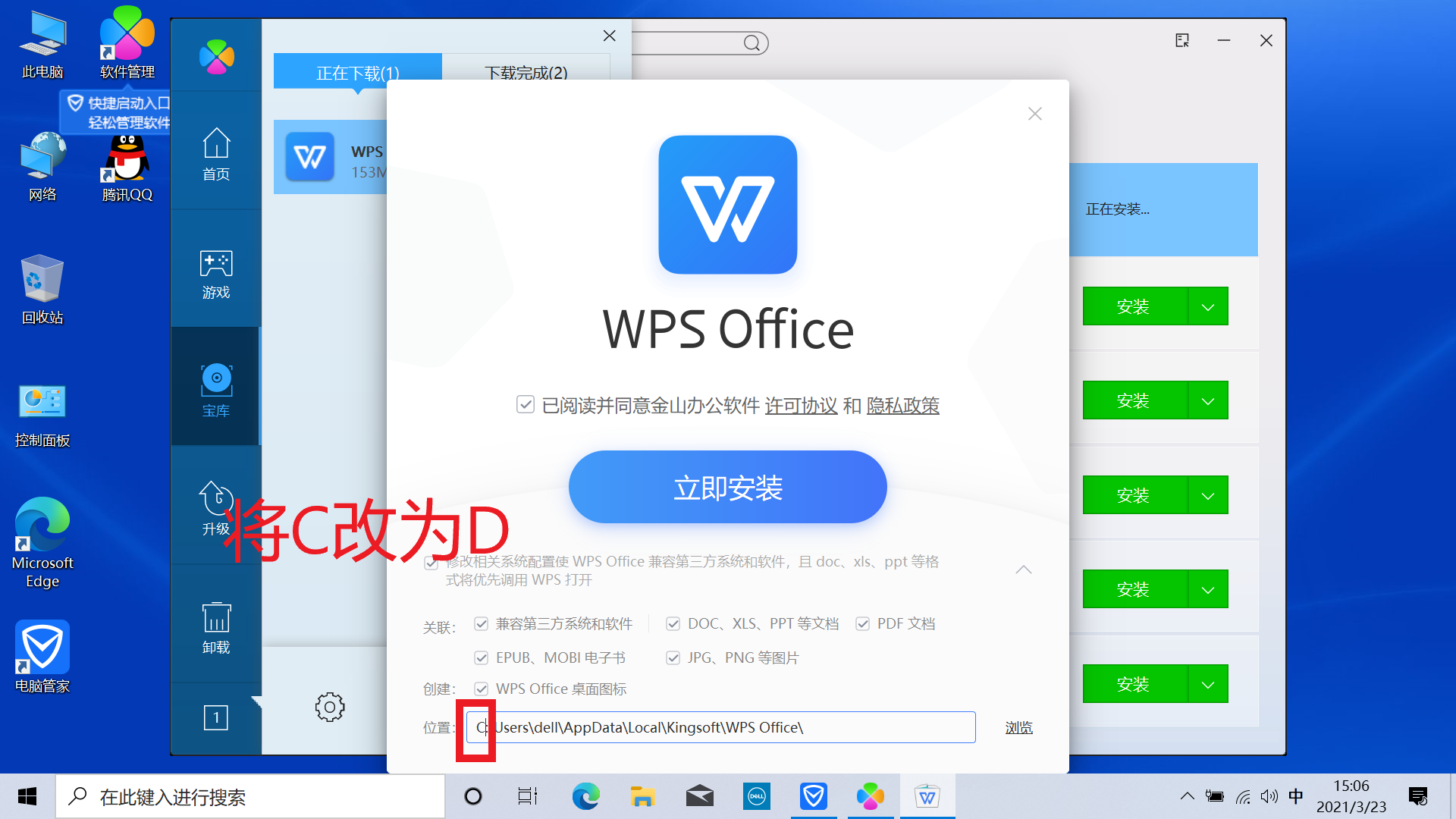
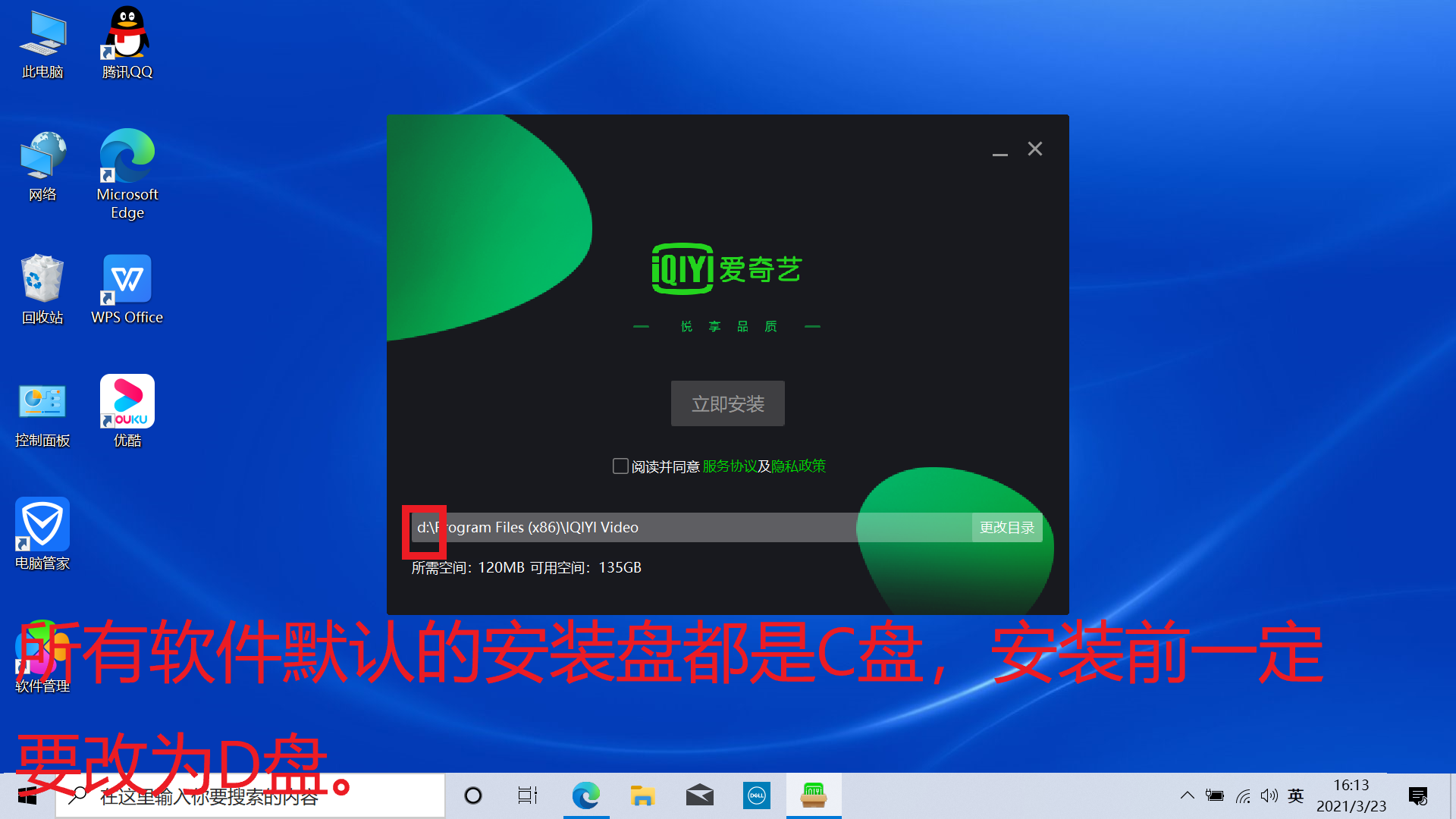
安装软件一定要将默认的C盘改为D盘

戴尔win10系统还原怎么操作(戴尔电脑装win10怎么恢复系统)-第54张图片-90博客网

切忌改为D盘(如果有其他盘,可自行选择,不是系统盘即可)

戴尔win10系统还原怎么操作(戴尔电脑装win10怎么恢复系统)-第55张图片-90博客网

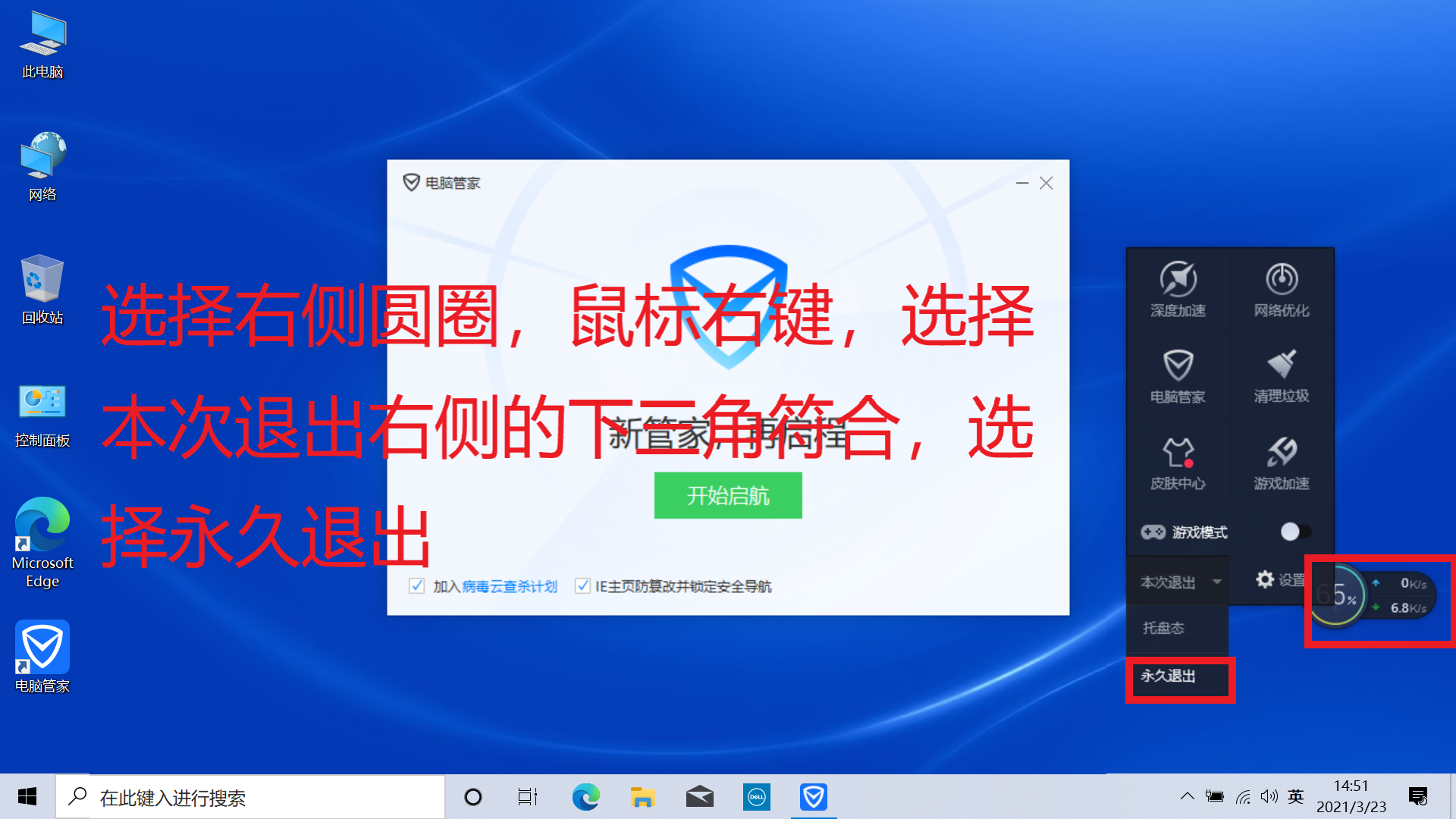
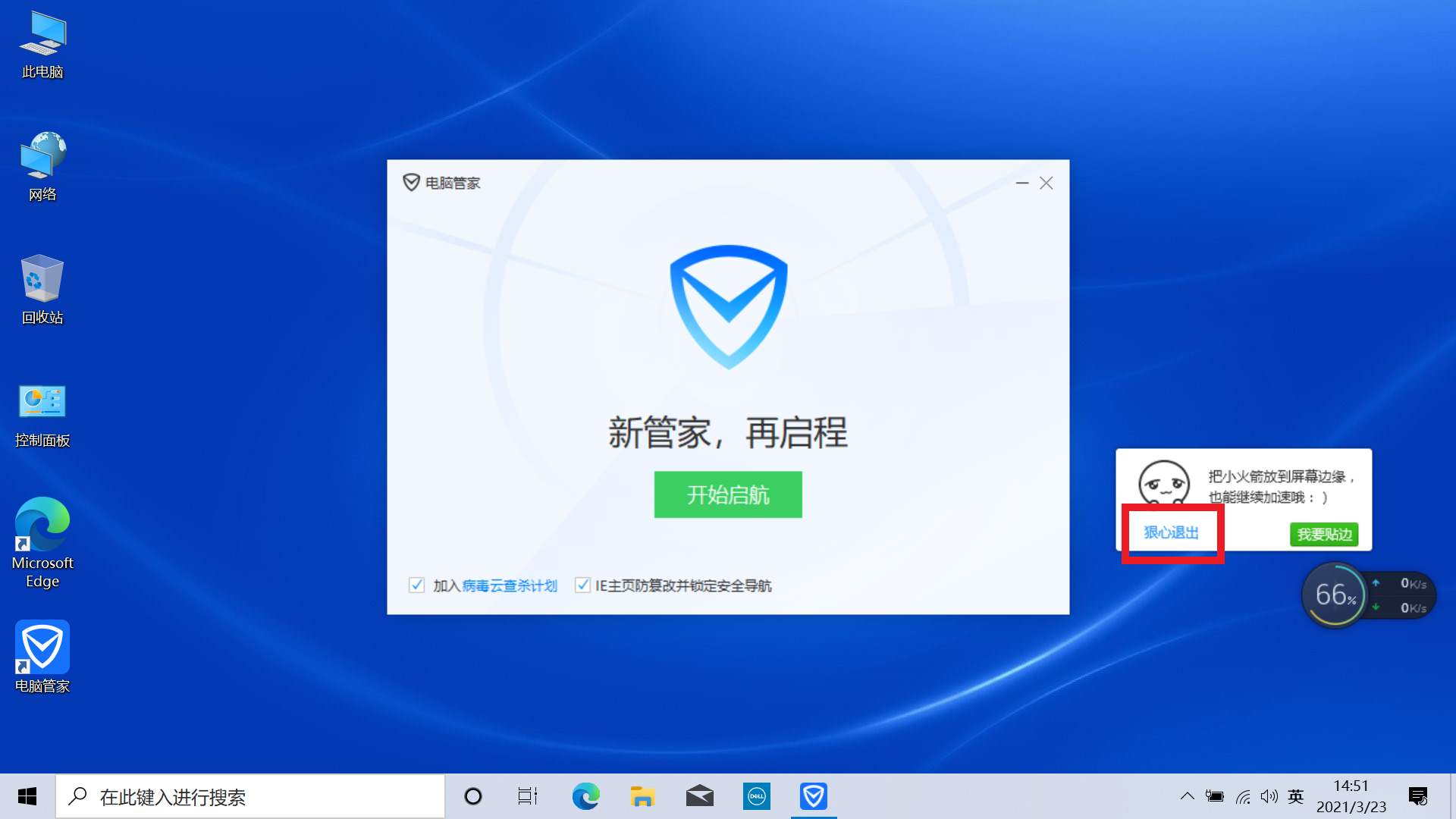
安装完后,为了桌面简约,将弹窗类全部去除。

戴尔win10系统还原怎么操作(戴尔电脑装win10怎么恢复系统)-第56张图片-90博客网

永久退出

戴尔win10系统还原怎么操作(戴尔电脑装win10怎么恢复系统)-第57张图片-90博客网

软件管理以后下载软件比较方便

戴尔win10系统还原怎么操作(戴尔电脑装win10怎么恢复系统)-第58张图片-90博客网

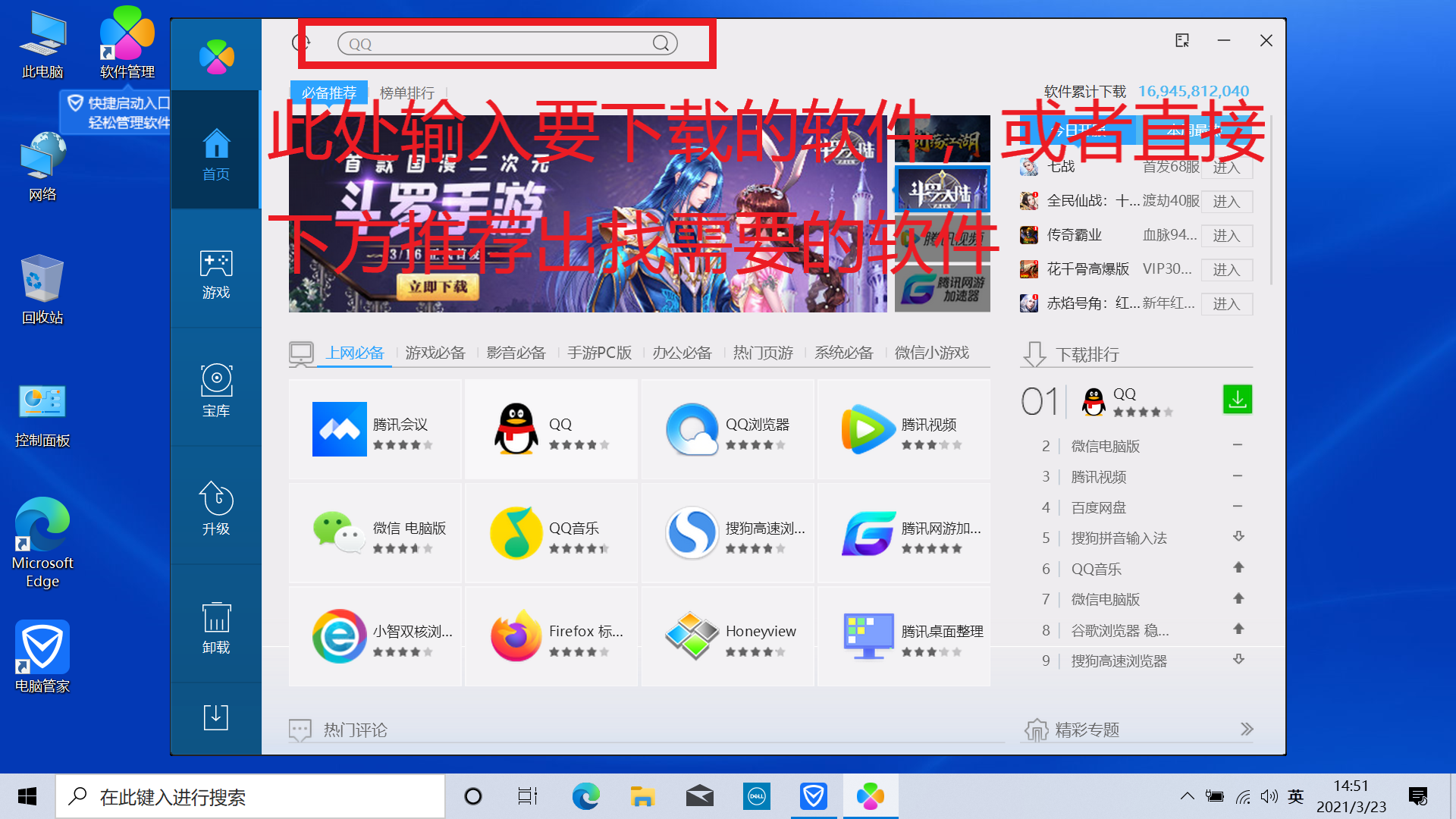
需要什么下载什么,这里面没有,再去网页下载

戴尔win10系统还原怎么操作(戴尔电脑装win10怎么恢复系统)-第59张图片-90博客网

还是一定要选择除了C盘以外的盘,基本上习惯是D盘安装软件

戴尔win10系统还原怎么操作(戴尔电脑装win10怎么恢复系统)-第60张图片-90博客网

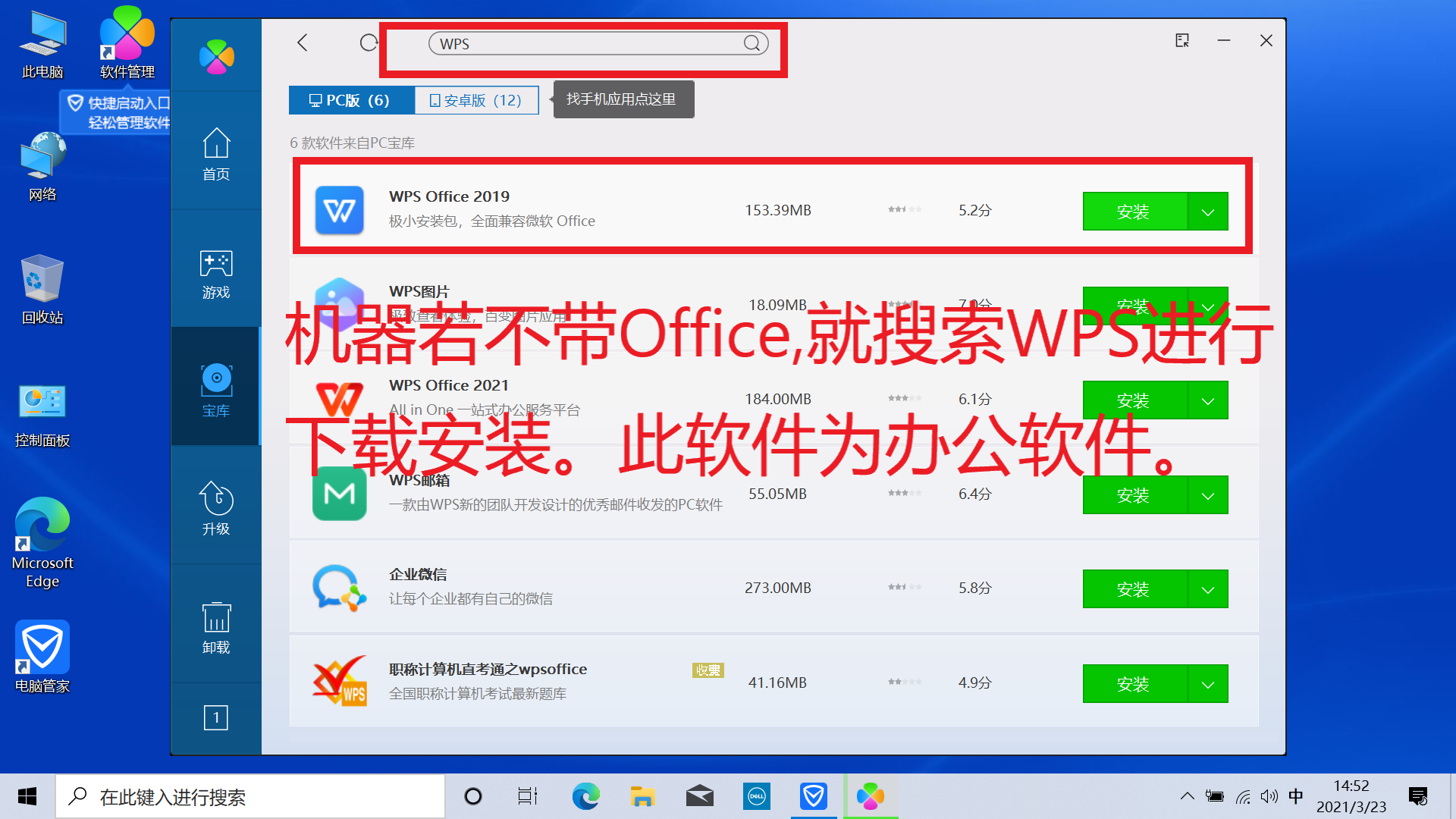
WPS是不带正版Office的首选安装,免费的办公软件。

戴尔win10系统还原怎么操作(戴尔电脑装win10怎么恢复系统)-第61张图片-90博客网

界面没有明显提示盘符的,一定要仔细看,一定会有选择的。

戴尔win10系统还原怎么操作(戴尔电脑装win10怎么恢复系统)-第62张图片-90博客网

将C盘改为D盘,看挑对√的插件是否需要,需要就保留,不需要就取消对√再安装
戴尔win10系统还原怎么操作(戴尔电脑装win10怎么恢复系统)-第63张图片-90博客网

非腾讯软件都需要手动安装,所以千万记得选择D盘。

戴尔win10系统还原怎么操作(戴尔电脑装win10怎么恢复系统)-第64张图片-90博客网

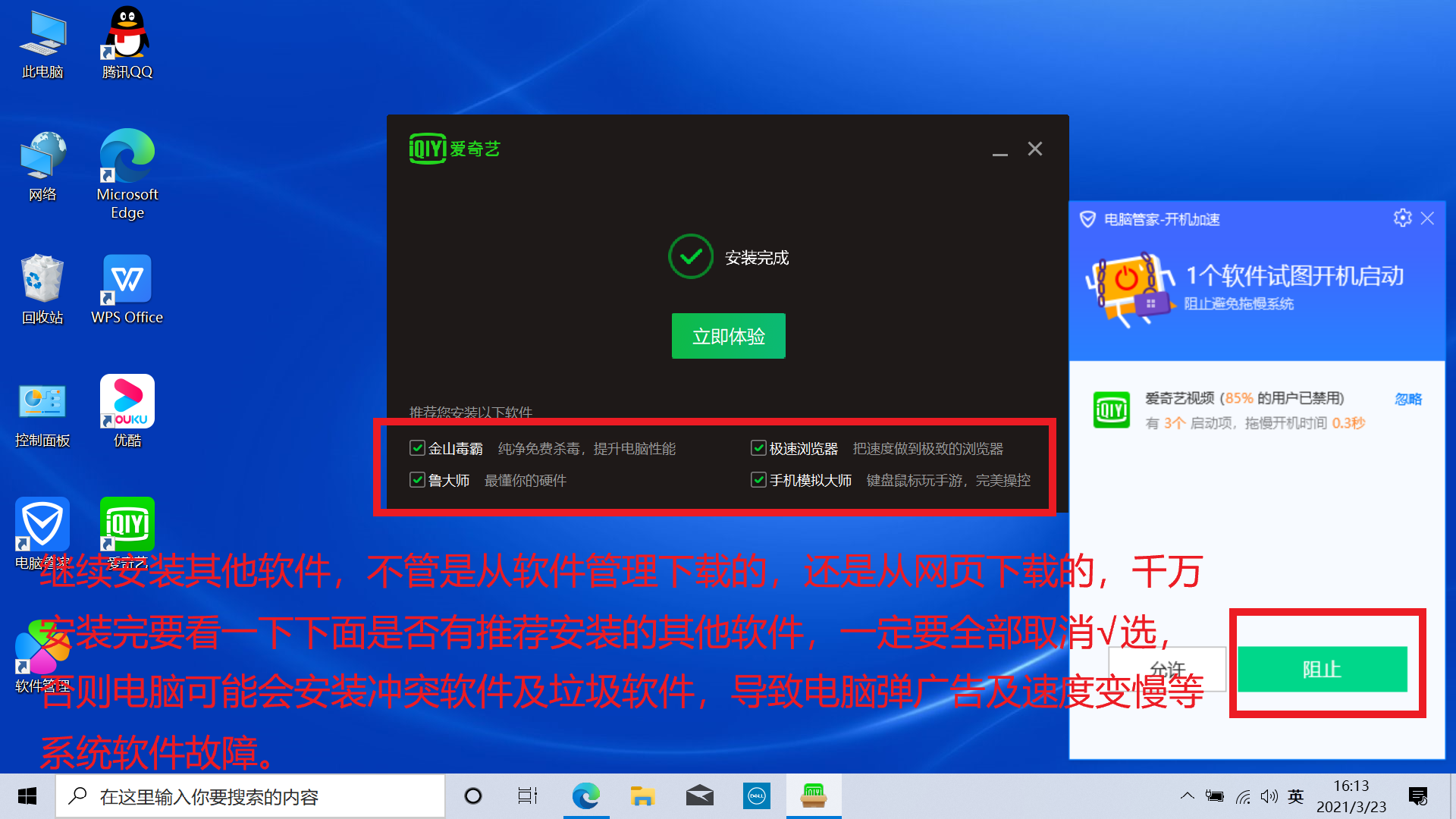
千万不要直接体验,把捆绑软件全部取消后再确认。垃圾软件及广告弹窗都是在这一步或者安装前没看好导致。
戴尔win10系统还原怎么操作(戴尔电脑装win10怎么恢复系统)-第65张图片-90博客网

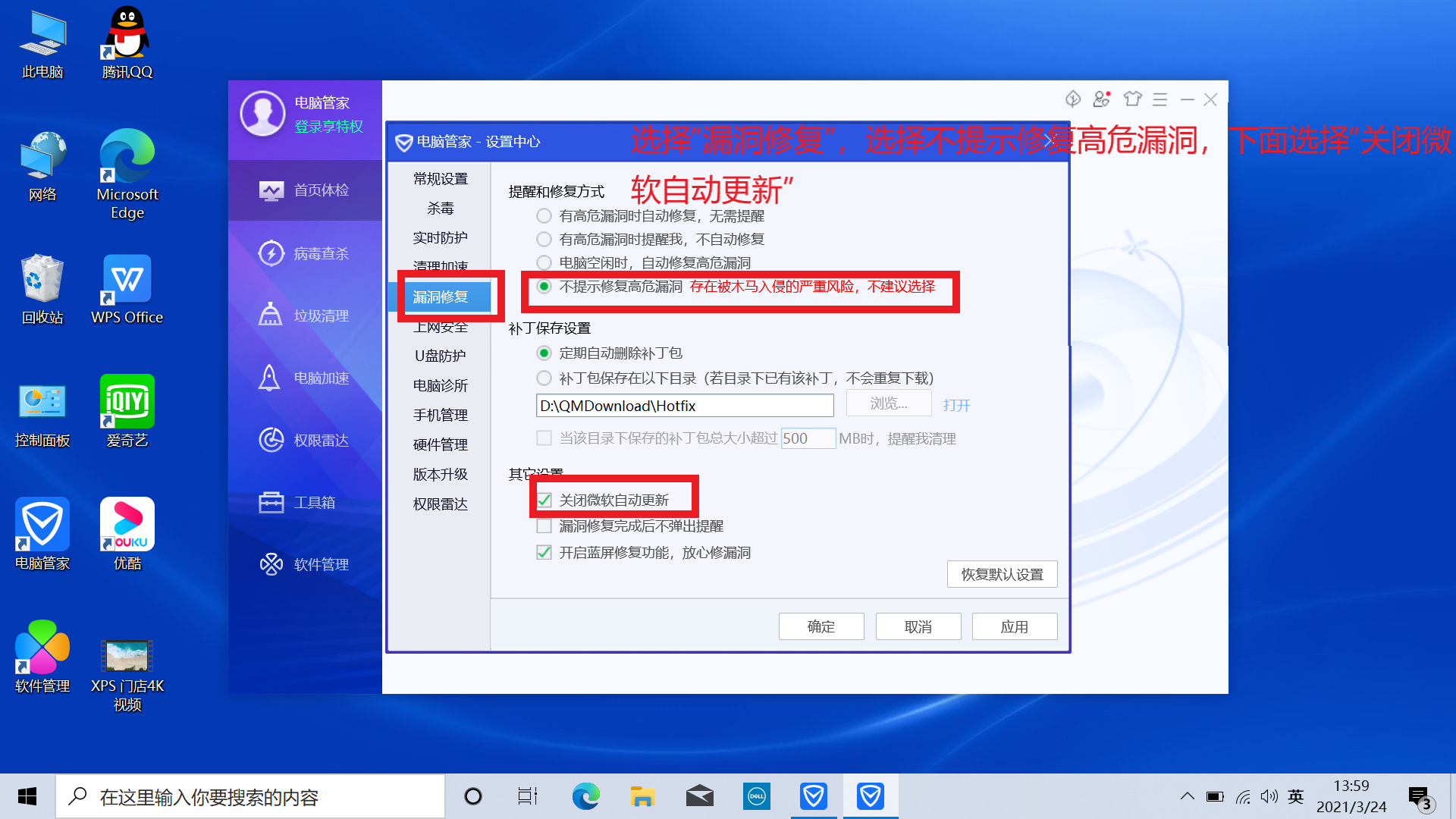
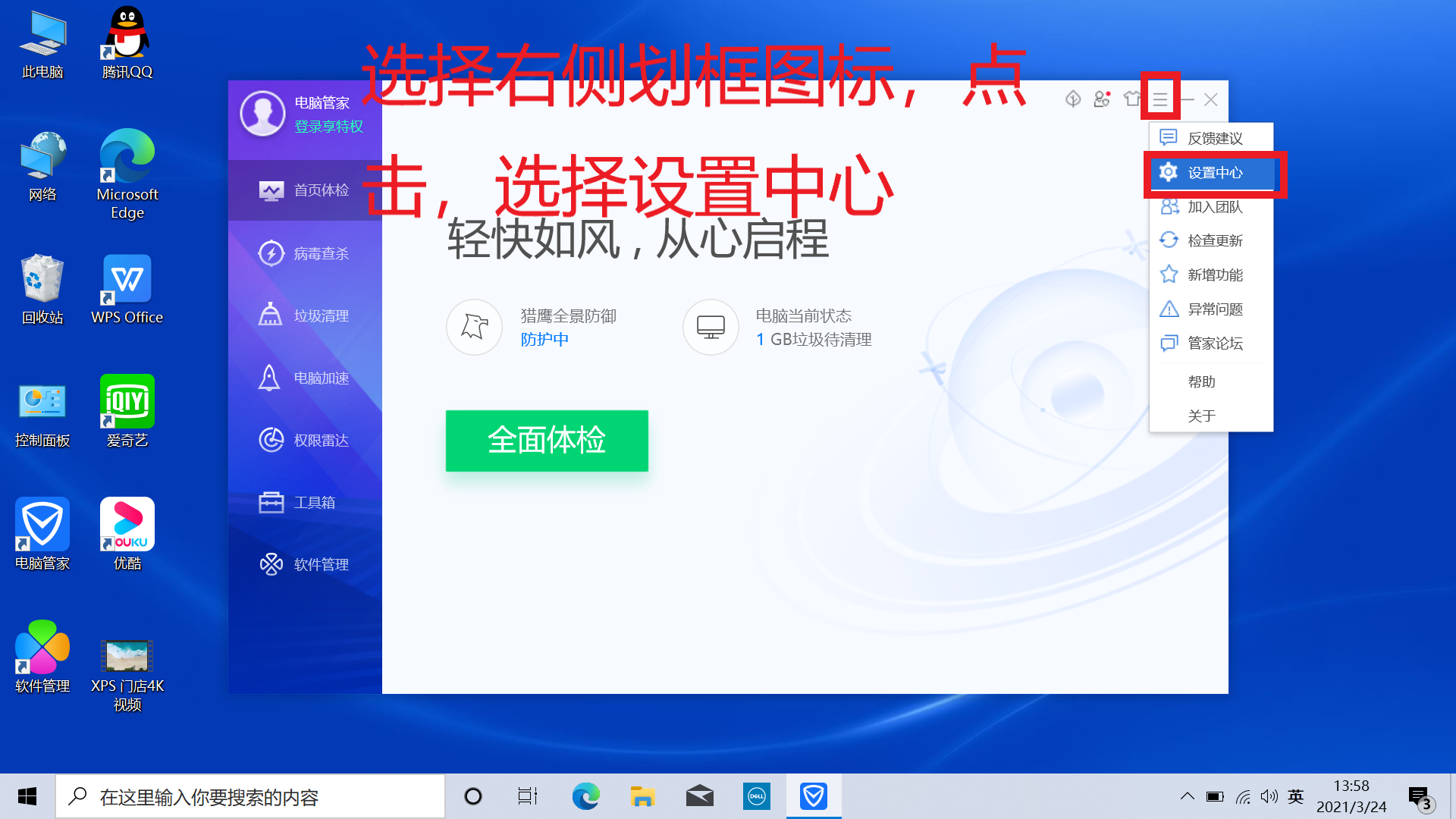
选择电脑管家的设置中心

戴尔win10系统还原怎么操作(戴尔电脑装win10怎么恢复系统)-第66张图片-90博客网

将漏洞修复关掉,很多电脑变慢或软件故障都是经常修复高位漏洞导致。

戴尔win10系统还原怎么操作(戴尔电脑装win10怎么恢复系统)-第67张图片-90博客网

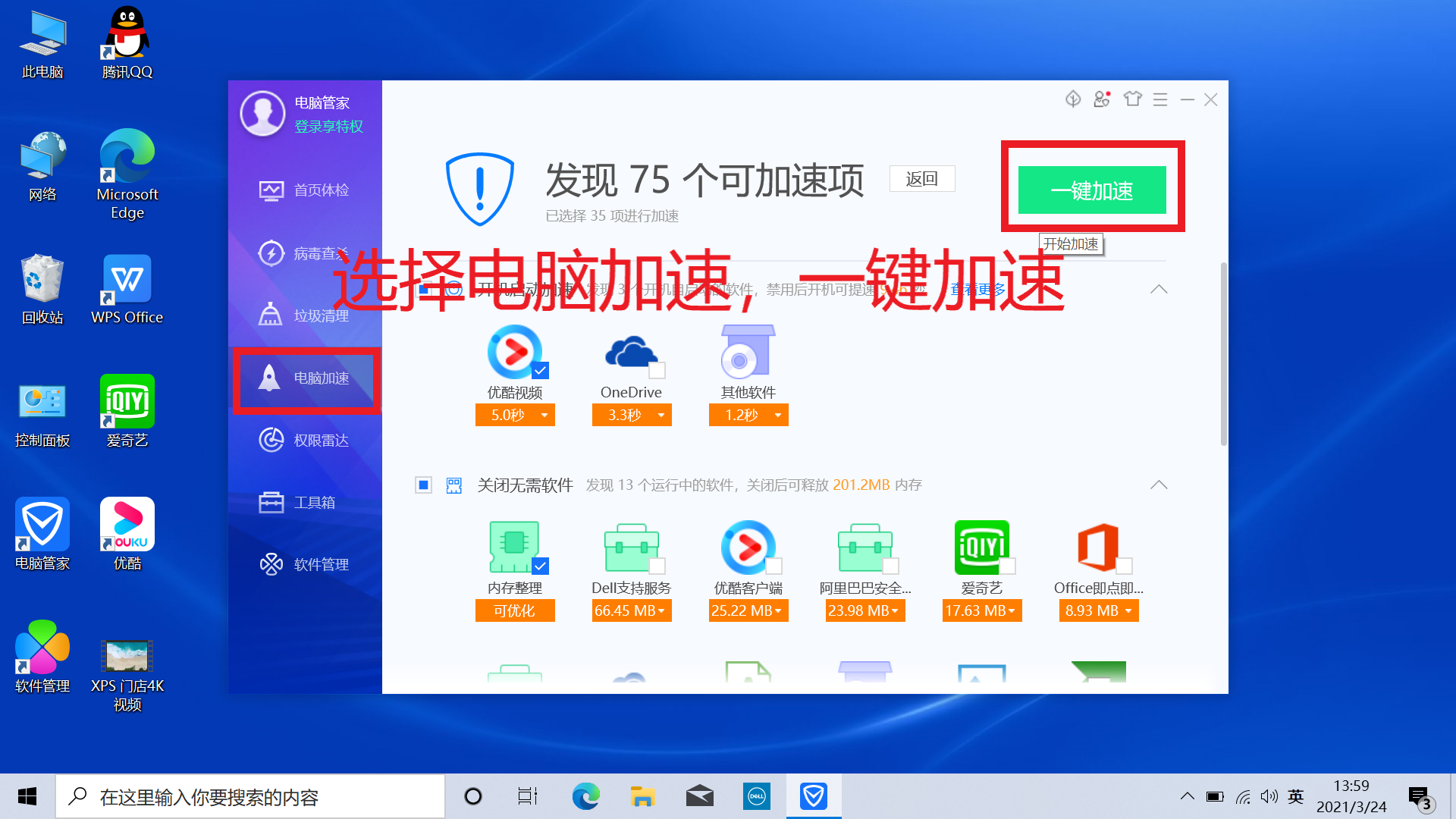
安装完软件要进行电脑加速,使用过程中偶尔也需要对电脑进行加速,避免久了,电脑开机黑屏只有一个鼠标卡死

以上就是DELL电脑还原和释放系统的全过程,安装软件部分主要就是一定要看好安装在非C盘以外的盘均可。捆绑软件在安装之前和之后都要仔细看,否则电脑弹窗广告超级多,垃圾软件超级多,导致电脑故障问题也是正常的了。

另外就是千万不要安装2个及以上杀毒软件,如果电脑安装了腾讯电脑管家就不要再继续安装360、金山卫士、金山毒霸等软件,2个以上会导致电脑系统故障。

相关影片资源迅雷下载推荐

如何创建恢复驱动器(win10恢复驱动器使用方法)

抱歉,评论功能暂时关闭!