

华硕顽石X441MB4100是一款商务便携式笔记本,14英寸的显示屏机身最适合用户随身携带,而不给用户造成太大的负担和困扰。针对部分用户不满意系统预装的操作系统的问题,小编特地总结了一个十分简单的使用U盘给笔记本重装系统的教程,如果你也想给自己的华硕笔记本重装一个操作系统,那就一起来学习吧。

重装系统前的准备工作:
首先从网上下载好 win10的镜像文件,然后放入已经制作好的u盘启动工具中。
下载地址:www.xitongzu.net
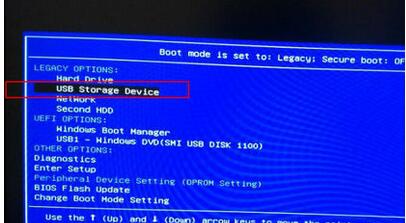
(a)将制作好的U盘启动盘插入电脑,在开机时连续按下F12,进入启动项窗口。
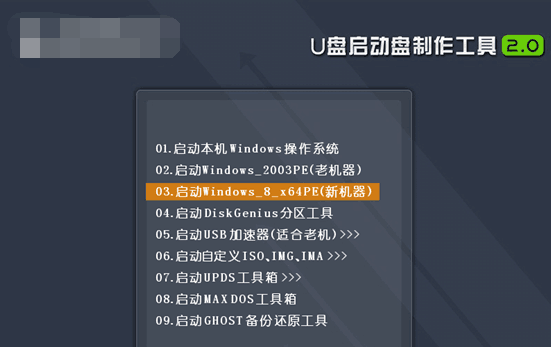
(b)看到窗口弹跳出U盘装机大师菜单是,我们利用键盘的上下键选择【03】启动Win8PE装机维护版(新机器),并按下回车键确定。
相关影片资源迅雷下载推荐
daemon tools lite使用方法(windows10企业版安装镜像)
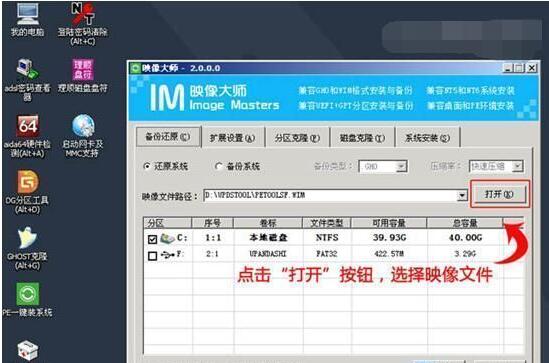
(c)进入PE系统后,系统将会自动运行一键装机工具,这个时候我们只要在点击“打开”选中之前下载好的镜像文件。
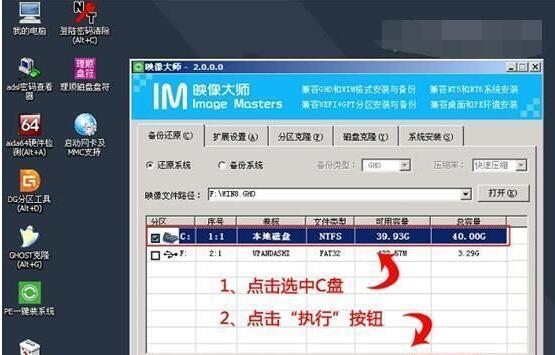
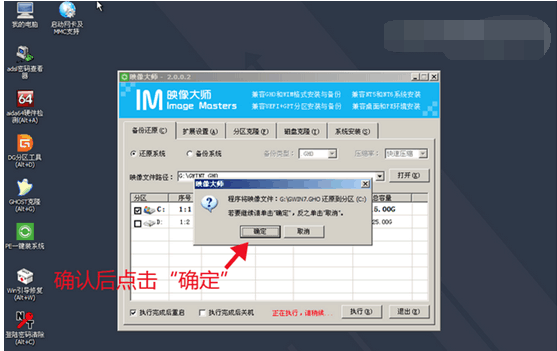
(d)通常情况下,选择c盘存放系统镜像,点击“执行”便可。
(e)待完成了以上操作后,我们只需要在弹出的提示窗口中点击“确定”就可以了。
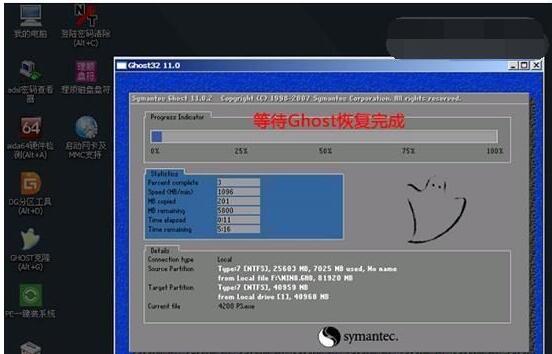
(f)最后,只要耐心等待系统中的镜像释放,重启电脑就完成了系统的安装。

相关影片资源迅雷下载推荐
笔记本怎么装系统(笔记本安装系统的方法)
版权声明:除非特别标注,否则均为本站原创文章,转载时请以链接形式注明文章出处。