

电脑怎么设置开机启动项?许多用户在使用电脑的时候经常发现自己的电脑在开机的时候非常的慢,不知道是什么情况,其实这是因为用户在使用电脑的时候没有关闭一些电脑开机启动项导致的,那么应该怎么设置呢?下面小编就带着大家一起看一下吧!
电脑设置电脑开机启动项教程:
1、首先是用win键+R键调出运行命令
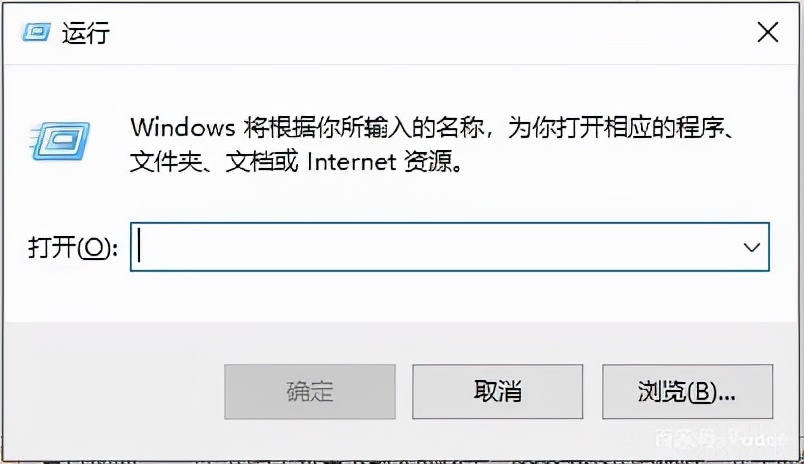
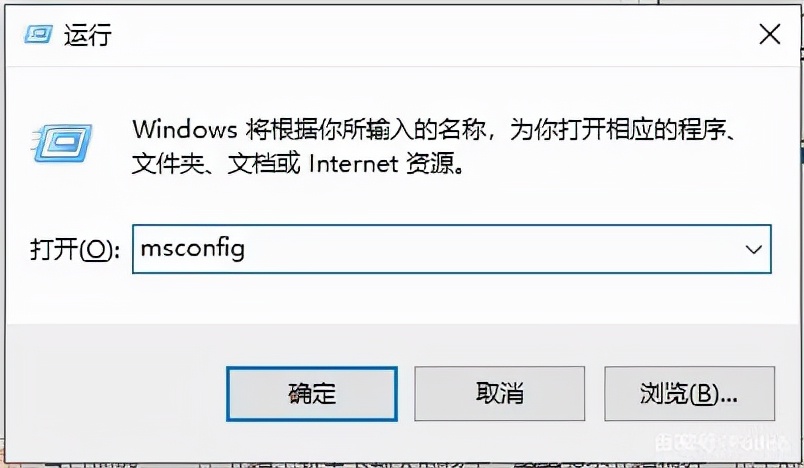
2、在命令中输入“msconfig”命令,打开系统配置对话框
相关影片资源迅雷下载推荐
如何进入bios设置u盘启动(bios设置u盘启动的详细步骤)
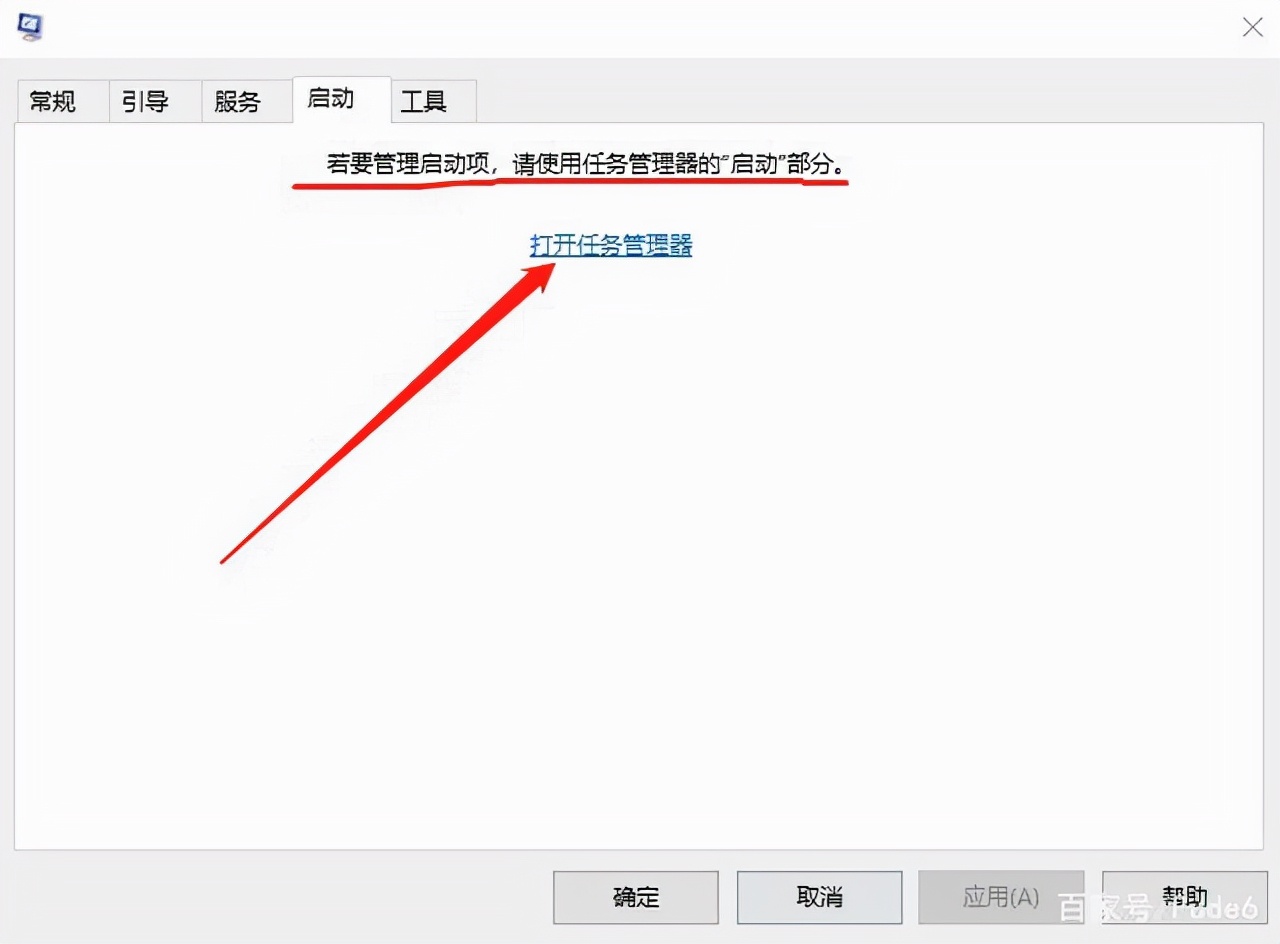
3、在系统配置对话框里选择“启动”选项卡,打开任务管理器
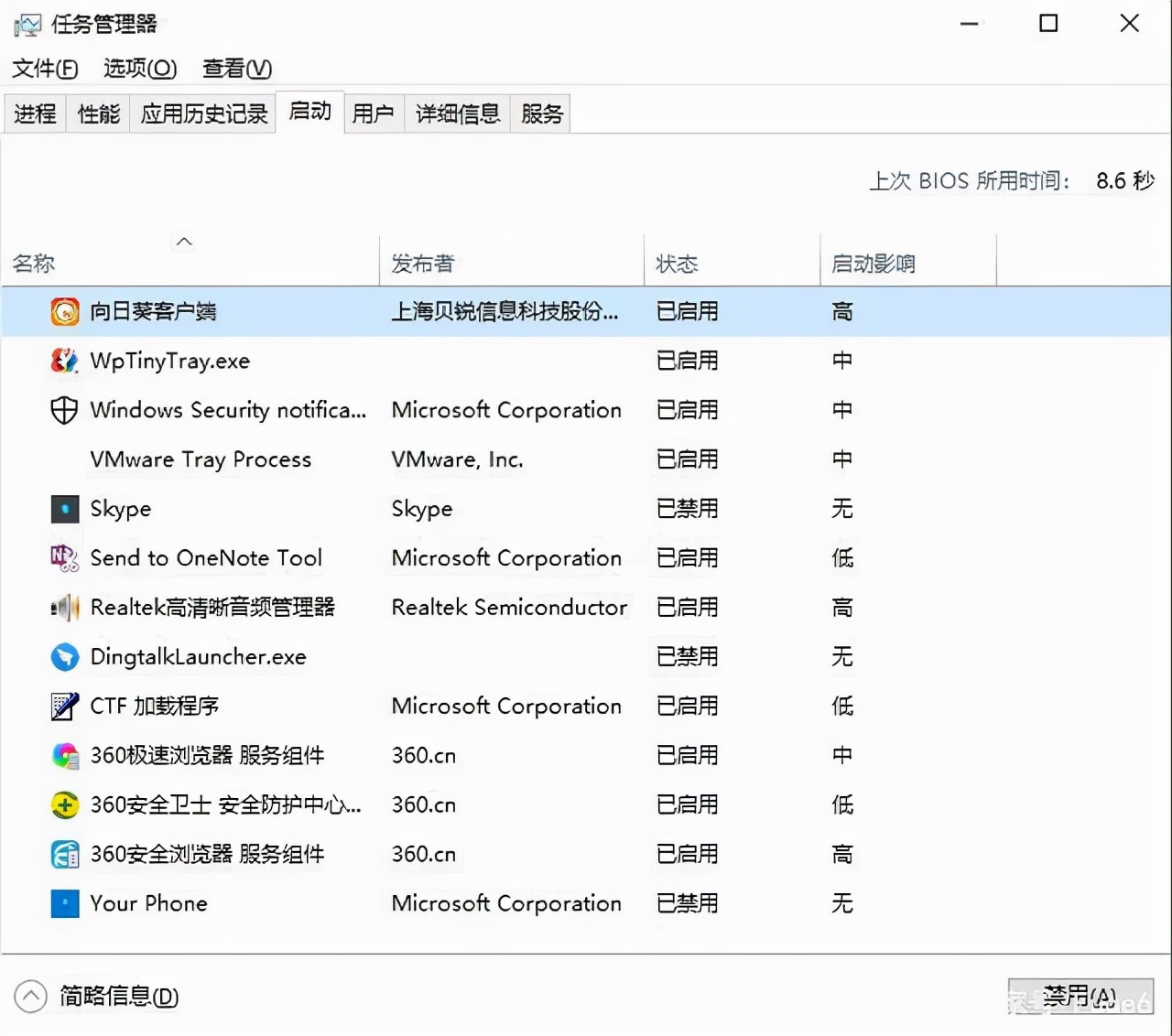
4、在任务管理器--启动选项卡里面就可以禁用启动项啦
以上就是电脑怎么设置开机启动项的图文教程啦,希望能帮助到大家
相关影片资源迅雷下载推荐
如何制作电脑启动u盘(如何制作电脑系统u盘启动盘)
版权声明:除非特别标注,否则均为本站原创文章,转载时请以链接形式注明文章出处。