

许多小型合作伙伴希望将Win7升级到Win10系统,但由于没有时间升级,现在发现没有选项可以在计算机设置上升级Win10系统。我不知道Win7是如何升级的。 Win10。以下教导了您的Win7升级到Win10系统的方式。
我们可以通过小白三步安装工具免费安装原始Win10系统,到达Win7升级Win10系统。具体步骤如下:
1.关闭计算机的防病毒软件,然后转到Xiaobai System官方网站下载小型三步安装软件和打开,选择Win10系统安装。

2.选择后,该软件将自动下载Win10系统镜像。
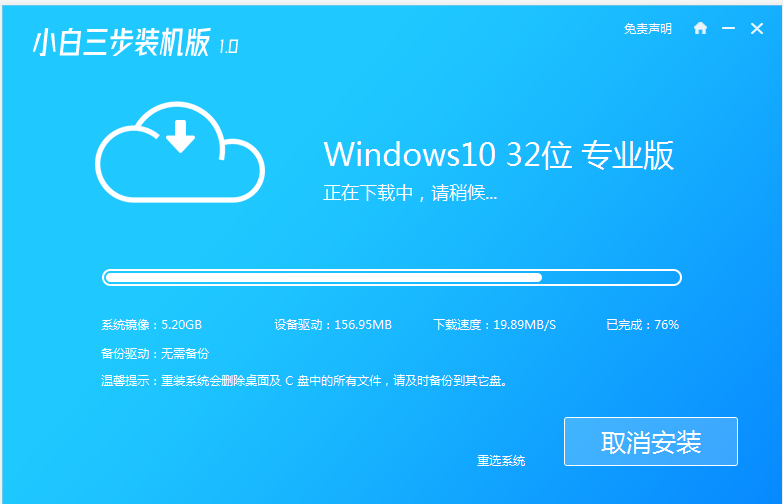
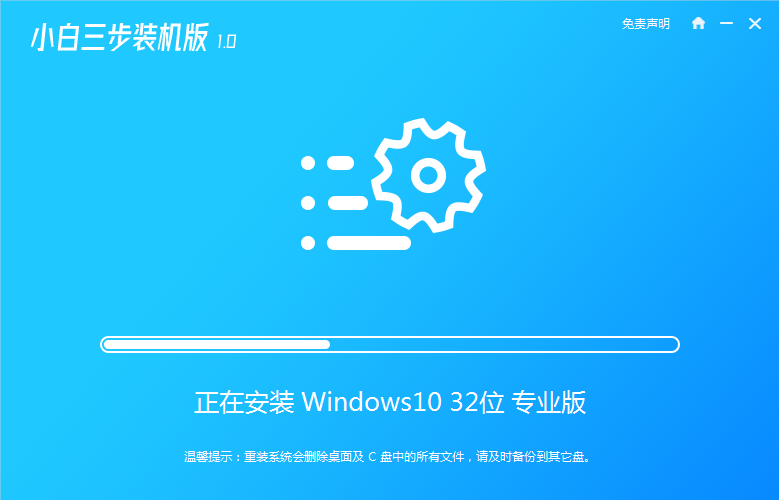
3,等待软件安装Win10系统环境。
相关影片资源迅雷下载推荐
怎样把xp系统换成win7系统(xp系统升级win7系统步骤图文教程)
4.部署完成后,选择重新启动计算机。

5.重新启动后,选择Xiaobai PE-MSDN,然后按Enter进入PE系统。
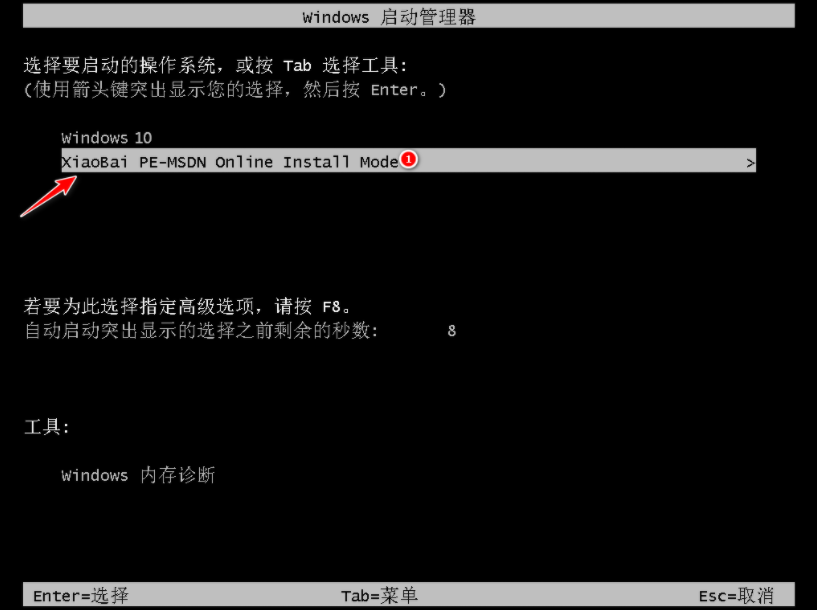
6.在PE系统中,小型白色机床将自动执行Win10系统安装。安装完成后,选择重新启动计算机。
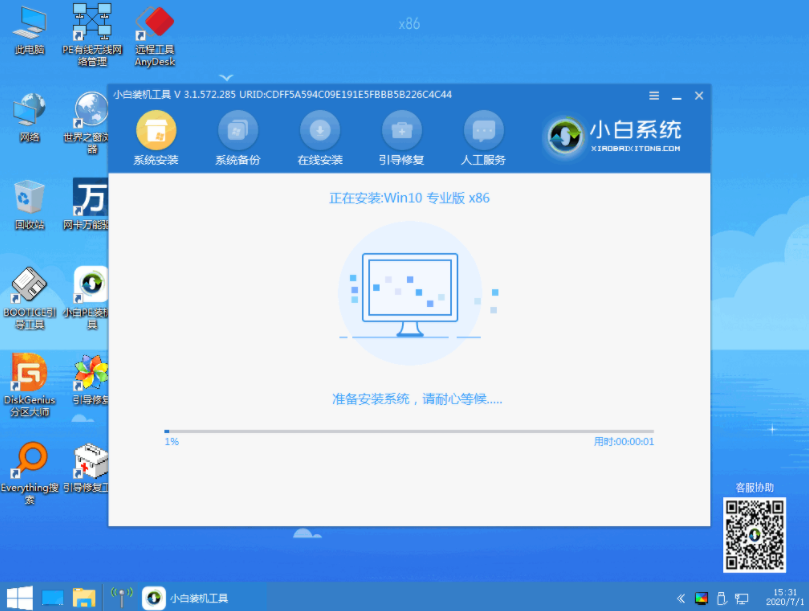
7,等待重新加载完成,选择Win10系统进入,输入桌面,表示安装成功。
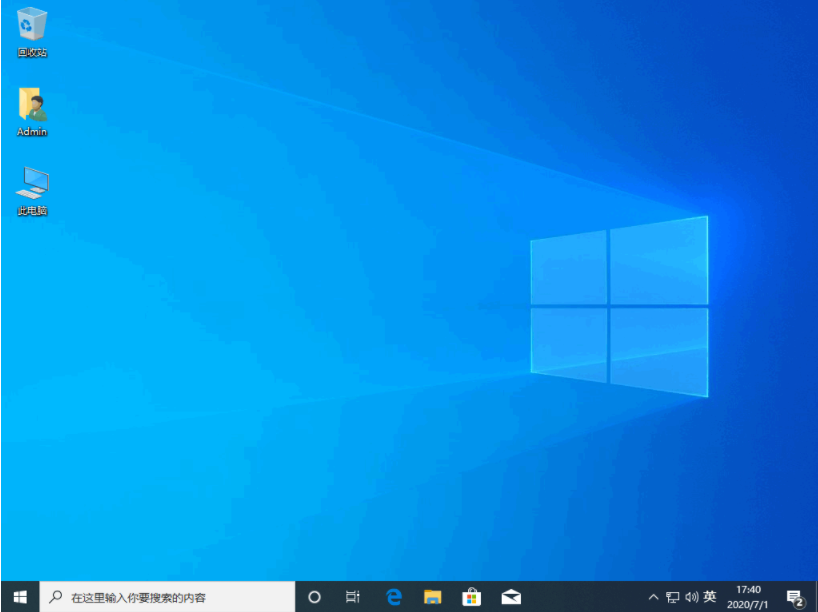
以上是Win7升级到Win10系统的方式,我希望帮助每个人。
相关影片资源迅雷下载推荐
小白一键重装系统怎么用(小白一键重装系统u盘装机教程)
版权声明:除非特别标注,否则均为本站原创文章,转载时请以链接形式注明文章出处。