

现在网上下载的系统基本都集成很多软件,让人各种无奈。
我个人还是喜欢用官方原版的系统,好处是系统没有被修改过,有时候我们在安装一些软件的时候,提示一些DLL文件找不到、WINDOWS INSTALL服务错误等。这些都可以是因为你的系统不是原版的。
其实微软官方就提供给我们原版系统安装盘的制作工具,只需要简单几步就可以完成:
一、打开微软WIN10安装盘制作工具下载链接:
https://www.microsoft.com/zh-cn/software-download/windows10/

二、点击立即下载工具,下载名为MediaCreationTool21H1的启动盘制作工具,下载好打开这个程序。过程只需要简单几步,跟着图示操作:
相关影片资源迅雷下载推荐
u盘重装win10系统步骤(用u盘重装win10系统安装教程图解)

软件打开需要检查系统,30秒左右会出现这个界面,点接受就可以
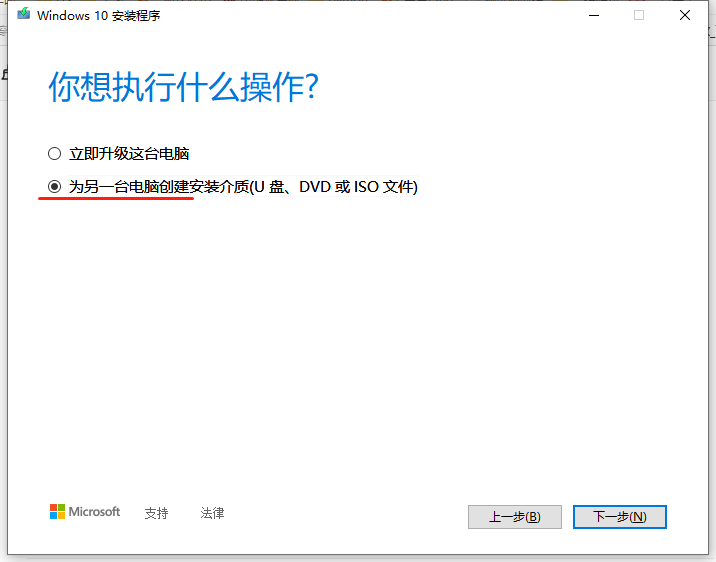
这里我们是要制作安装盘、选择为另一台电脑创建安装介质

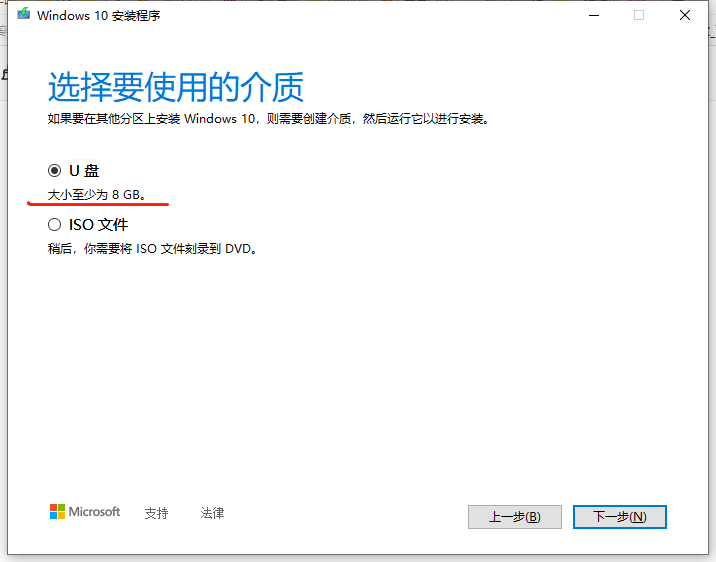
我们选择U盘,注意U盘里的文件需要先复制到其他地方,制作会对U盘重新分区,U盘容量要求8G以上。把U盘插上电脑点击下一步,直到制作完成,过程大概5到8分钟。
制作完成U盘会变成两个分区,第一个分区就是存放系统的,不要删除里面的文件,第二个分区我们可以正常存放文件。系统安装过程提示要序列号,点击没有序列号就能正常安装。
相关影片资源迅雷下载推荐
win7怎样一键还原(win7的系统还原中的高级恢复方法)
版权声明:除非特别标注,否则均为本站原创文章,转载时请以链接形式注明文章出处。