

Microsoft已全面优化和改进了win10系统,该软件包解决了所有的问题,包括云服务、智能移动设备和自然人机交互等。许多网民都选择升级了win10系统。接下来,我将教您如何在Win10系统中加密文件夹。
1.在要加密的文件夹上右击。
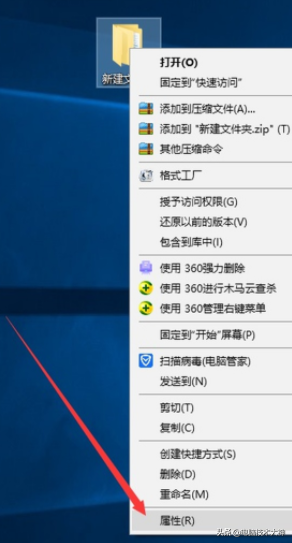
2.在文件夹属性窗口中,单击 Advanced按钮,如果需要,可以勾选 Hide
相关影片资源迅雷下载推荐
win7任务栏图标不显示(Win7电脑任务栏隐藏了怎么显示出来)

3.出现“高级属性”窗口,勾选上下面的加密内容以保护数据,单击“确定”。
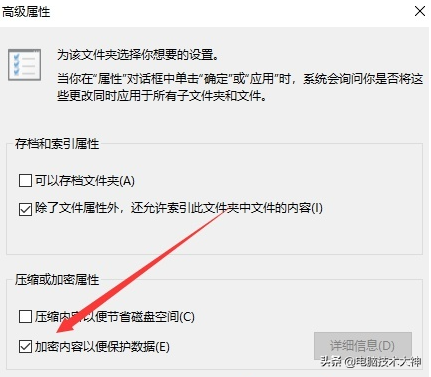
4.这时,我们看到一个锁出现在文件夹图标中,并且加密成功。但是,此文件夹加密意味着只能在此计算机上打开此帐户,而不能通过使用其他帐户或复制到其他计算机来打开。

相关影片资源迅雷下载推荐
win10系统重装u盘步骤(手把手教你把Win10装进U盘里)
版权声明:除非特别标注,否则均为本站原创文章,转载时请以链接形式注明文章出处。