

Windows系统是国内用户最熟悉的系统,Hosts也就是将一些常用的网站域名与其对应的IP地址建立一个关联“数据库”,当用户在浏览器中输入一个需要登录的网址时,系统就会先自动从Hosts文件中找到所对应的IP地址,当找到,系统会立即打开对应网页,如果没有找到,则系统会再将网址提交DNS域名解析服务器进行IP地址的解析。以下介绍Windows系统修改本地hosts文件。
Windows系统修改本地hosts文件步骤如下:
一、 在计算机中选择本地磁盘C,之后选择当中的Windows文件并打开;
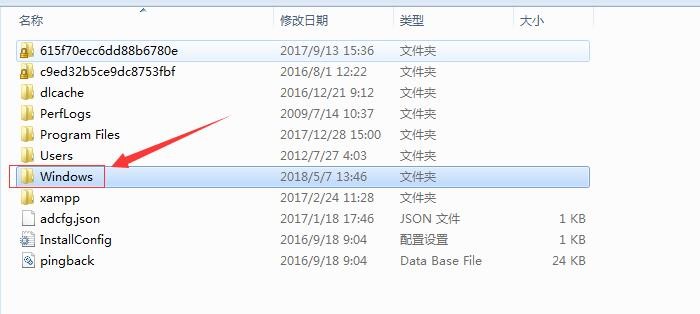
二、在找到system32文件继续进入;
相关影片资源迅雷下载推荐
win10桌面上没有我的电脑图标(桌面图标不显示此电脑的解决方法)
三、继续找到drivers文件,点击进入;
四、之后选择etc文件;
五、选择host文件,在属性中选择安全的选项,并在“组或用户名”中选择第二个,并点击编辑,这样对需要修改的host文件的权限继续设置。

六、最后使用记事本将host文件打开,继续编辑或者是将修改好的文件复制进去即可,在进行此操作时一定要先对host文件进行备份,以免出现错误。
使用Windows系统主机的用户有许多,所以Windows系统修改本地hosts文件除了上面的步骤外,在修改前记住对文件进行备份。以上就是Windows系统修改本地hosts文件的全部内容。
相关影片资源迅雷下载推荐
windows无法格式化u盘怎么办(格式化u盘显示windows无法格式化)
版权声明:除非特别标注,否则均为本站原创文章,转载时请以链接形式注明文章出处。