

我们常常需要在wps或Excel表格中制作斜线表头,下面我们就来学习快速制作斜线表格的方法。
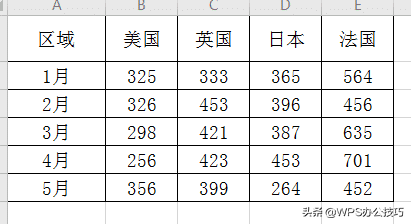
实例、将下表表头做成斜线表格。
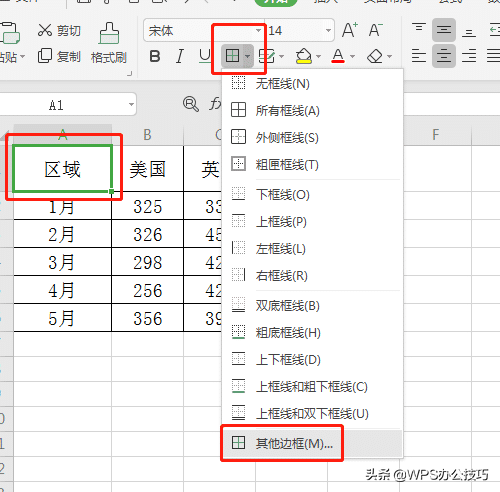
首先将鼠标光标移到区域单元格中,选择菜单栏下的边框按钮,选择【其他边框】。
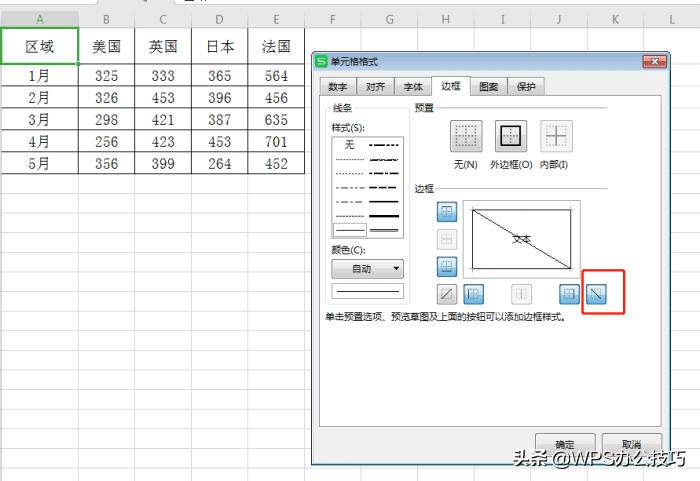
在弹出的对话框中,选择【外边框】,勾选边框样式中带有斜线的那个。点击确定,单元格就会出现斜线。
相关影片资源迅雷下载推荐
word最后一页删除不了怎么办(word最后一页空白页为啥删不掉)

我们将区域单元格文字对齐方式设置为左对齐,双击选择区域单元格中的文字,然后在最前面添加多个空格键,直到文字靠右显示,然后按Alt+Enter键,再输入月份。

这样就快速制作了斜线表头。
相关影片资源迅雷下载推荐
电脑兼容模式怎么调整(windows7兼容模式怎么设置)
版权声明:除非特别标注,否则均为本站原创文章,转载时请以链接形式注明文章出处。