

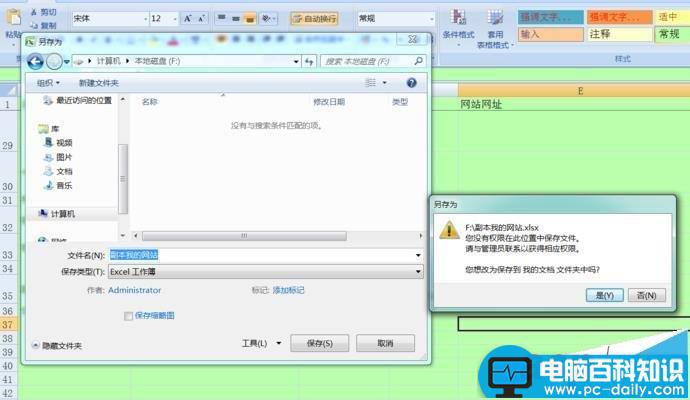
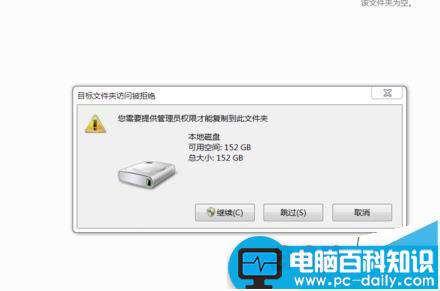
新装了新系统后发现,复制文档或保存文档的时候发现提醒没有权限在此位置保存文件该怎么办呢?此文根据个人经验分享解决办法。
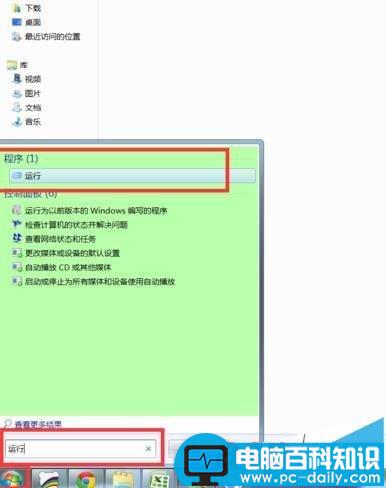
1、单击开始,在搜索框里输入运行,找到运行框
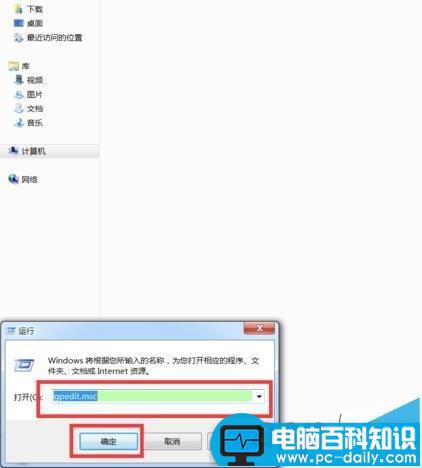
2、单击打开运行框,在运行框输入“gpedit.msc",点击确定
3、打开本地组策略编辑器,在点击windows设置—安全设置—本地策略—安全选项,打开安全选项后在右边右边找到”用户账户控制:以管理员批准模式运行所有管理员“
相关影片资源迅雷下载推荐
电脑的硬件配置如何查看呢?
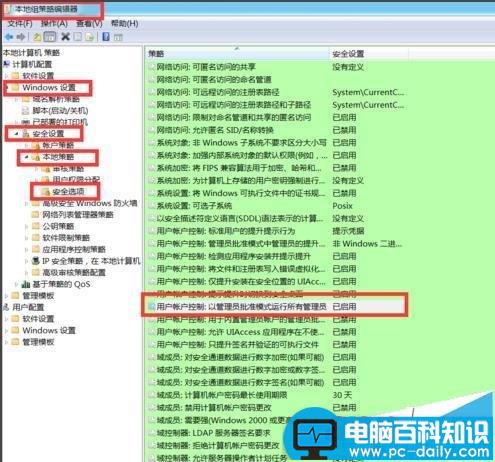
4、右击”用户账户控制:以管理员批准模式运行所有管理员“点击属性,打开属性设置
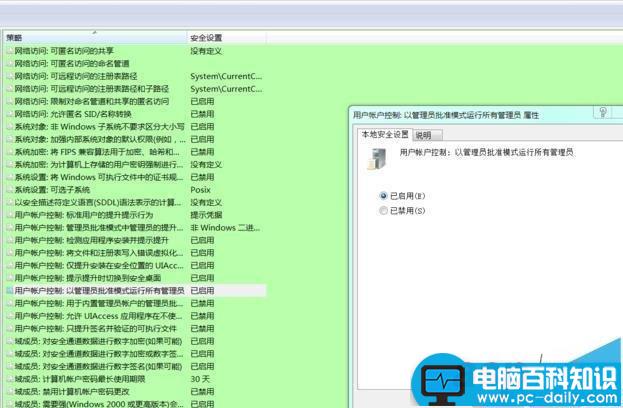
5、将属性中的”已启用“改成”已禁用“点击应用,确认即可完成操作
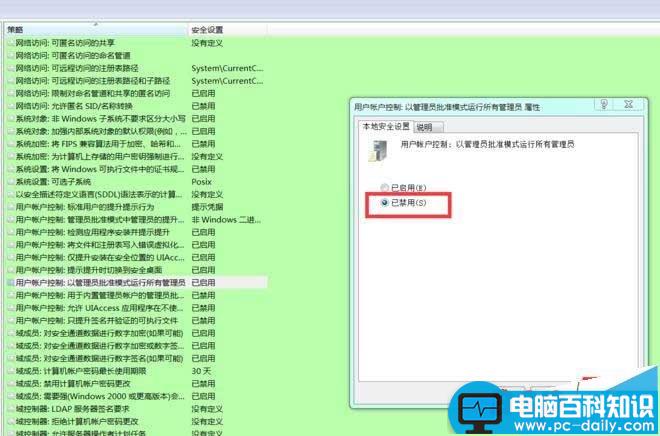
6、完成操作后,计算机会提醒重启计算机生效,把文件保存好重启计算机即可。
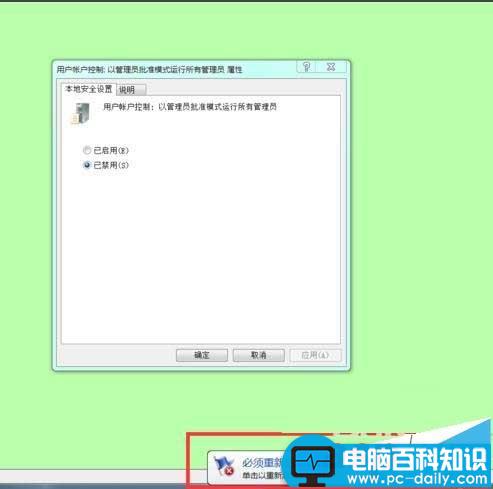
注意事项:设置完成后需要重启才生效
相关影片资源迅雷下载推荐
电脑密码忘了怎么办 电脑密码忘记的图文解决方法汇总
版权声明:除非特别标注,否则均为本站原创文章,转载时请以链接形式注明文章出处。