

有用户打开电脑进入系统的时候,就提示登录进程初始化失败,这是怎么回事?Win7系统开机进系统时就提示登录进程初始化失败,无法进入系统桌面,如何解决这个问题?下面请看具体解决方法。
解决方法:
1、出现如下错误,登陆进程初始化失败。

2、重新启动电脑,进入安全模式启动(也可以通过F8进入安全模式)。
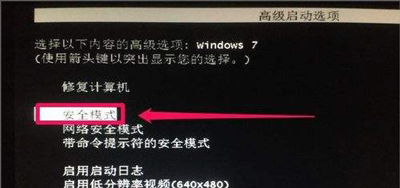
3、一般系统会自动进行初始化更新,这样就直接等待就可以了,如下图:

相关影片资源迅雷下载推荐
wps怎样添加页码(wps表格打印怎么加页码)
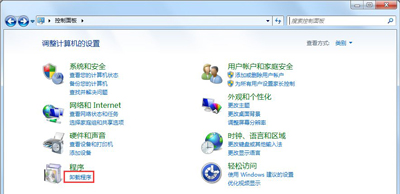
4、如果更新失败,需要进入控制面板,进行设置更改,操作如下图:

5、选择程序。
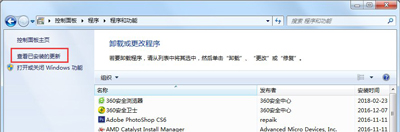
6、在选择查看已安装更新,如下图:
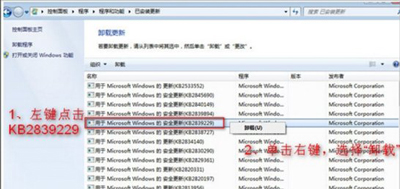
7、把下图里面安装的更新右键卸载就OK了。
相关影片资源迅雷下载推荐
xcel取整函数怎么取整(在Excel中怎么进行数值取整)
版权声明:除非特别标注,否则均为本站原创文章,转载时请以链接形式注明文章出处。