

很多用户使用谷歌浏览器上网时,发现浏览器的缓存占去了很多电脑空间,想要清除缓存,但又不知道该如何操作,本期文章以华硕电脑Windows 10 64位家庭中文版系统为例,演示一下如何清理谷歌浏览器的缓存。
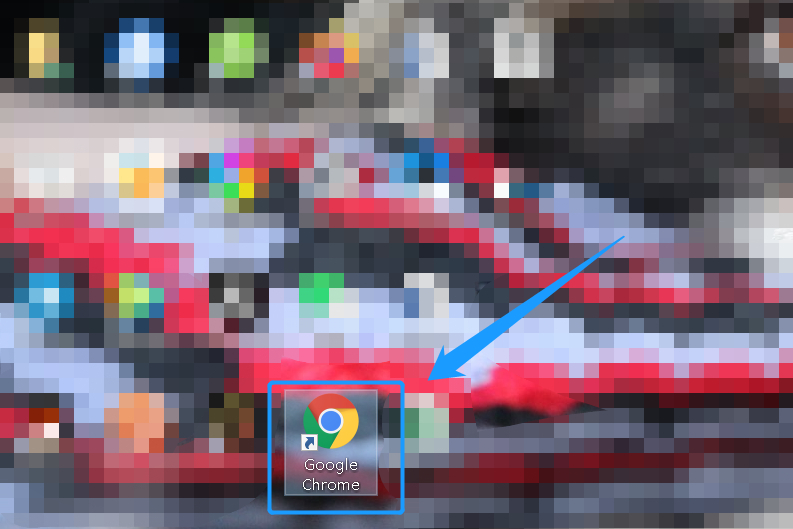
一、打开浏览器
点击电脑桌面的“谷歌浏览器”图标,将谷歌浏览器打开。如下图:
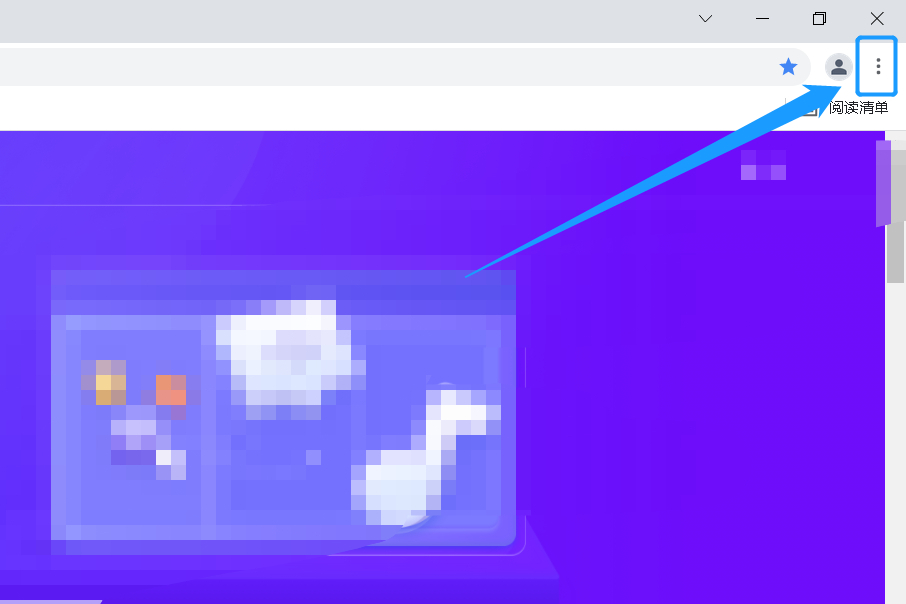
二、历史记录
打开谷歌浏览器后,在右上角找到“三个点”标志。如下图:
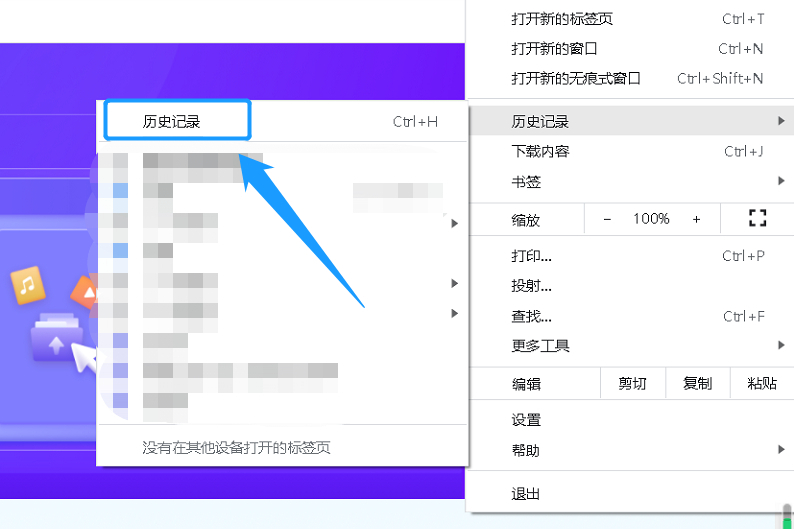
点击进入“三个点”选项, 在弹出的界面里选择“历史记录”。如下图:
相关影片资源迅雷下载推荐
ftp扫描软件如何设置电脑开机默认启动(在win10中如何设置FTP扫描)
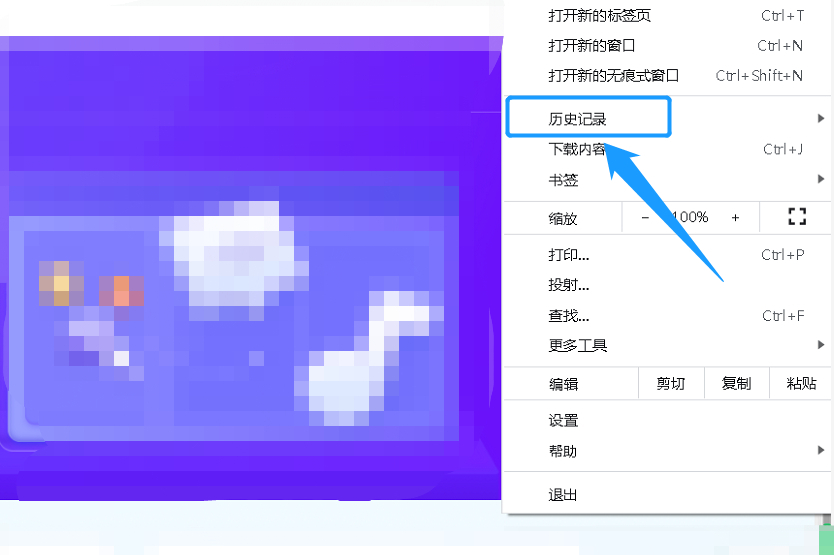
点击进入“历史记录”,在弹出的界面里再次点击“历史记录”。如下图:
三、清理缓存
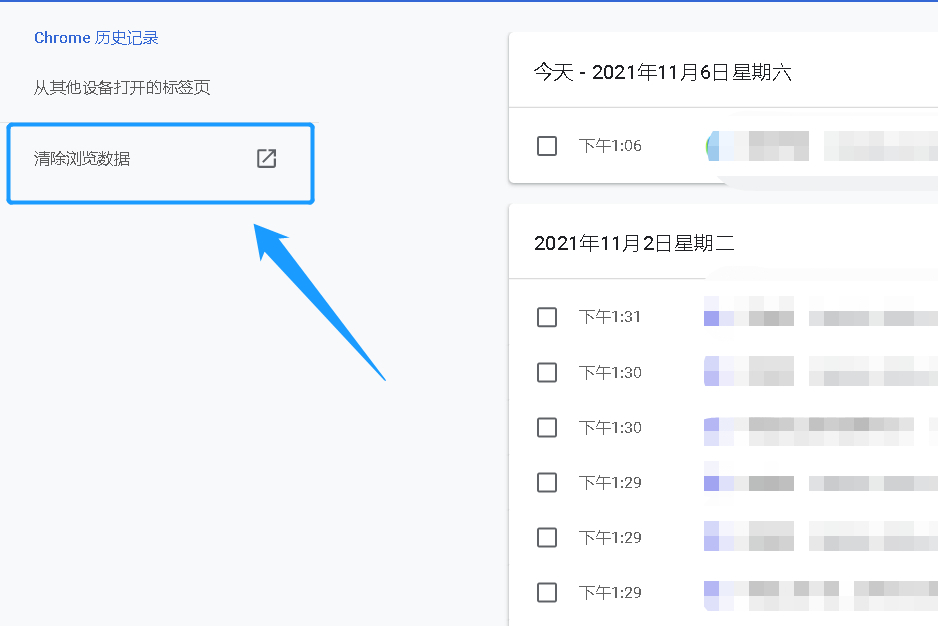
点击进入“历史记录”选项后,在弹出的界面里选择“清除浏览数据”。如下图:
点击进入“清除浏览数据”选项,在弹出的界面上方,设置删除浏览数据的“时间范围”。如下图:
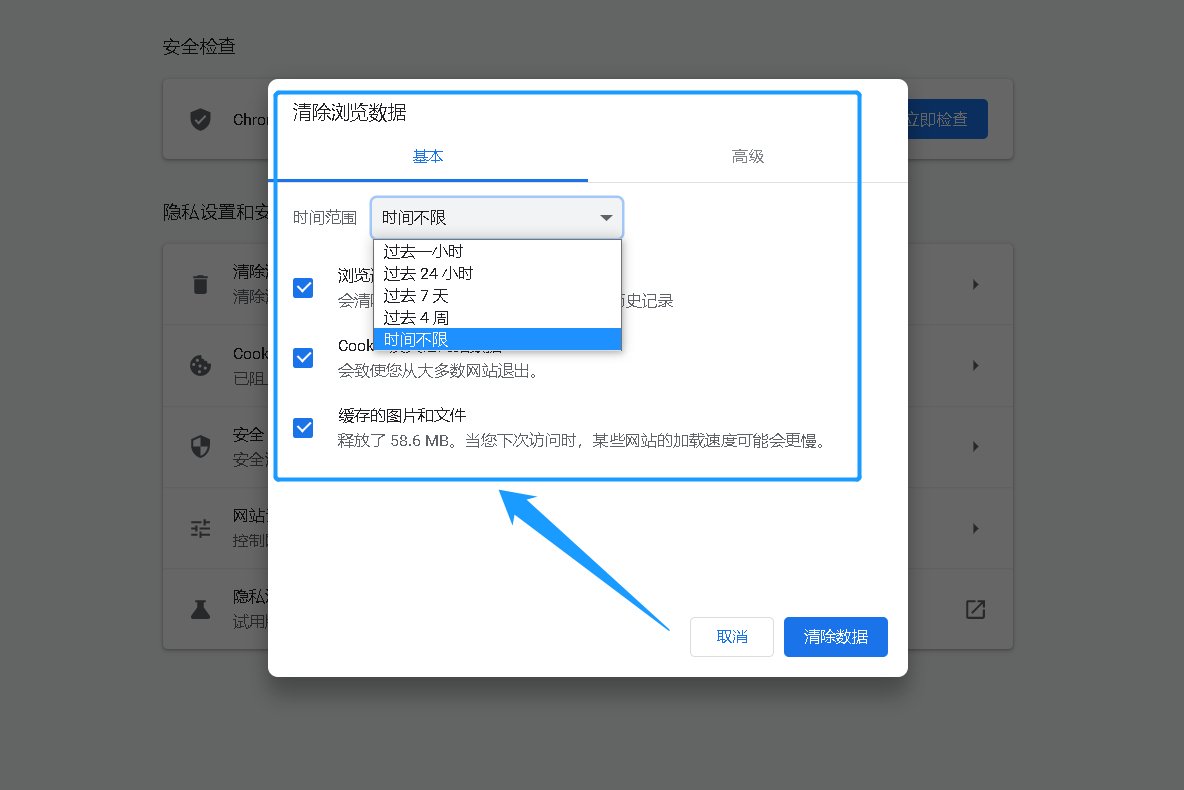
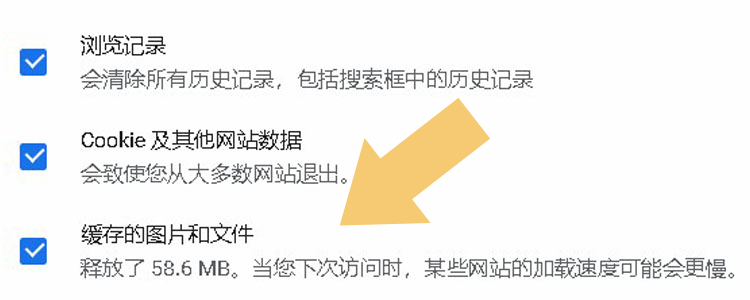
设置完“时间范围”后,点击下方的“清除数据”,即可清理谷歌浏览器的缓存。此外,谷歌浏览器内的缓存指的是图片和文件,清理数据之后,会清除掉用户之前浏览网站是产生的任何数据。
相关影片资源迅雷下载推荐
安装pycharm教程(最新版pycharm的安装步骤)
版权声明:除非特别标注,否则均为本站原创文章,转载时请以链接形式注明文章出处。