

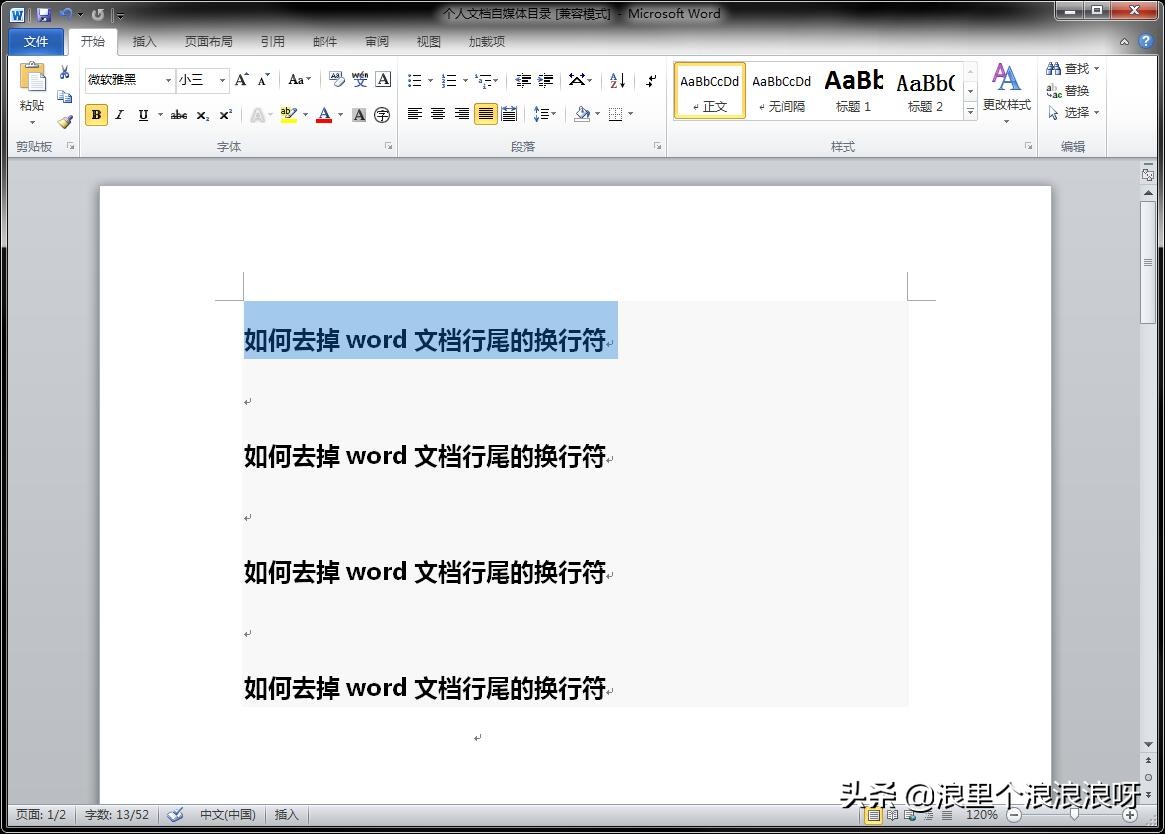
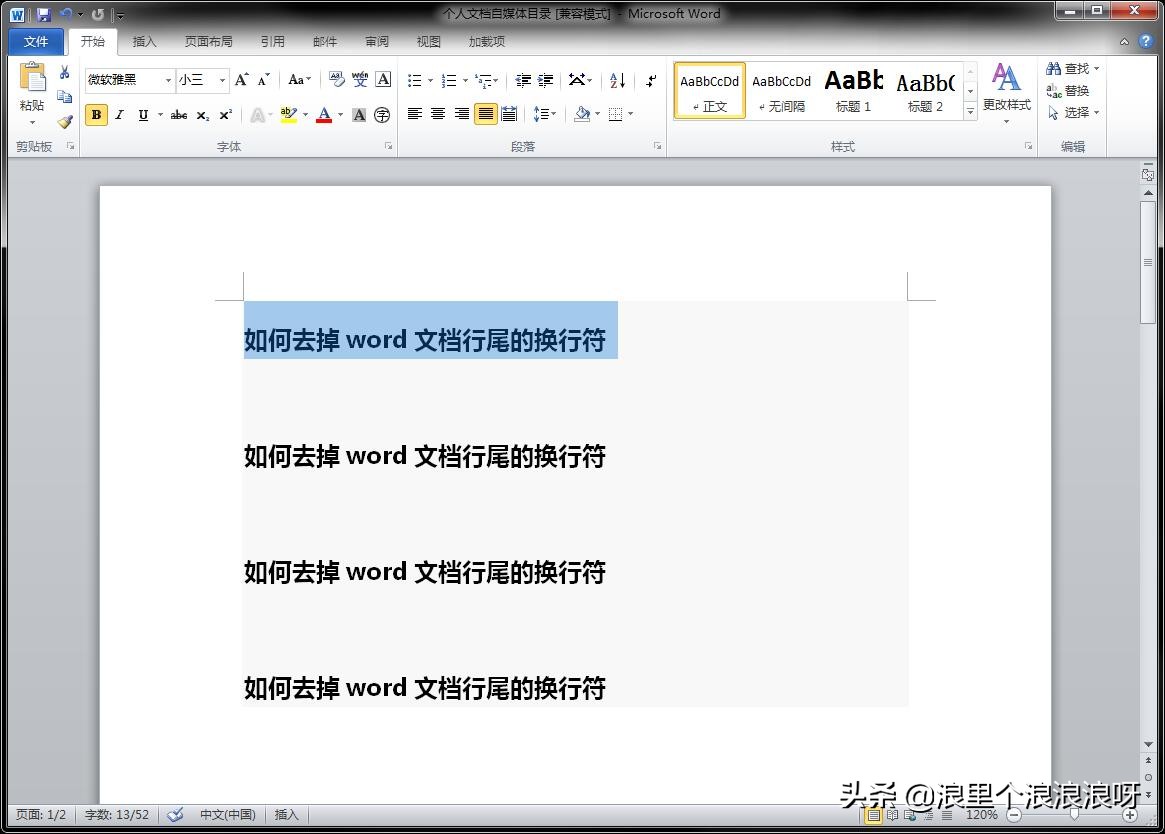
在我们日常的文档编辑当中,有时候会遇到只要一换行下面就会出现一个小箭头,看着特别不美观,下面我来分享一下如去掉这个换行标识,和大家共同学习一下。
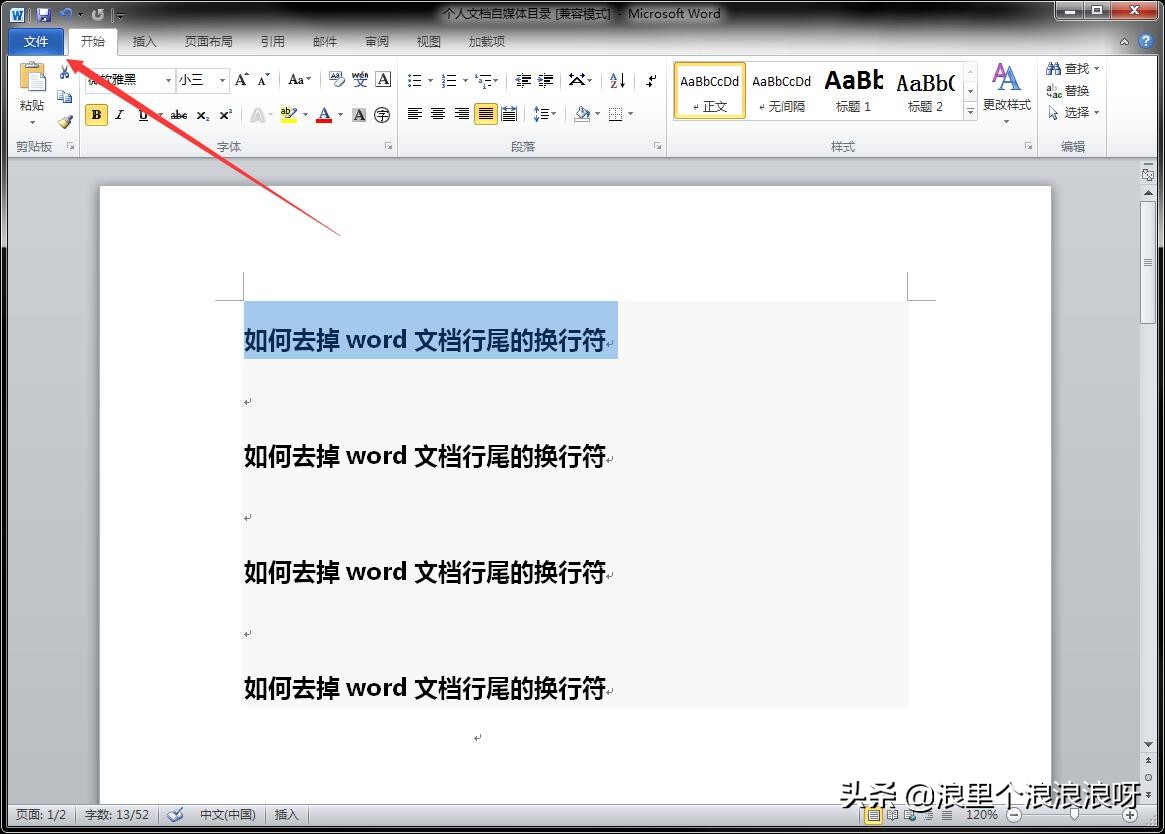
1、首先单左上角“开始”
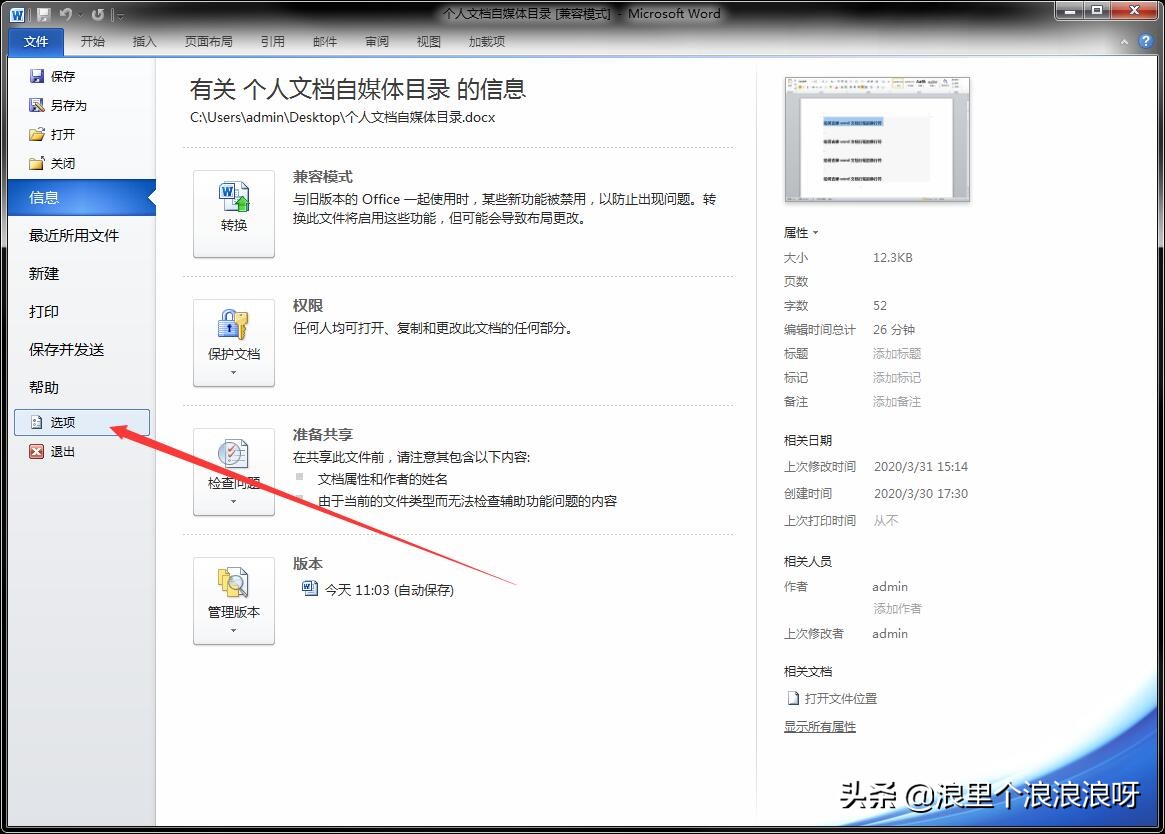
2、在打开的对话框里。单击“选项”按钮
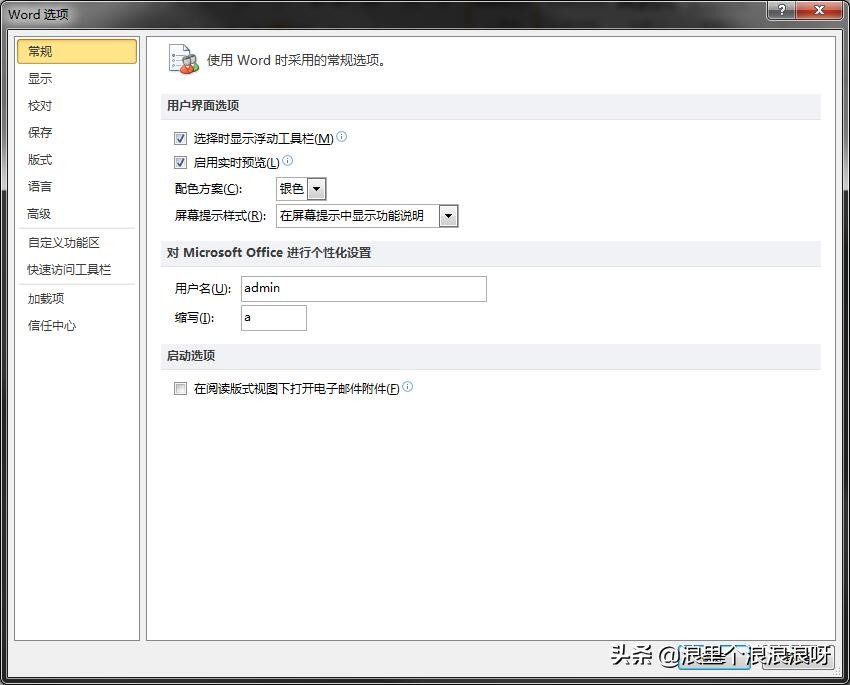
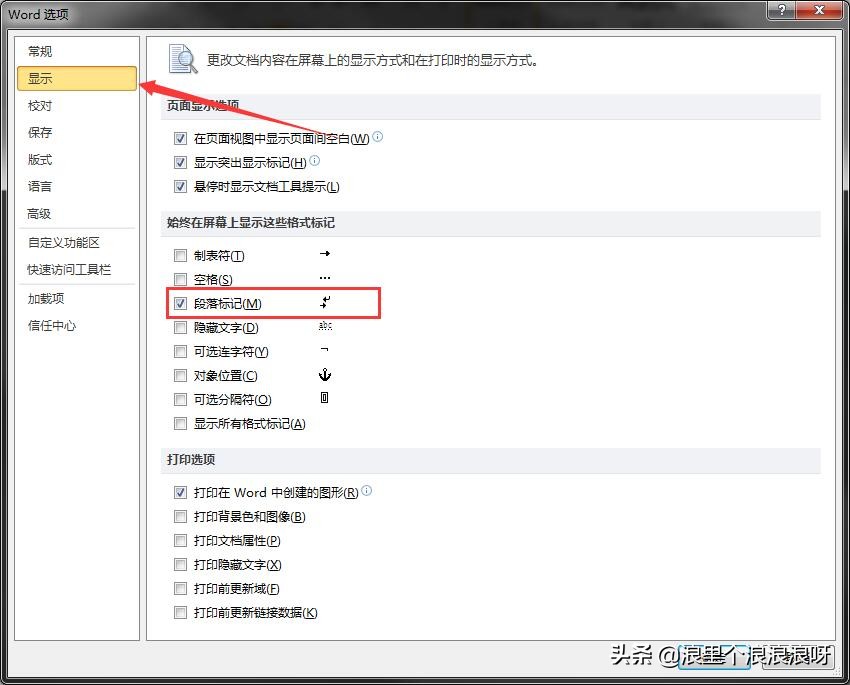
3、在打开的选项对话框里选择“显示”
相关影片资源迅雷下载推荐
word多级列表怎么弄(创建多级列表常见问题解决办法)
4、然后打到“段落标记”,将前面的小对勾去掉
5、最后单击确定,修改完以后,小箭头消失了
相关影片资源迅雷下载推荐
鼠标能动但是无法点击(鼠标的箭头能动但是没反应这是怎么了)
版权声明:除非特别标注,否则均为本站原创文章,转载时请以链接形式注明文章出处。