

软件
下载
[名称]:Python
[大小]:26.7 MB
[语言]:简体中文
[安装环境]:Win7/Win8/Win10
[Python3.9.2下载链接]:
[Python3.8.8下载链接]:
软件
介绍
Python是一种面向对象、直译式计算机程序设计语言,也是一种功能强大而完善的通用型语言,已经具有十多年的发展历史,成熟且稳定。这种语言具有非常简捷而清晰的语法特点,适合完成各种高层任务,几乎可以在所有的操作系统中运行。
安装
步骤
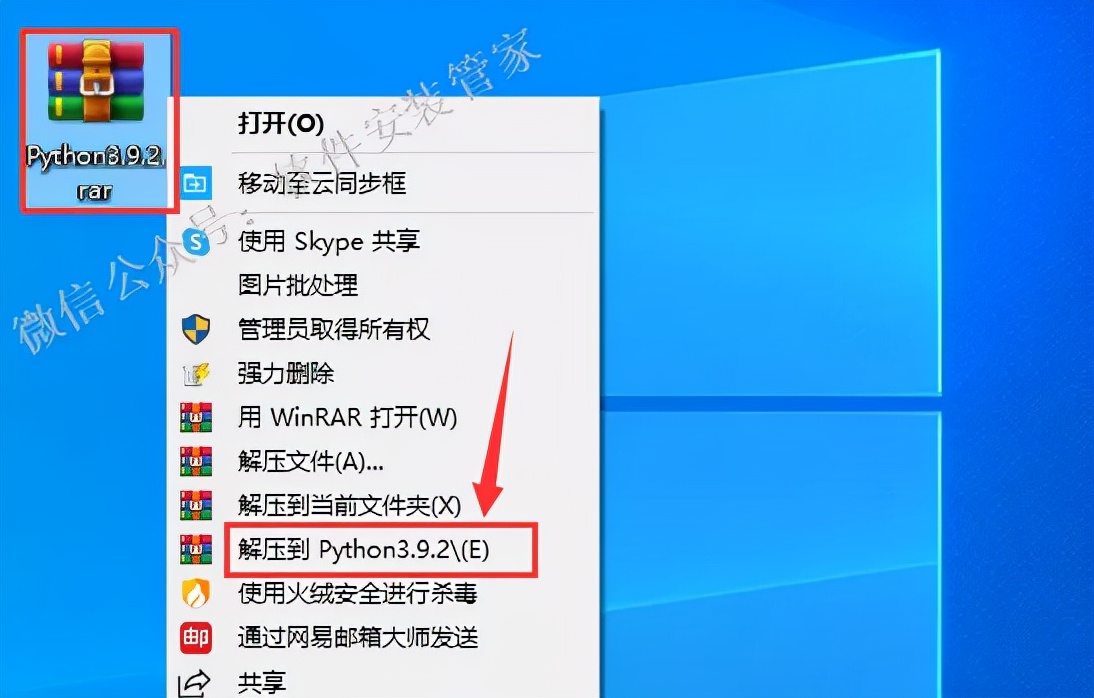
1.鼠标右击【Python3.9.2】压缩包选择【解压到Python3.9.2】。
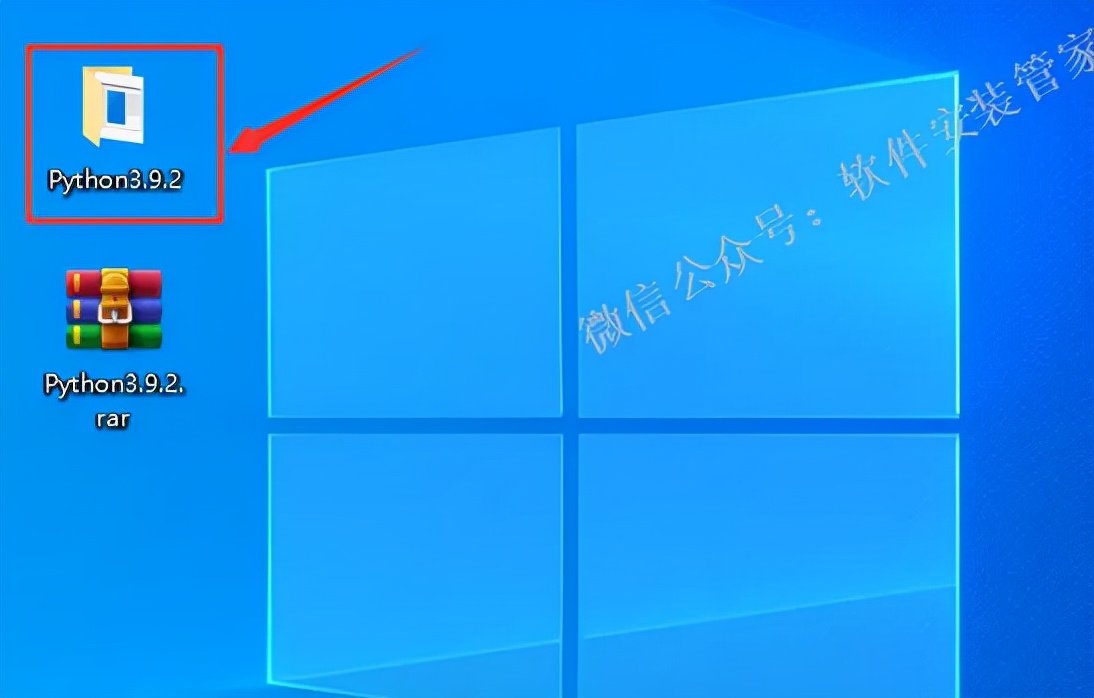
2.双击打开解压后的【Python3.9.2】文件夹。
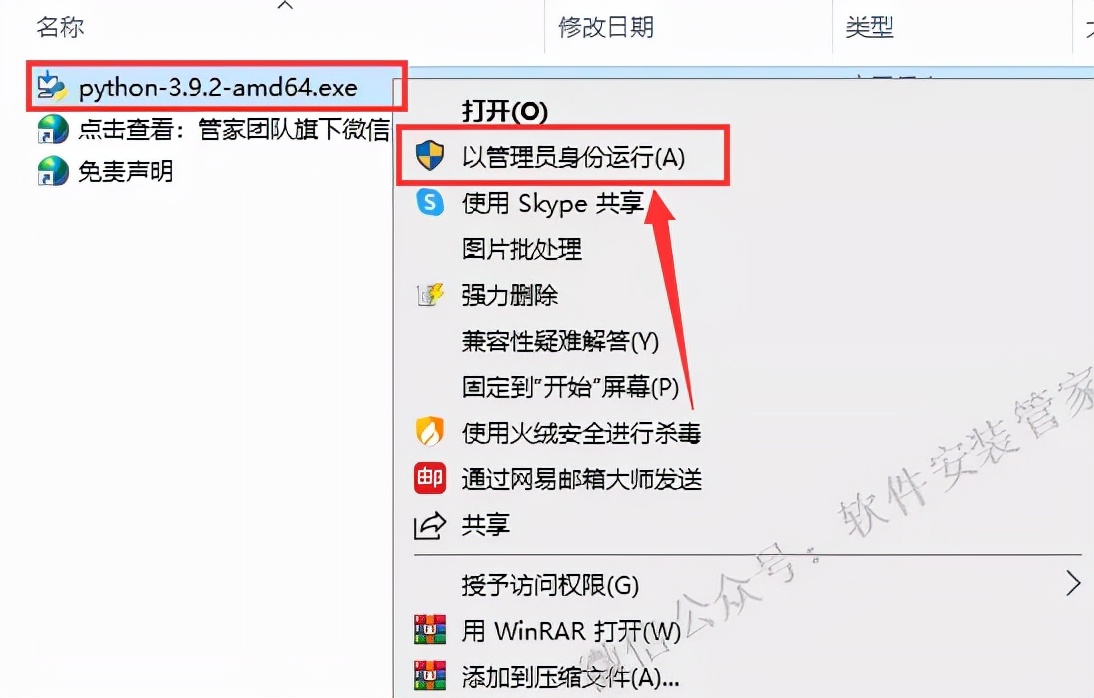
3.鼠标右击【python-3.9.2-amd64.exe】选择【以管理员身份运行】。
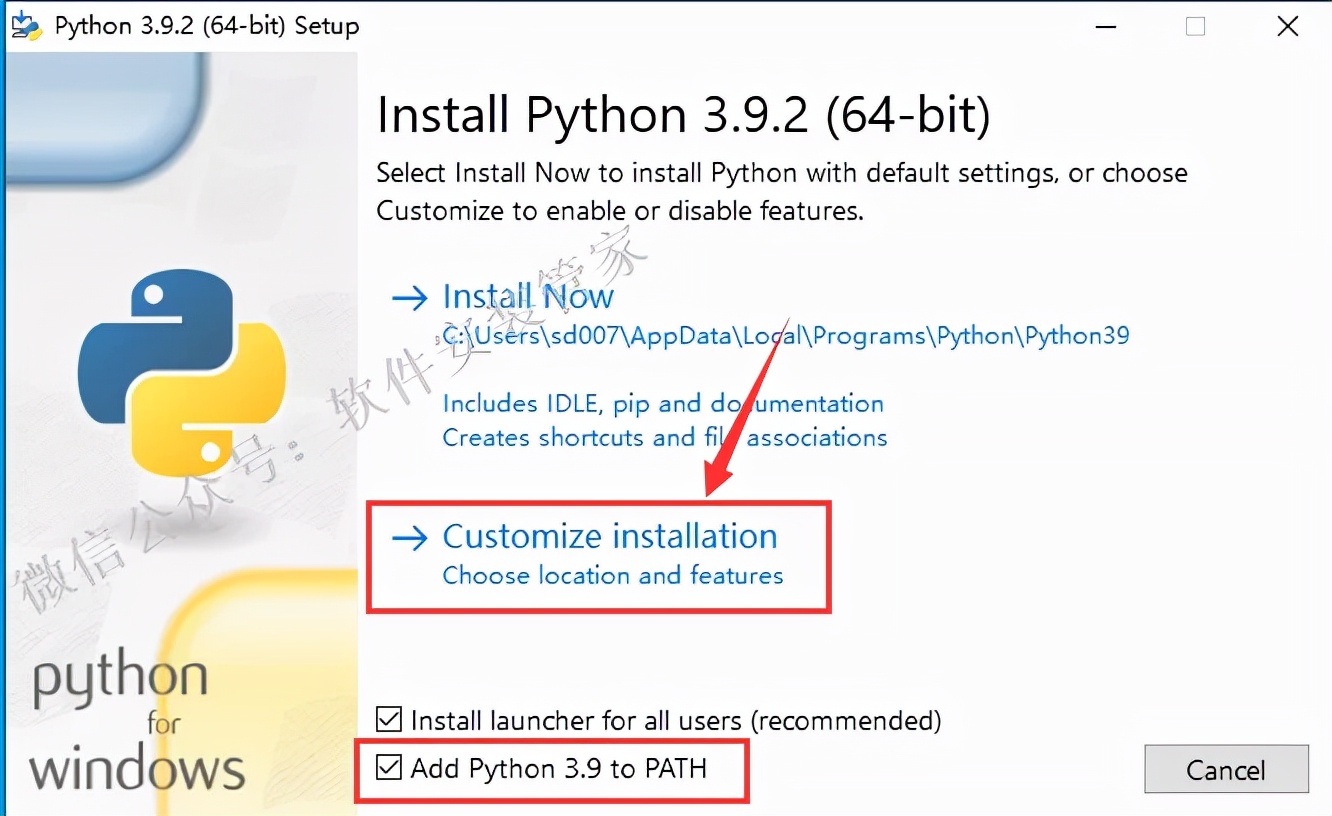
4.勾选【Add Python 3.9 to PATH】,然后点击【Customize installation】。
相关影片资源迅雷下载推荐
python官网下载步骤(Python的下载与安装)
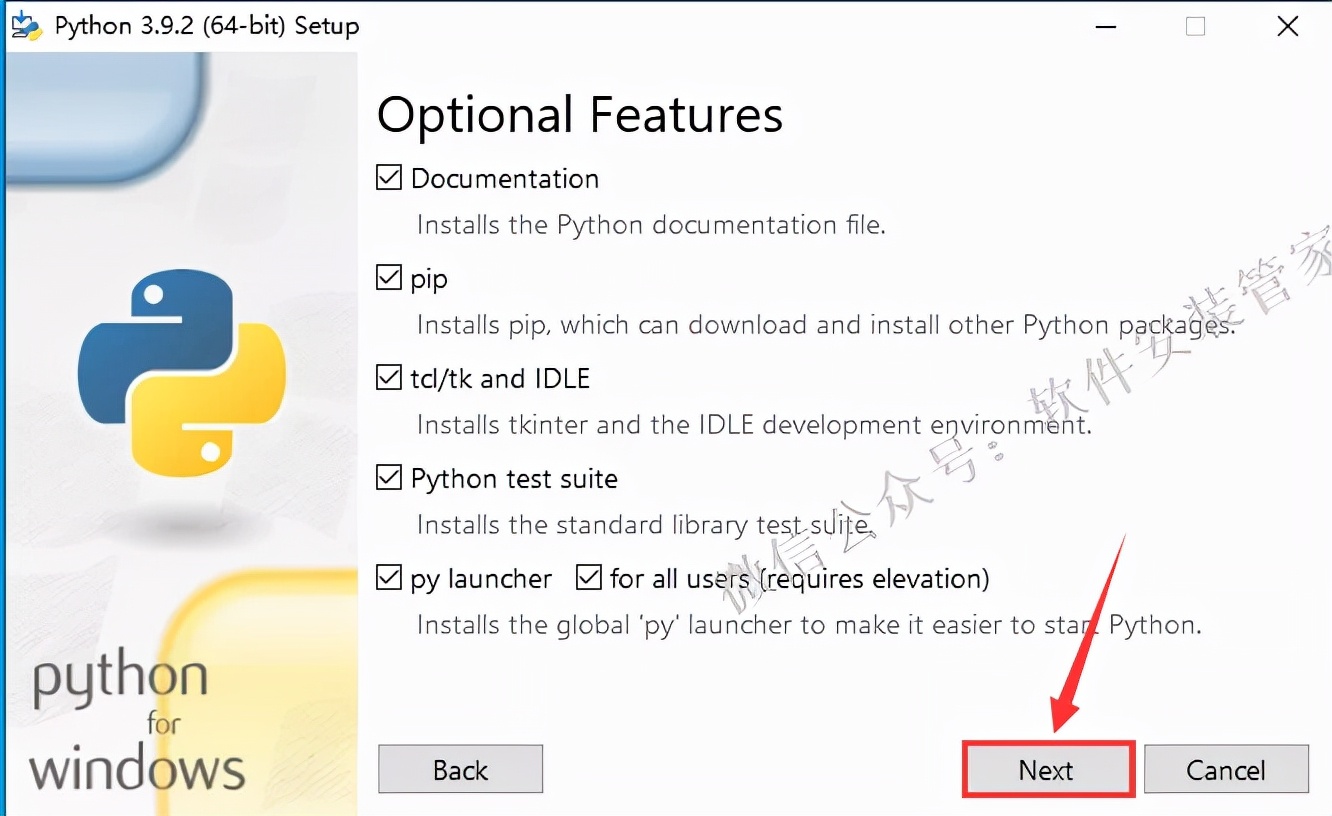
5.点击【Next】。
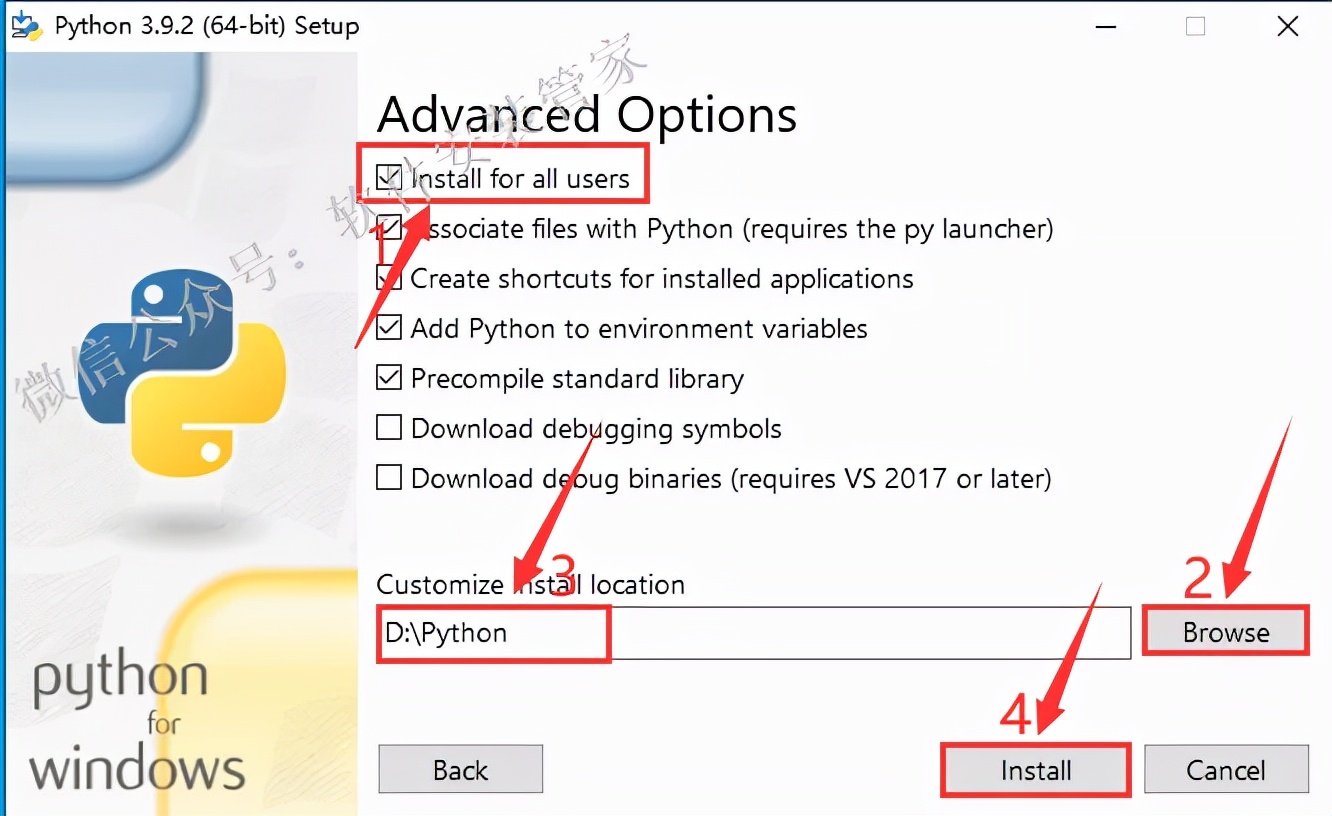
6.勾选【Install for all users】,然后点击【Browse】更改安装路径,建议安装在除C盘之外的其它磁盘,可在D盘或其它磁盘内新建一个【Python】文件夹,然后点击【Install】。
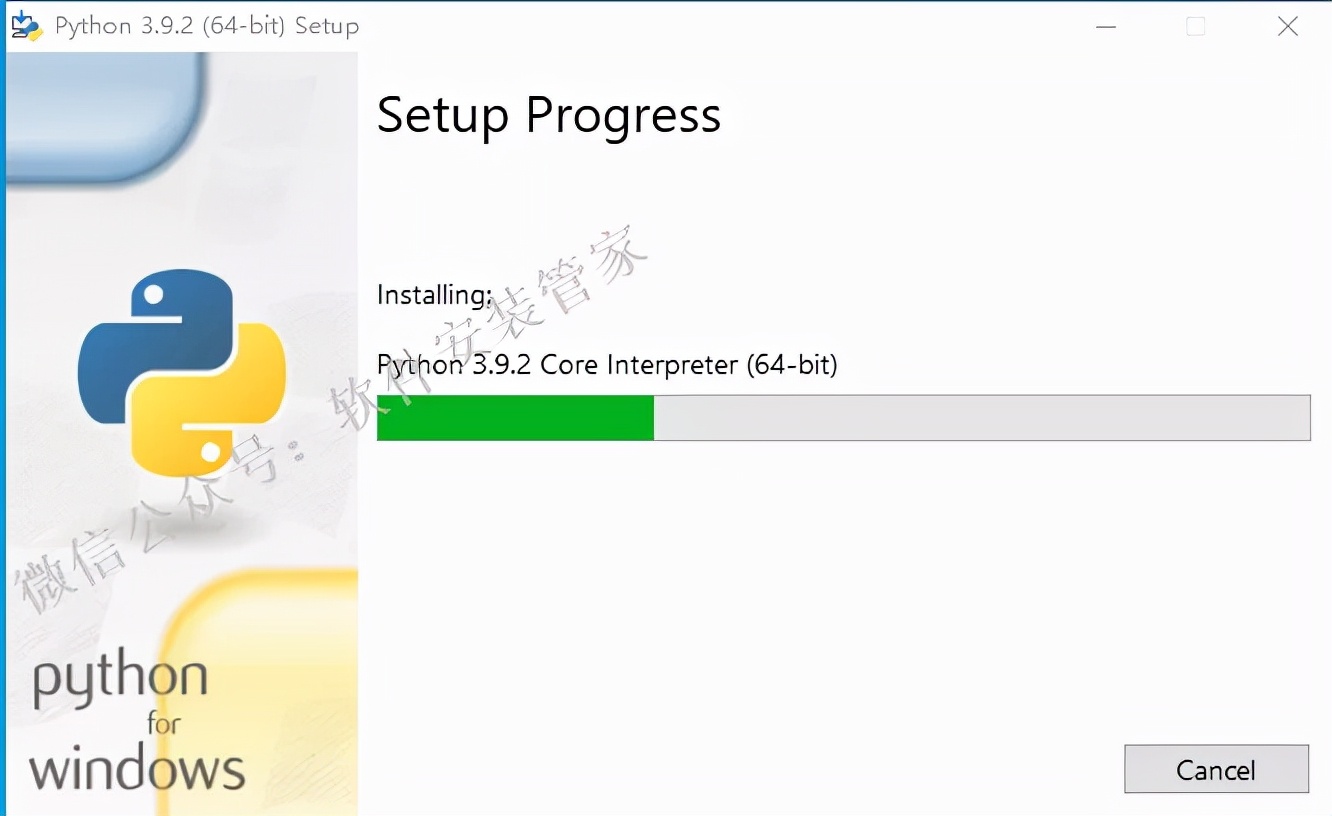
7.正在安装中。
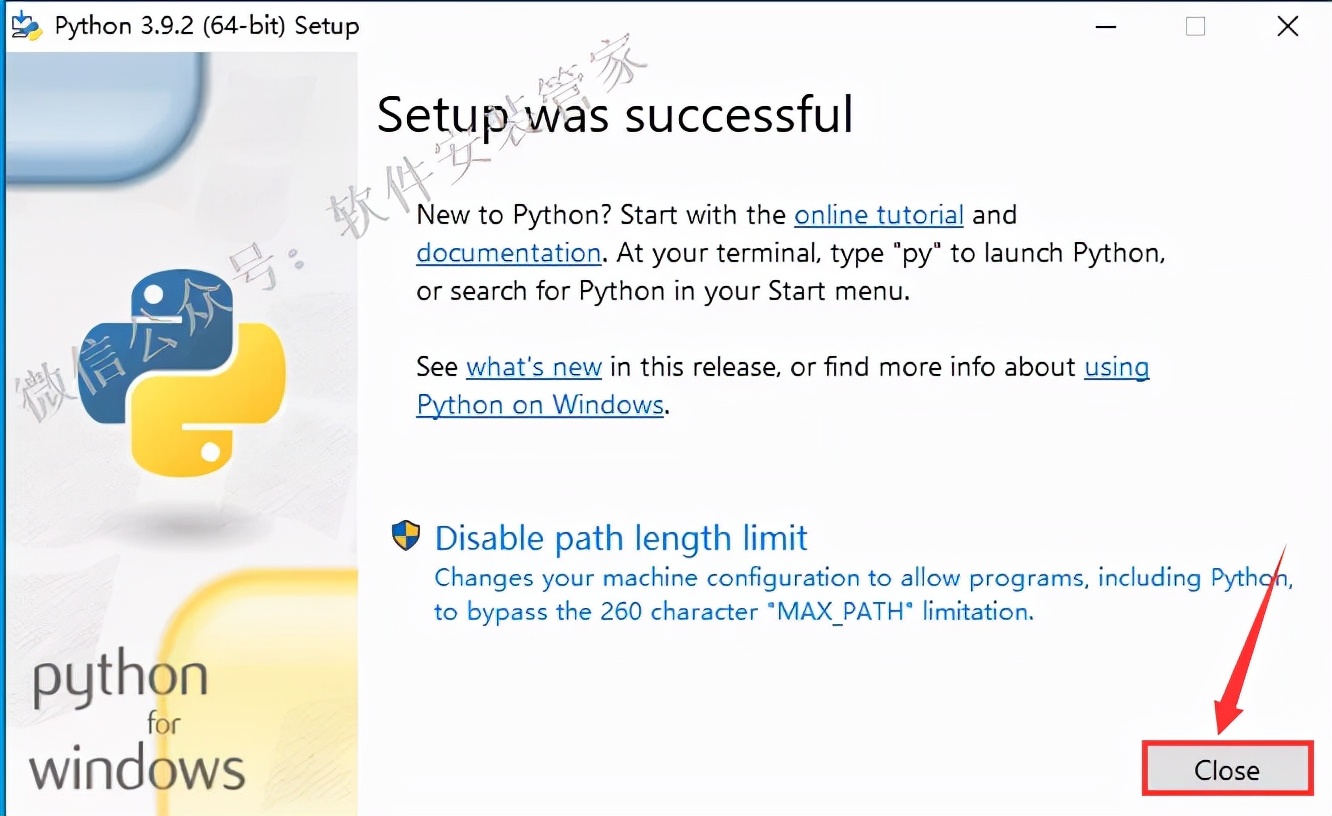
8.点击【Close】。
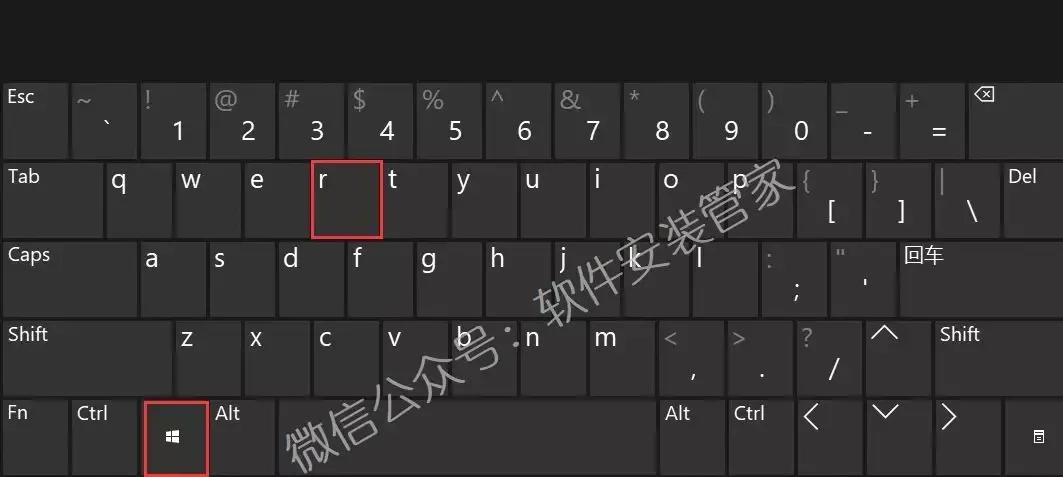
9.按下键盘上的快捷键【win+r】。
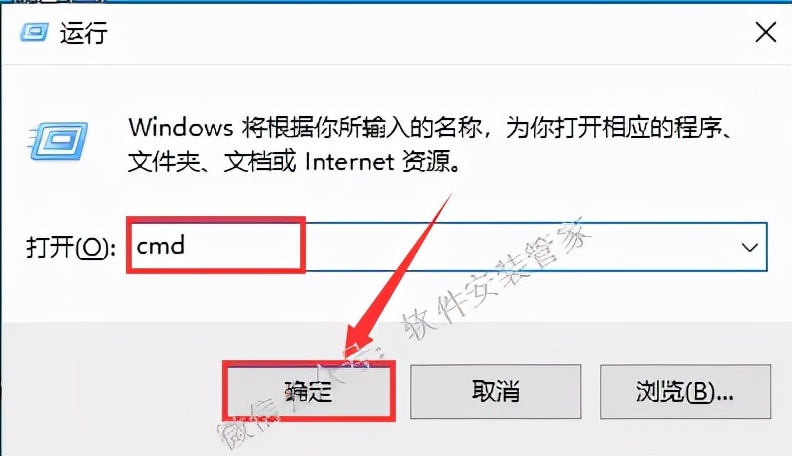
10.输入【cmd】然后点击【确定】。
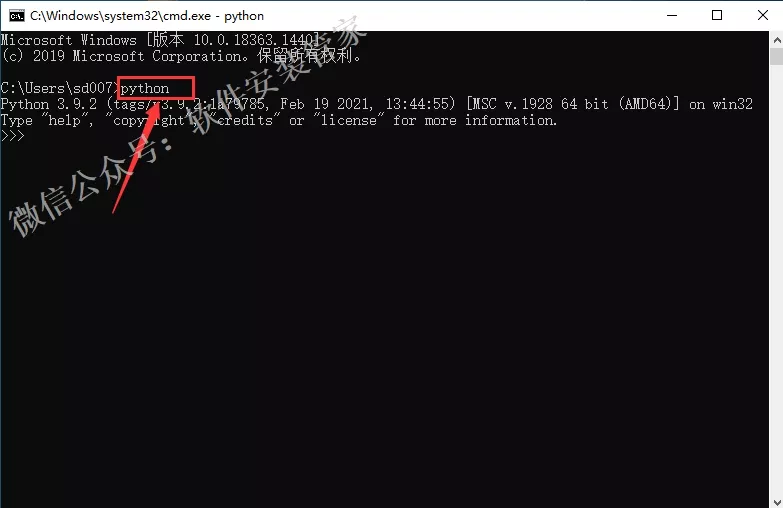
11.输入【python】后按【Enter】键测试是否运行,若显示当前python版本 【3.9.2】则表示安装成功。
12.点击左下角的【开始】菜单,找到【IDLE (Python 3.9 64-bit)】软件图标往桌面拖动即可创建桌面快捷方式。
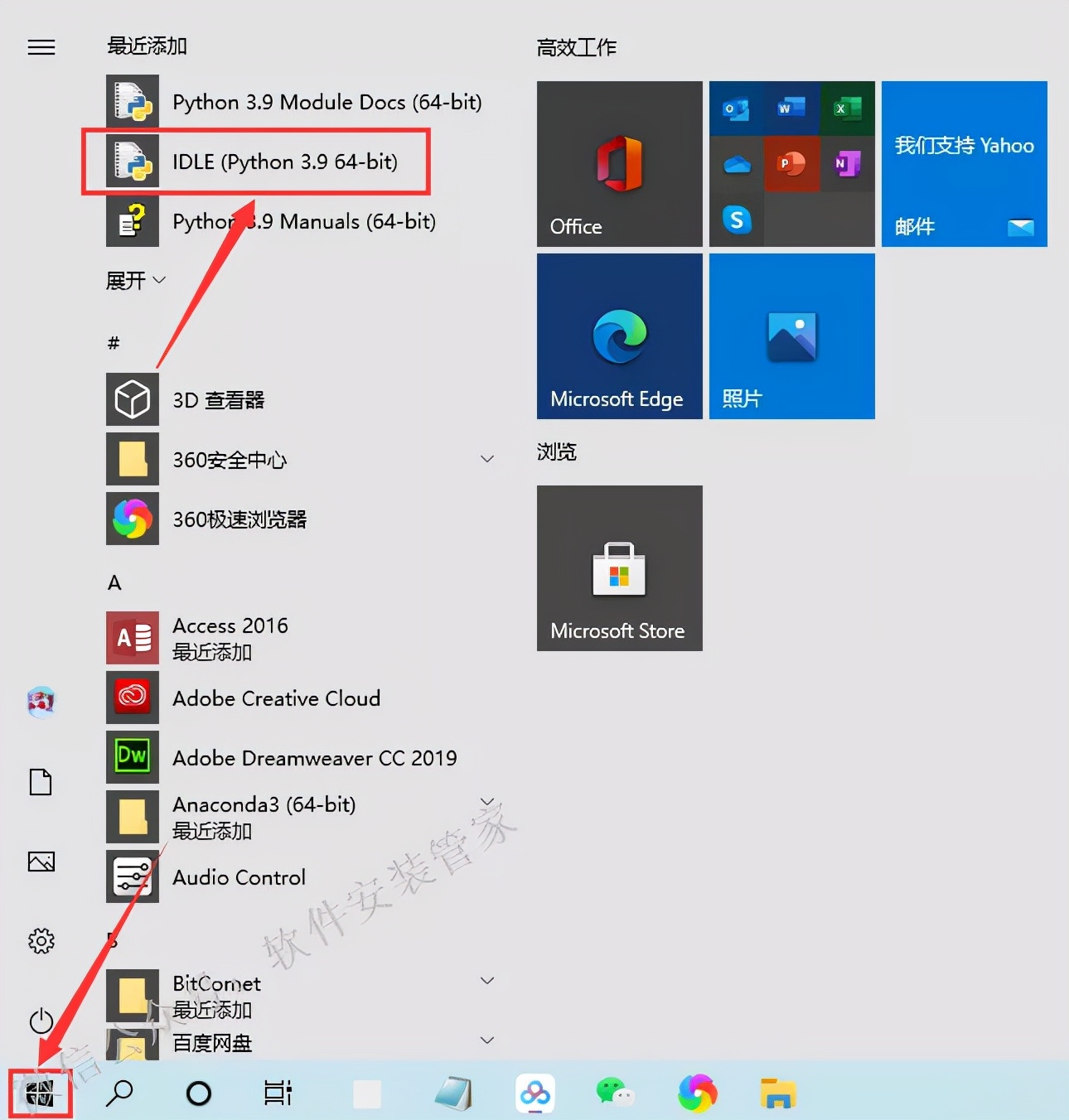
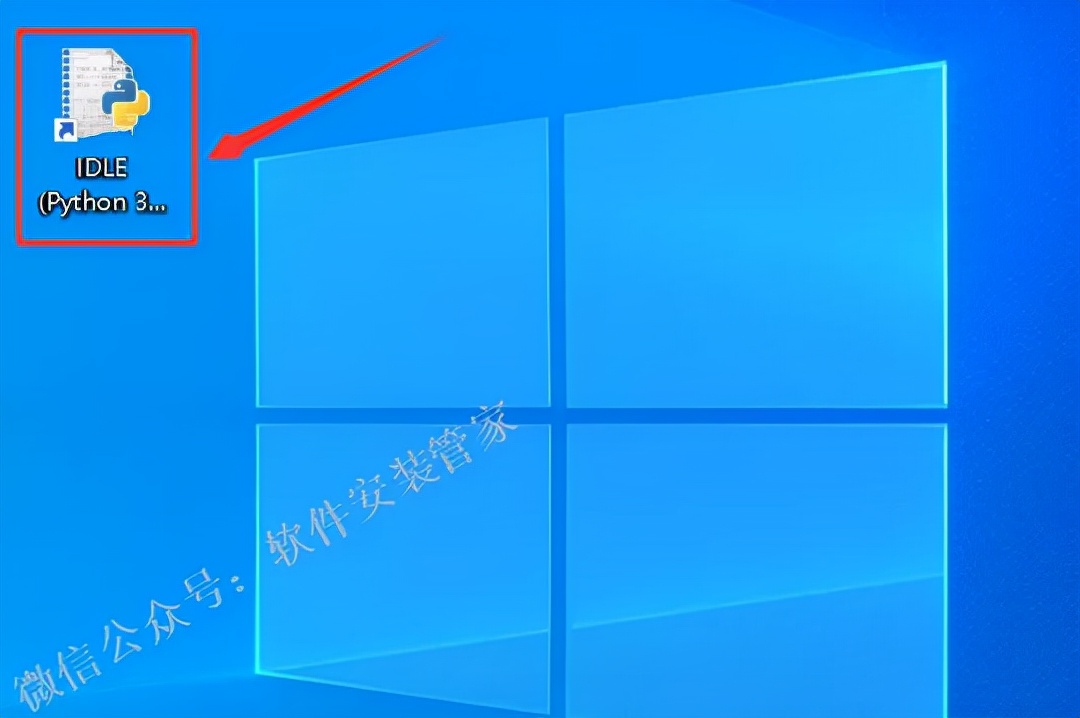
13.在桌面上双击【IDLE (Python 3.9 64-bit)】软件图标运行软件。
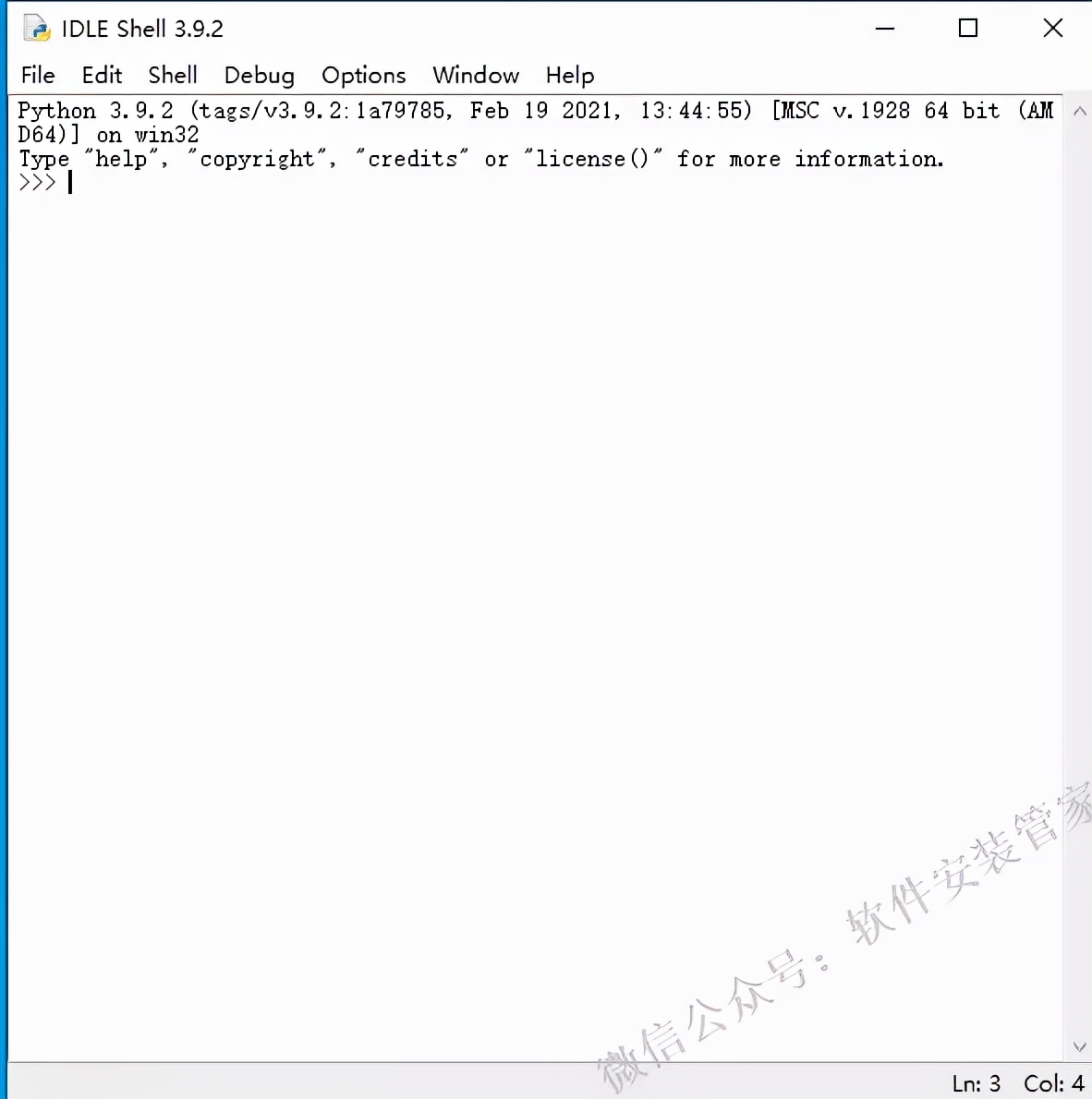
14.安装成功,运行界面如下。
相关影片资源迅雷下载推荐
自动修复无法修复你的电脑(win10自动修复失败解决方法)