

在Word中,默认为一节,每节的页码是连续的,若想在一个Word文档中,前三页不设页码,从第四页正文开始设置页码,必须插入分节符,使文档分成两节,这样就可以单独设置页码。
操作步骤:
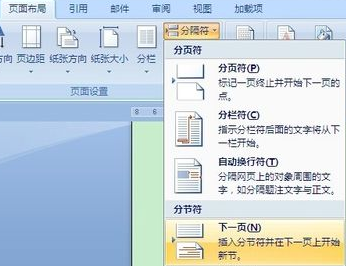
1、将光标放在第4页的首部,单击页面布---->分隔符---->分节符---->下一节,如图所示;
2、在第4页的页脚处双击鼠标,进入页脚编辑状态;
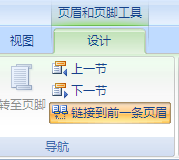
3、单击页眉和页脚---->链接到前一条页眉按钮,断开与前一节的联系;
相关影片资源迅雷下载推荐
苹果电脑连上wifi却上不了网(解决Mac互联网连接问题的方法)
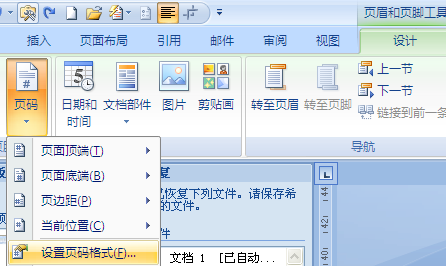
4、单击页眉和页脚工具设计----->页码----->设置页码格式;
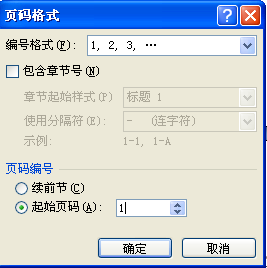
5、弹出页码格式对话框,在页码编号处选择起始页码,输入框中输入1;
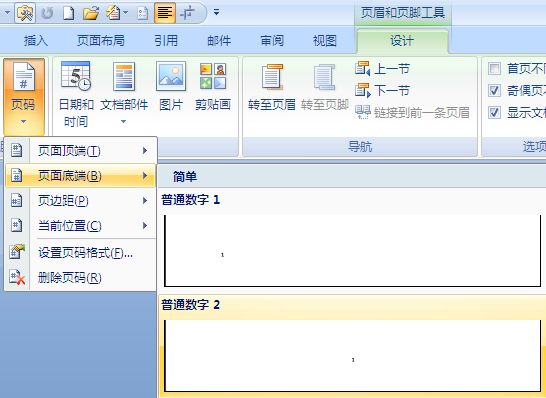
6、单击页眉和页脚工具设计----->页码----->页面底端----普通数字2即可,如图所示。
相关影片资源迅雷下载推荐
win7调色彩饱和度(win7电脑背景绿色护眼怎么设置)
版权声明:除非特别标注,否则均为本站原创文章,转载时请以链接形式注明文章出处。