

win10家庭版系统的功能相对比较单一,有些电脑操作可能跟其他的版本会有不同。有网友想了解win10家庭版如何关闭自动更新功能,下面小编就教下大家win10关闭自动更新方法家庭版关闭步骤
家庭版win10关闭自动更新方法步骤如下:
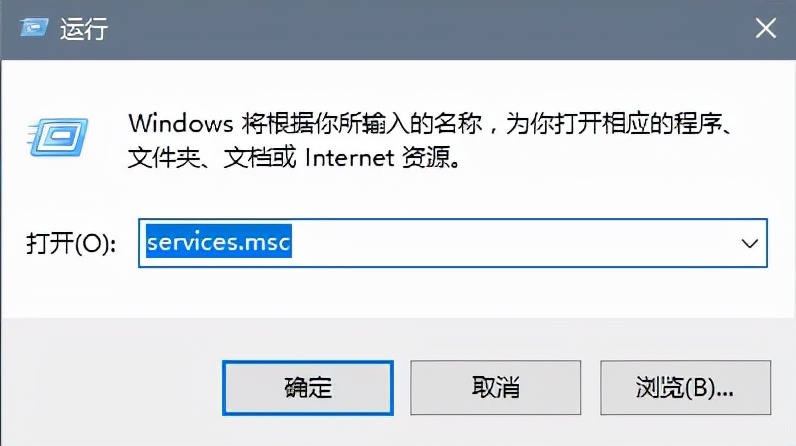
1、因为家庭版的系统没有组策略可以进行操作,所以只能通过禁用系统服务来关闭 自动更新功能。首先按Windows键+R键打开运行菜单,然后输入”services.msc“回车确定打开服务界面。

相关影片资源迅雷下载推荐
电脑文字乱码怎么恢复正常(Win10文件夹名乱码怎么办)
2、找到"Windows Update”选项,右键选择【属性】打开。

3、将Windows Update的启动类型修改为【禁用】。

4、然后点击恢复,将“第一次失败”改为“无操作”,最后点击确定,这样就能彻底将自动更新禁用了。

相关影片资源迅雷下载推荐
u盘可以设置密码吗(四步教你给U盘设置密码)
版权声明:除非特别标注,否则均为本站原创文章,转载时请以链接形式注明文章出处。