

在日常生活和办公中,有时在打开或格式化U盘时,会提示U盘受到保护,无法格式化或打开。 U盘无法格式化时该怎么办呢?今天就给大家分享下U盘无法格式化的解决方案吧。

1.手动修复文件系统中的错误
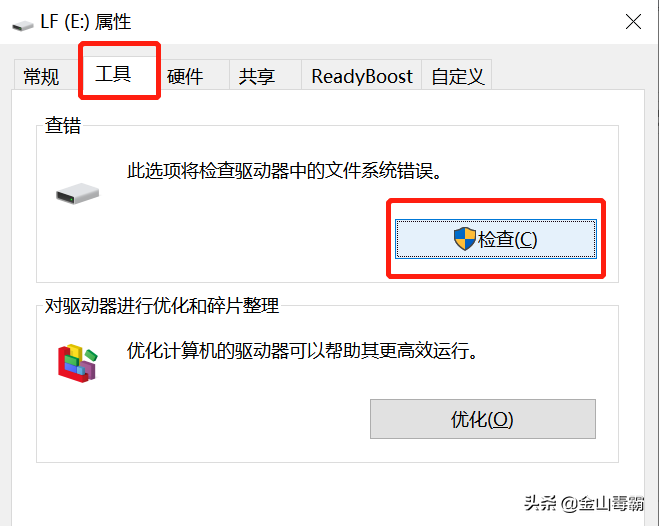
右键单击U盘选择弹出菜单中的[属性]。

然后切换至[工具]页,单击[检查]。
再选择[扫描并修复驱动程序磁盘]。
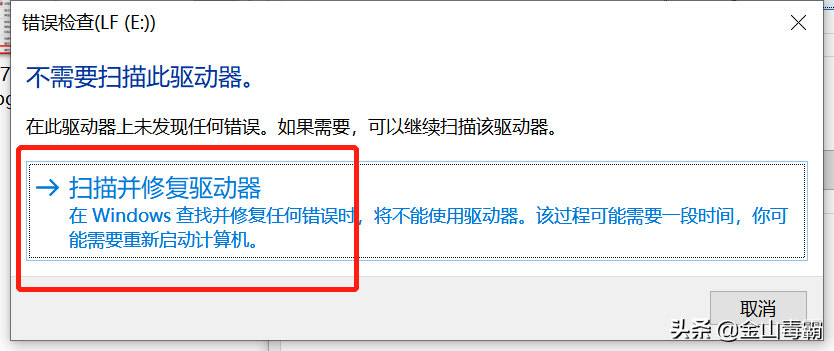
最后等待扫描完成,单击“关闭”即可。
相关影片资源迅雷下载推荐
电脑怎样调鼠标灵敏度(设置鼠标刷新率的三种方法)

2.使用[U盘全面查杀]清除病毒
[U盘全面查杀]功能可以彻底查杀U盘中的病毒,保护U盘安全。
首先,在下载并安装了金山毒霸之后,单击主页右下方的[百宝箱]。

单击电脑安全栏中的[U盘全面查杀],然后等待扫描结束。


另外,也可以单击电脑安全栏中的[U盘卫士],可以进行读写速度测试,数据恢复等操作,时刻保护您的U盘。

最后,希望本文能给您带来帮助!
相关影片资源迅雷下载推荐
win10夜间模式没反应(Win10夜间模式问题全解决)
版权声明:除非特别标注,否则均为本站原创文章,转载时请以链接形式注明文章出处。