

PE,其实时一个很好的系统维护工具,当电脑无法启动,忘记开机密码,系统坏了需要文件备份等等PE都能解决。
PE发展到目前已经很强大了,不在是以前的ghost全英文全键盘操作了,如今的PE和我们熟悉的系统界面基本一致,日常的上网,文档编辑,音视频播放,图片浏览等等都能再PE上实现,可以说PE是一个放在U盘上的mini版系统。
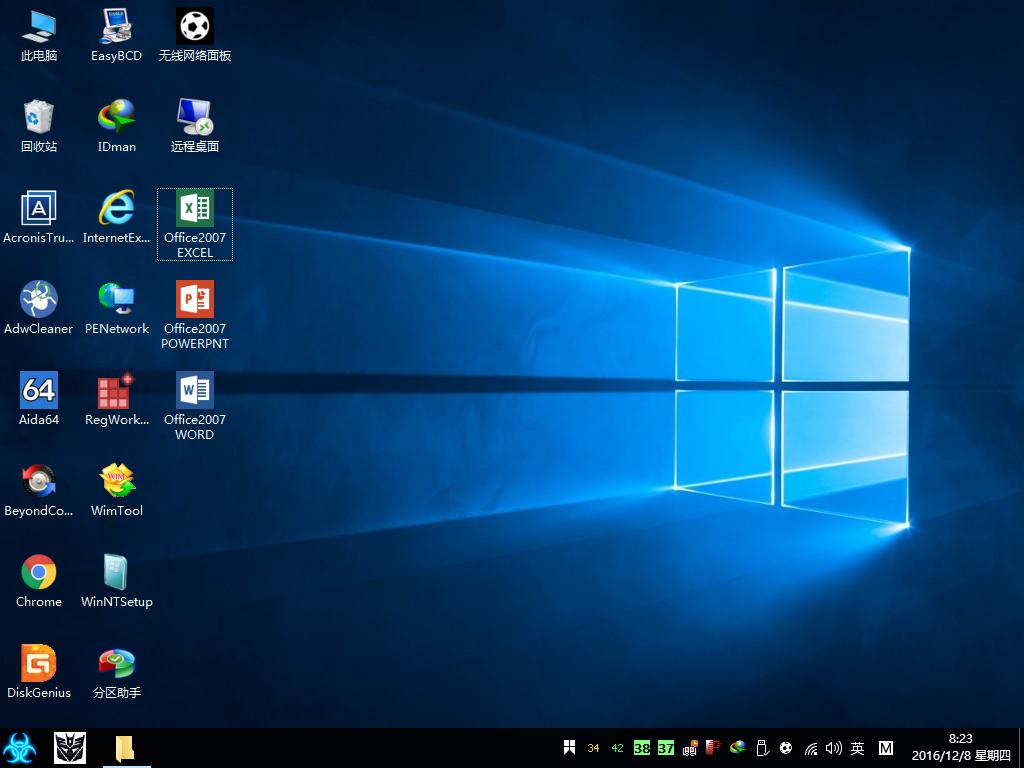
下面小编就教大家如何制作U盘版PE。
一、首先进入UltraISO软件
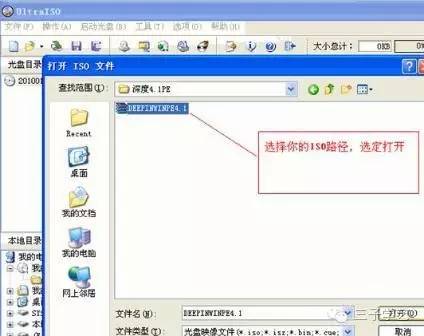
二、点击菜单【文件】-----打开.....选择你的ISO(下载好的pe)路径,选定打开
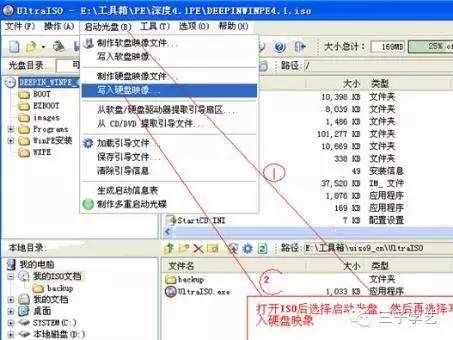
三、点击菜单【启动光盘】----写入硬盘映像,打开ISO后选择启动光盘,然后再选择写入硬盘映像
相关影片资源迅雷下载推荐
打印机已连接但无法打印(打印机连接正常打印没反应的解决方法)
四、选择硬盘驱动器(就是你的U盘盘符);点击【格式化】,格式化一下U盘
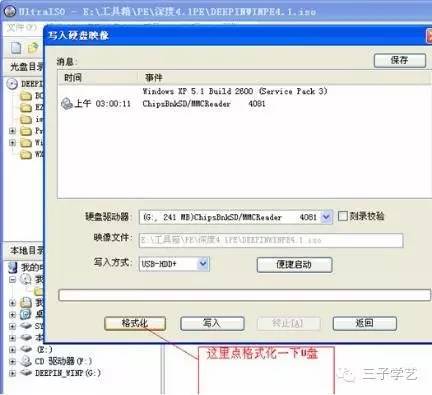
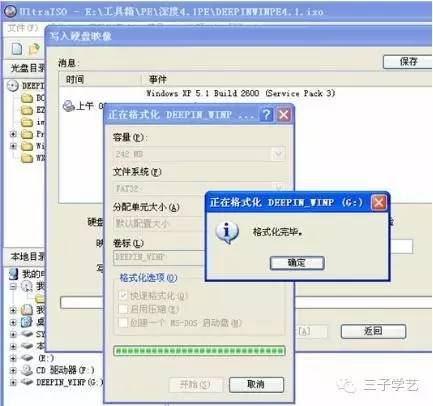
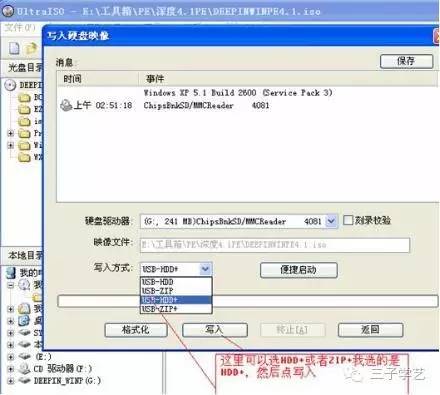
五、格式化完成后,选择【写入方式】,选择: USB-HDD+
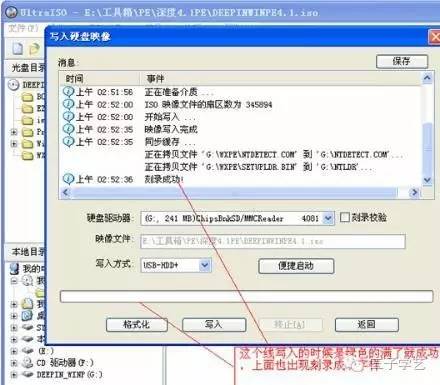
六、当程序提示刻录成功!的信息,就表示制作成功了(小编不由得长嘘了一口气)。
好了,整个教程就写到这里啦,友友你的启动盘做好了吗?
悄悄告诉大家,做系统盘也是一样的操作,这样就可免去买光盘刻碟的钱
相关影片资源迅雷下载推荐
电脑开机显示启动管理器(电脑开机多了几个系统启动选项怎么解决)
版权声明:除非特别标注,否则均为本站原创文章,转载时请以链接形式注明文章出处。