

win10局域网共享怎么取消密码?win10是目前比较新的系统,很多东西可能大家都不熟悉怎么操作,那么你知道局域网win10怎么取消共享吗?下面小编整理的一些关于局域网共享怎么取消密码的相关资料,供你参考。
win10局域网共享怎么取消密码的解决方法:
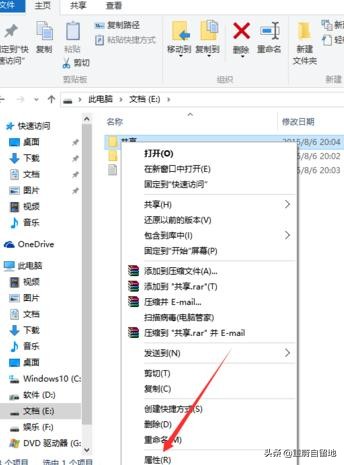
如下图所显示出来,共享文件夹是共享的。

win10局域网共享怎么取消密码的解决方法一
首先右击共享,在单击属性。
win10局域网共享怎么取消密码的解决方法二
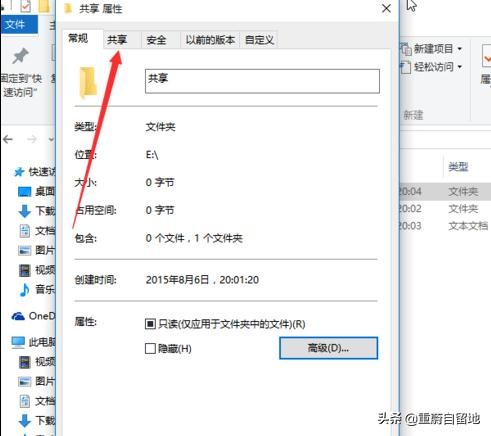
出现了共享属性,单击共享。
相关影片资源迅雷下载推荐
python如何运行(Python运行程序的三种方法)
win10局域网共享怎么取消密码的解决方法三
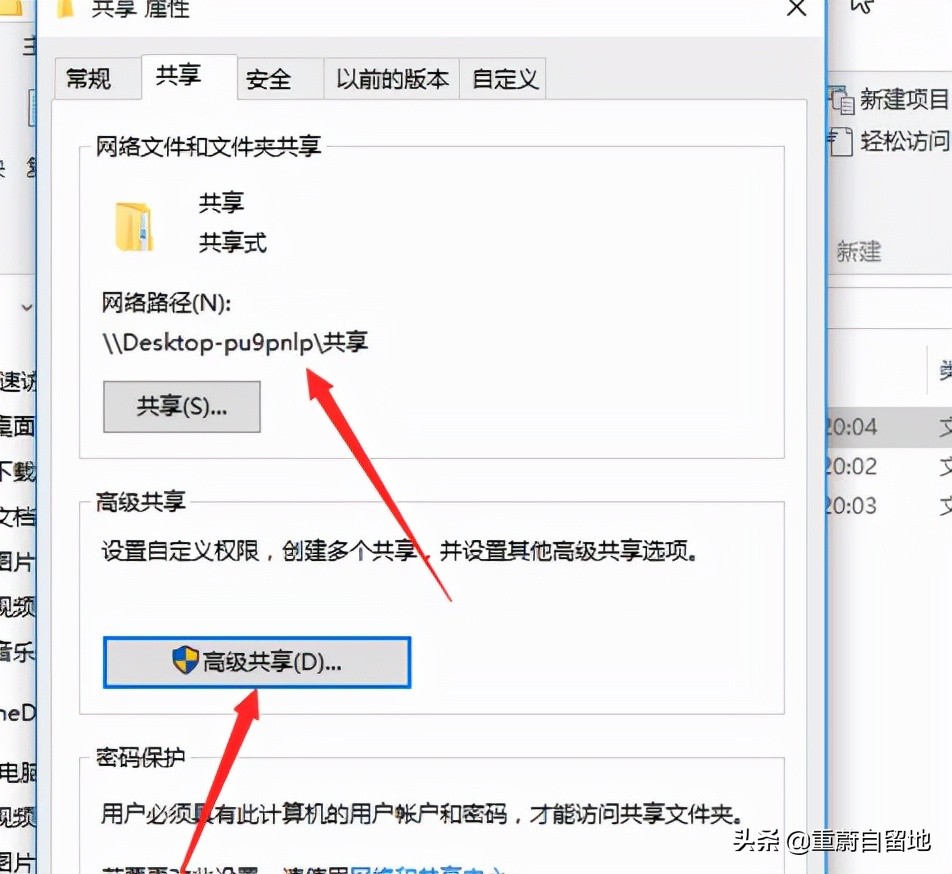
这里可以看到网络路径是共享的,单击高级共享。
win10局域网共享怎么取消密码的解决方法四
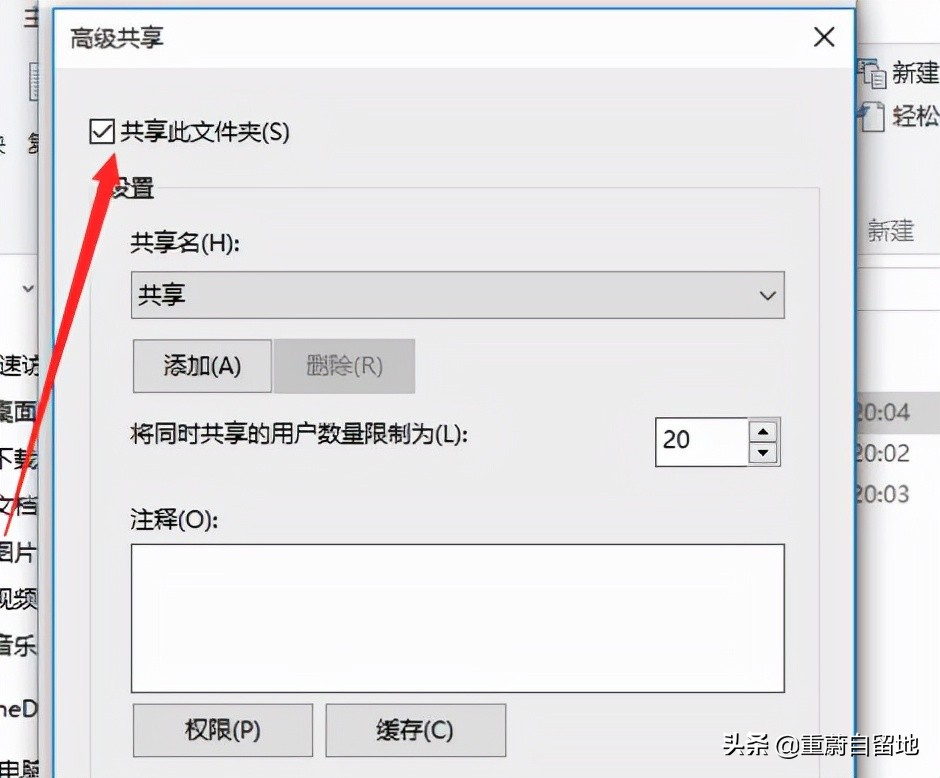
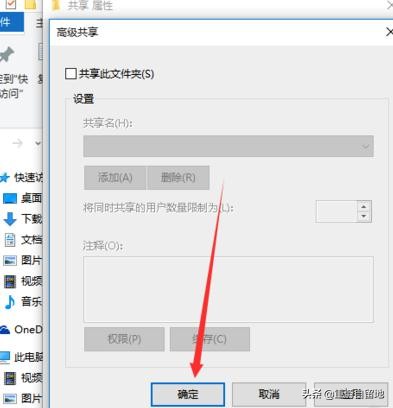
高级共享选项里共享此文件夹是打勾的,要取消他。
win10局域网共享怎么取消密码的解决方法五
取消后在单击确定完成,另外的电脑访问不到了。
win10局域网共享怎么取消密码的解决方法六
以上就是win10局域网共享怎么取消密码的解决方法,希望可以帮到你。
相关影片资源迅雷下载推荐
关闭win10快速启动(win10关闭快速启动的几种办法)
版权声明:除非特别标注,否则均为本站原创文章,转载时请以链接形式注明文章出处。