

电脑找不到网络打印机怎么办?在局域网中,我们一般会设置一台打印机给所有电脑使用,那么该如何连接到网络打印机呢?网络打印机不见了怎么办?下面就给大家介绍电脑重新连接网络打印机的操作方法。
操作步骤:
1、确保打印服务正常启动。
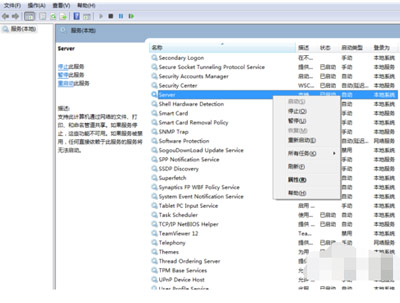
点击开始,输入“服务”,回车。在打开的服务中,确保Print Spooler、Server、Workstation这三个打印服务正常启动运行,显示“已停止”的话,右键点击该服务,选择“启动”即可。
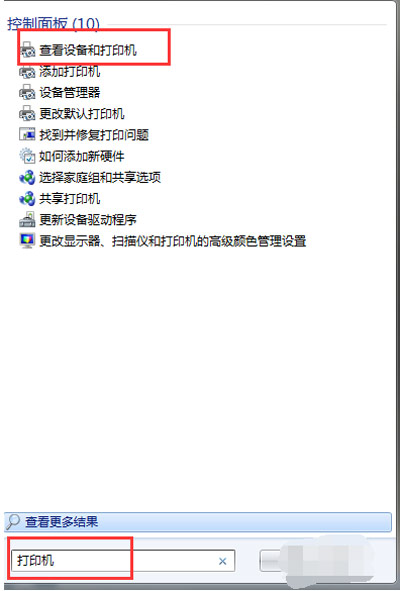
2、点击“开始”,输入“打印机”,回车。打开查看打印机窗口。
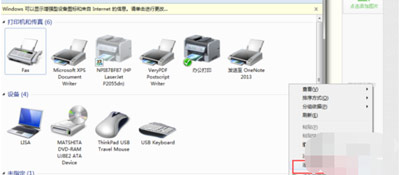
3、在查看打印机窗口中空白处,右键单击,选择“添加打印机。
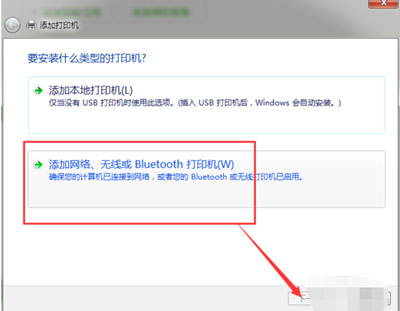
4、选择添加网络打印机
相关影片资源迅雷下载推荐
win7鼠标移动卡顿是什么原因(电脑鼠标一卡一卡的怎么解决)
5、选中打印机,点击下一步。
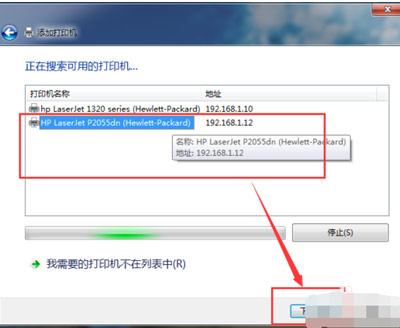
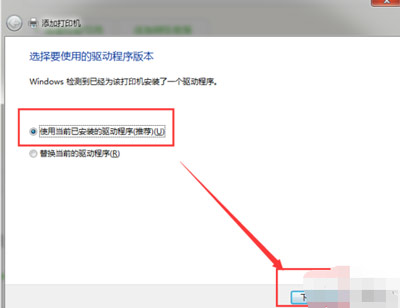
6、选择“使用当前已安装的驱动”,因为我们原来已经装过驱动了,不用重装。
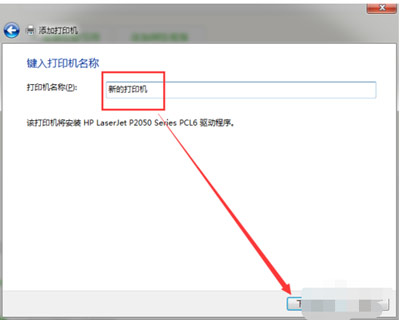
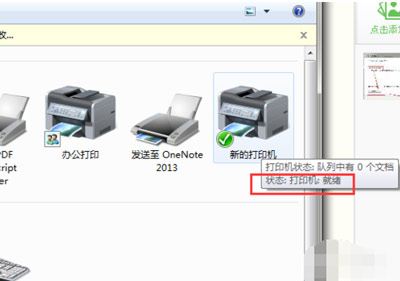
7、为打印机取个新名字
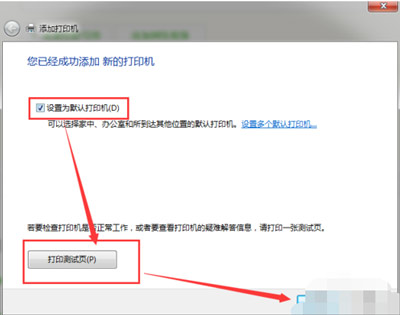
8、打印机显示“就绪”了,可以正常使用了。
相关影片资源迅雷下载推荐
u盘量产容量恢复(拯救U盘容量变成0MB的方法)
版权声明:除非特别标注,否则均为本站原创文章,转载时请以链接形式注明文章出处。