

今天跟大家分享一下Excel条件格式设置表格密码,可控表格展示,数据保护超轻松。
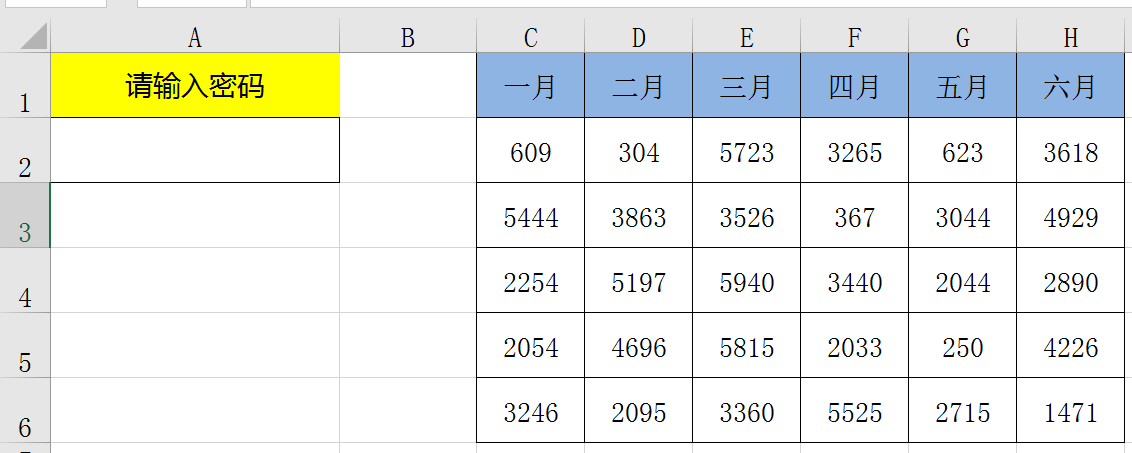
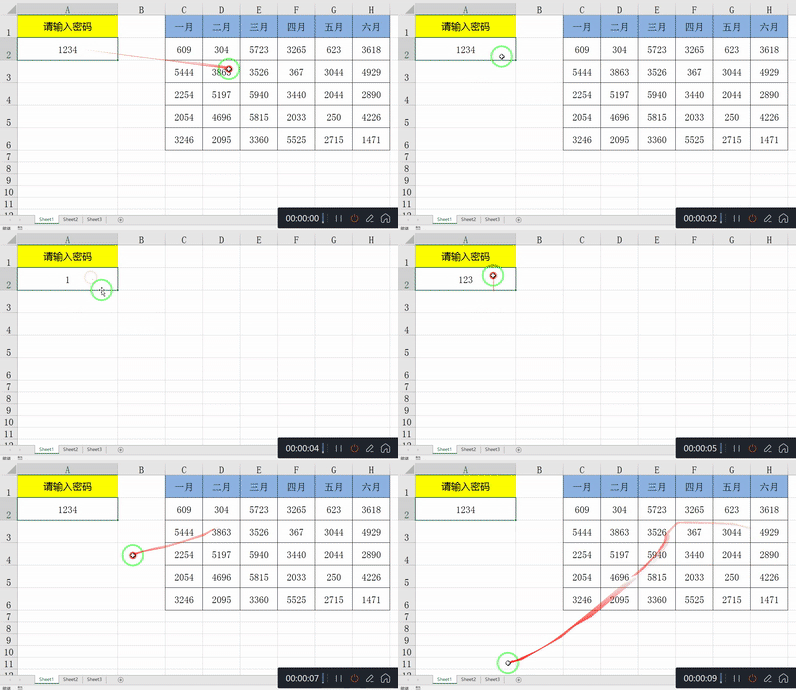
メ大家请看范例图片,Excel条件格式设置表格密码,输入正确密码,显示表格数据内容。メ
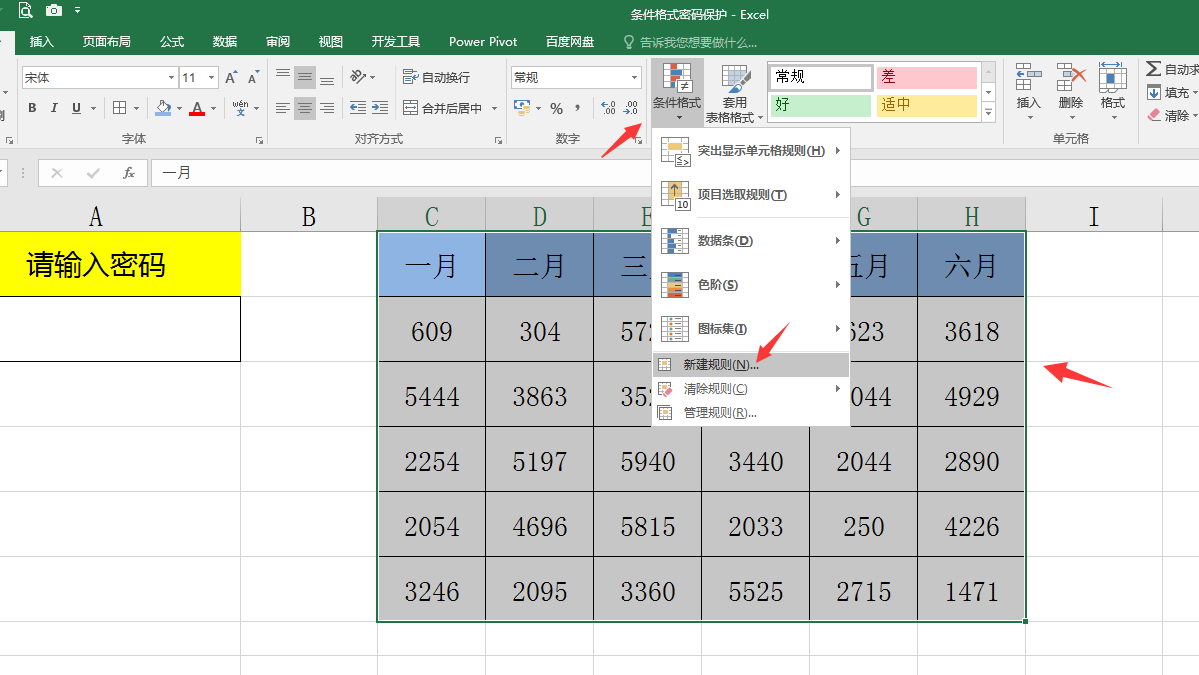
メ框选表格区域——开始——条件格式——新建规则。メ
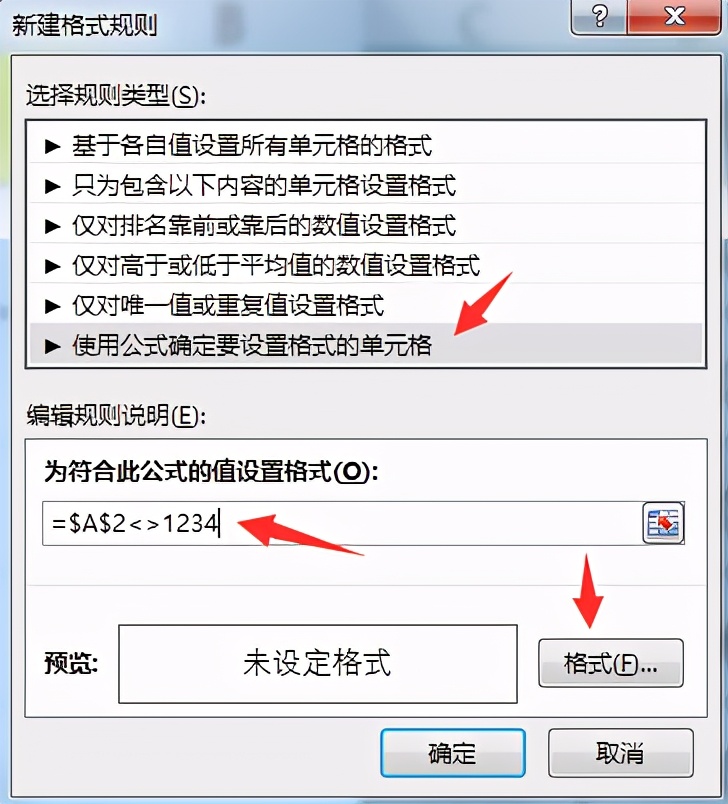
メ选择使用公式设置格式——输入函数=$A$2<>1234,这里的1234为表格保护的密码,点击格式设置。メ
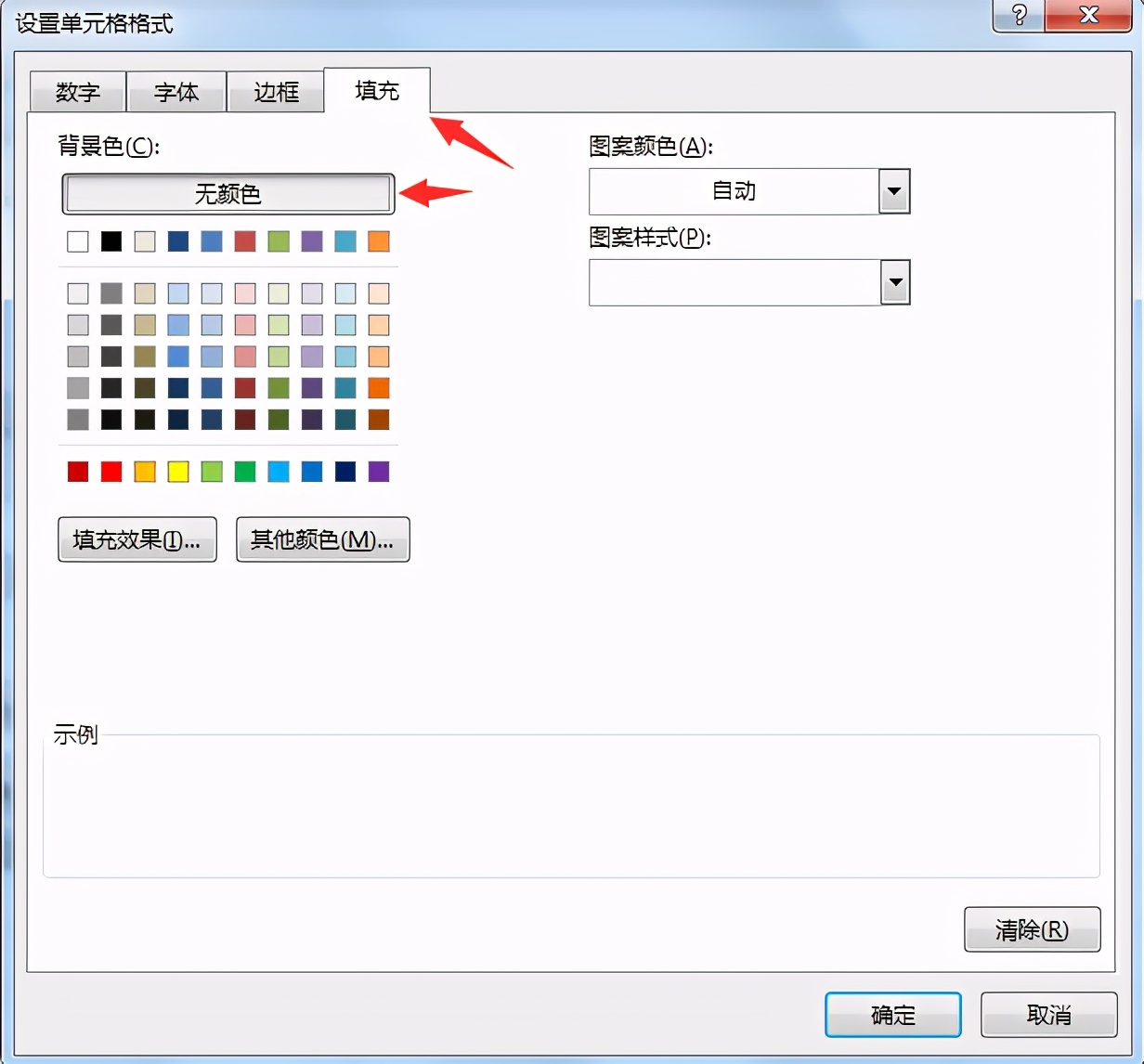
メ格式设置中——填充——选择无颜色。メ
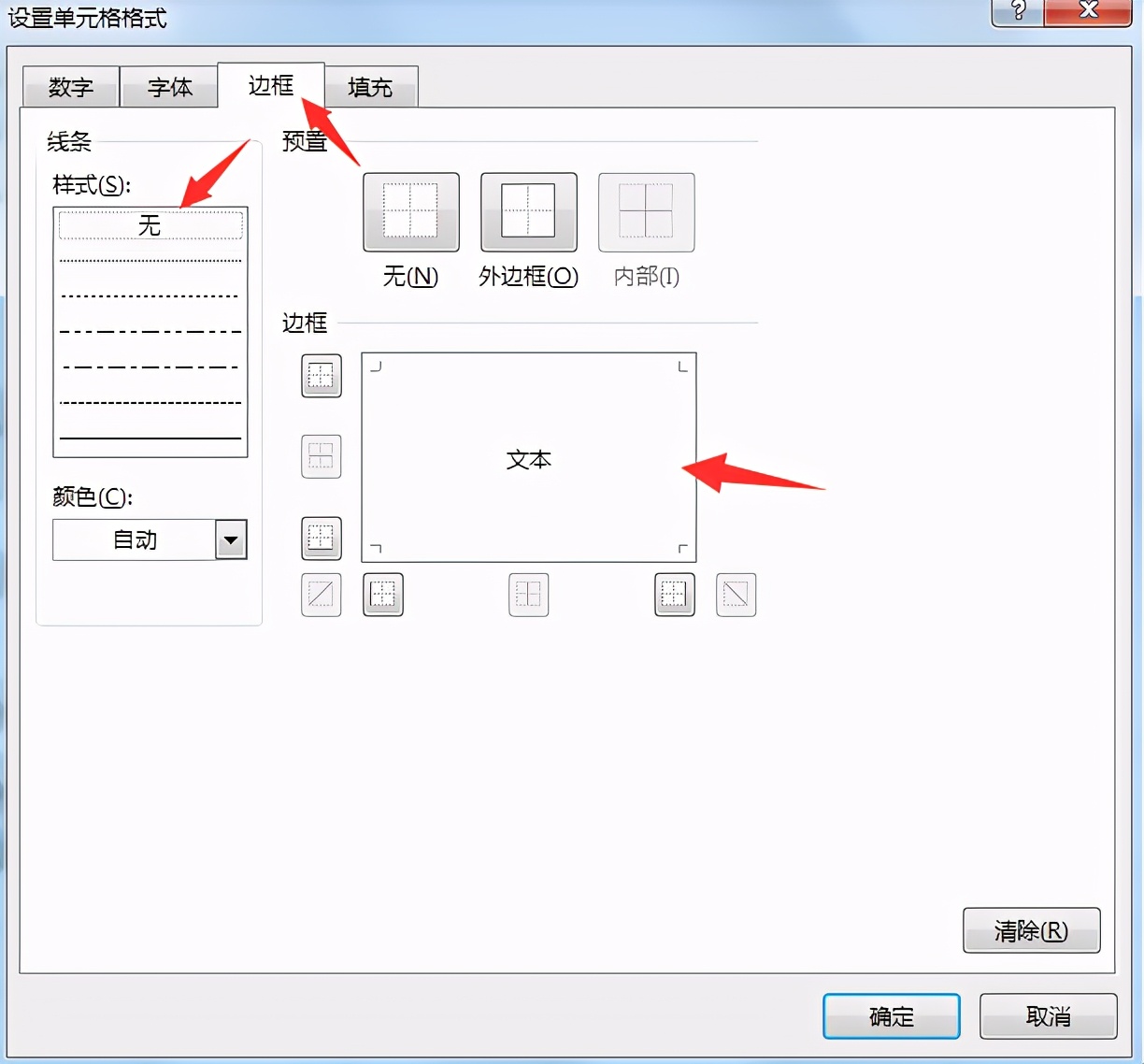
メ格式设置中——边框——选择无边框——取消边框线。メ
相关影片资源迅雷下载推荐
局域网文件共享(局域网共享问题解决方法)
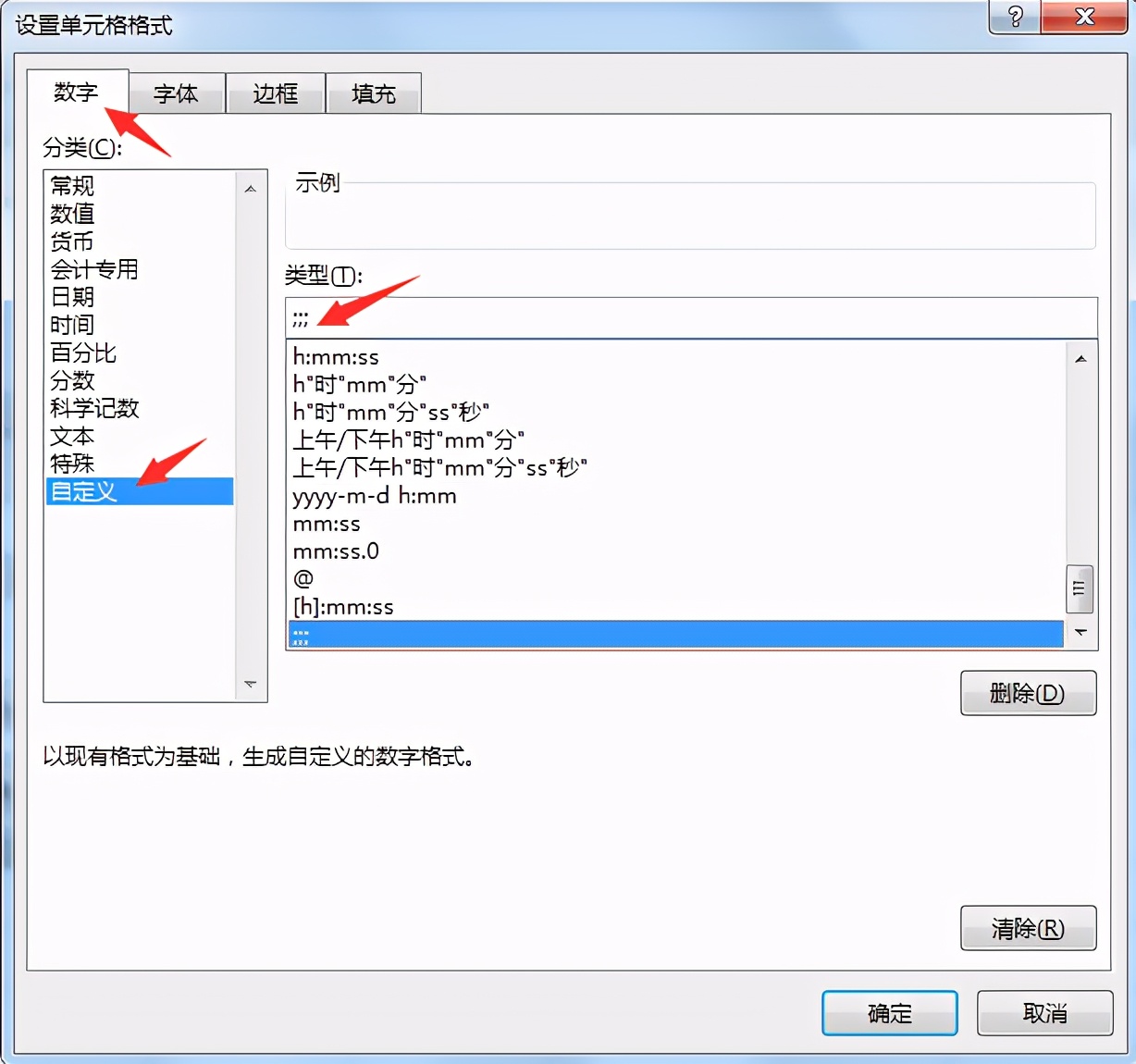
メ格式设置中——数字——自定义——输入;;;。メ
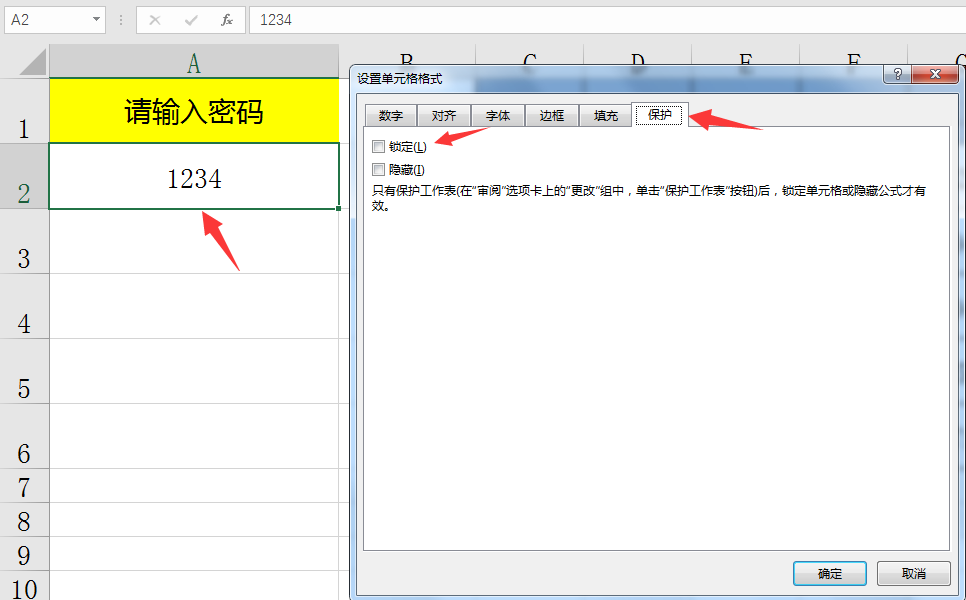
メ选择A2单元格——设置单元格格式——保护——取消勾选锁定。 メ
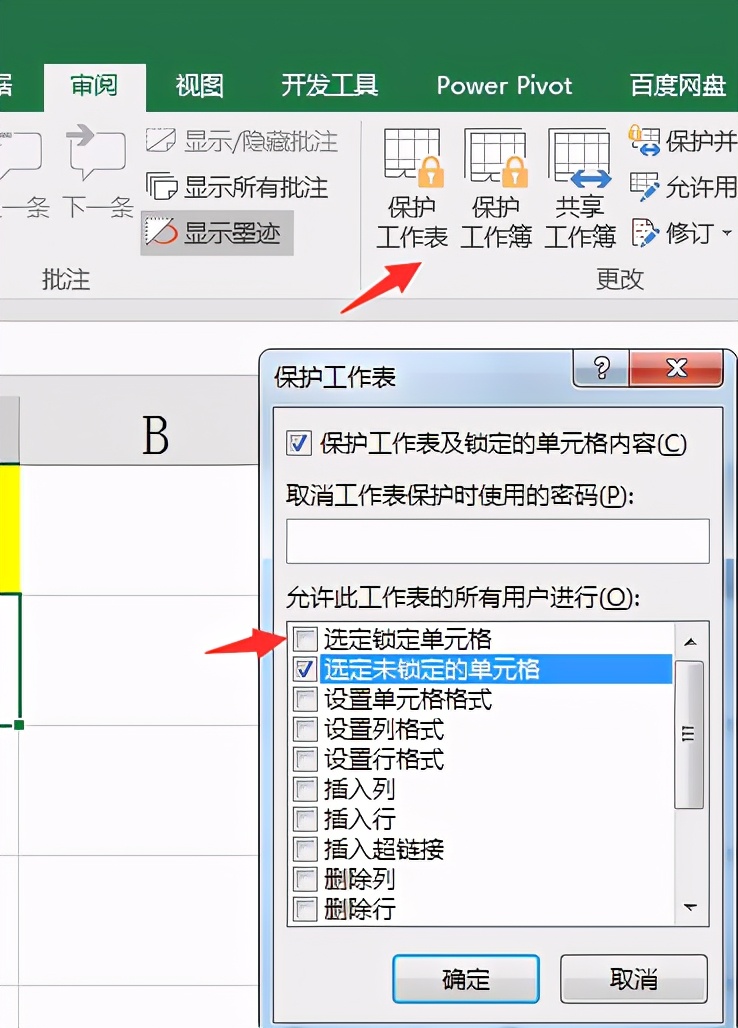
メ点击审阅——保护工作表——取消勾选选定锁定单元格,设置完毕。メ
メ表格其他其余不能选定,A2单元格输入正确密码,则表格数据显示,简单轻松赶紧学起来。メ
相关影片资源迅雷下载推荐
xp系统一键装机哪个好用(几步教你重装xp系统)
版权声明:除非特别标注,否则均为本站原创文章,转载时请以链接形式注明文章出处。