

如何找回电脑中已经删除的文件,只需几个步骤。某个文件你给删除了,而且回收站也清空了,但是你突然发现这个文件还有用,这时如何才能恢复它哪,现在介绍一种方法:
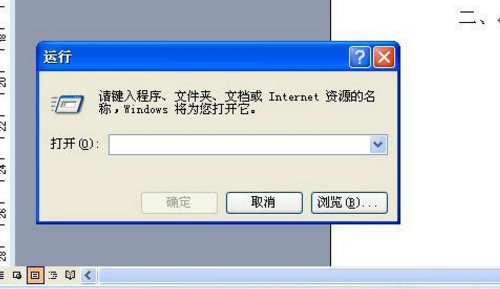
单击“开始”选择“运行”命令。
如何找回电脑中已经删除的文件 只需几个步骤
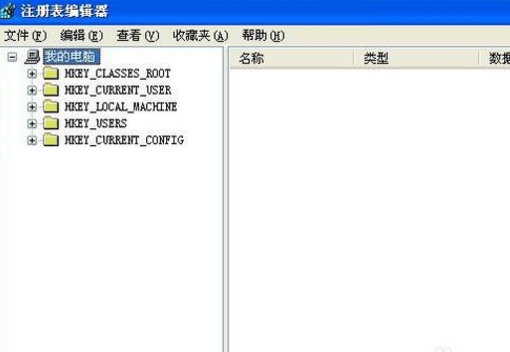
在“运行”对话框中输入“regedit”,打开“注册表编辑器”。
如何找回电脑中已经删除的文件 只需几个步骤[!--empirenews.page--]
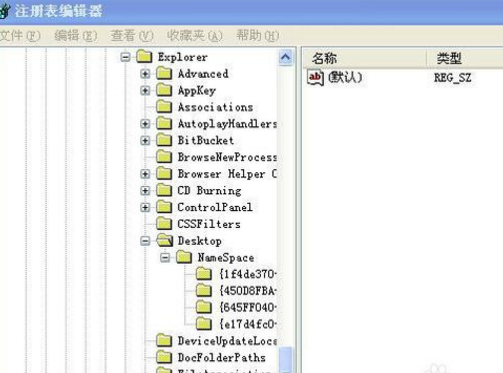
依次展开注册表编辑器中的
hekey—local—machime/software/Microsoft/windows/currentversion/explorer/desktop/namespace。
相关影片资源迅雷下载推荐
ultraiso制作光盘启动(如何用ultraiso制作u盘安装光盘)
如何找回电脑中已经删除的文件 只需几个步骤
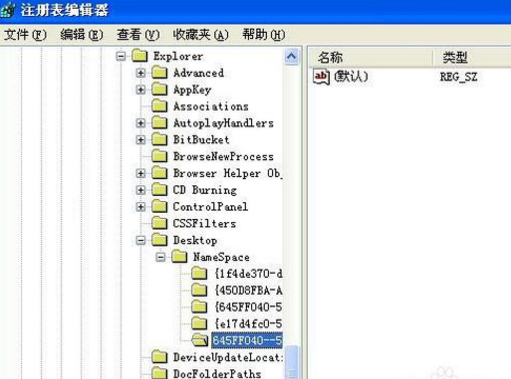
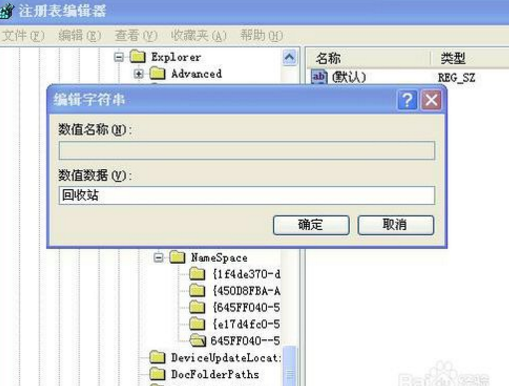
在左边的空白处点击“新建”后选择“项”,并将其命名为“645FF040- -5081- -101B- -9F08- -00AA002F954E”。
如何找回电脑中已经删除的文件 只需几个步骤[!--empirenews.page--]
将右边的“默认”右键单击选择“修改”,输入“回收站”,并点击确认。
如何找回电脑中已经删除的文件 只需几个步骤
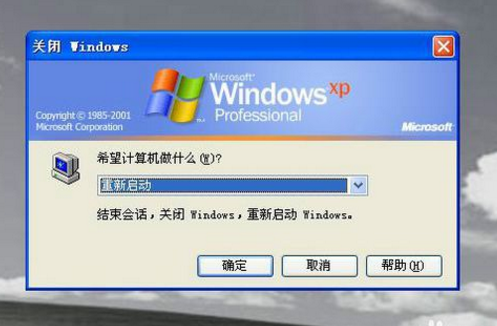
退出“注册表编辑器”后重启电脑,你需要的文件就可以找回来了。
如何找回电脑中已经删除的文件 只需几个步骤
相关影片资源迅雷下载推荐
大白菜怎么制作启动盘(大白菜u盘启动盘制作工具使用教程)
版权声明:除非特别标注,否则均为本站原创文章,转载时请以链接形式注明文章出处。