

电脑开机不显示桌面修复步骤
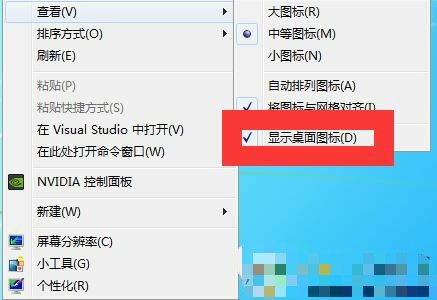
1、如果只是没有桌面,但是有任务栏的话可以,右键点击桌面,然后在 查看中勾选显示桌面图标;
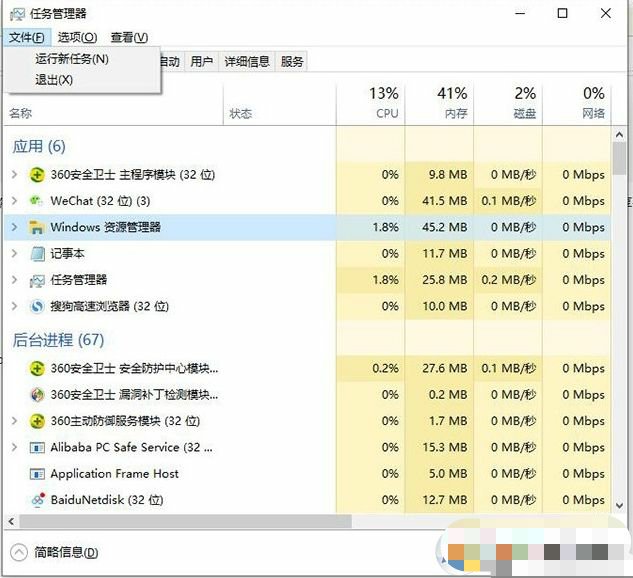
2、如果什么都没有,那么首先我们使用键盘上“ctrl+alt+del”组合快捷键打开任务管理器,点击“文件”选项,再点击“运行新任务”,如下图所示。
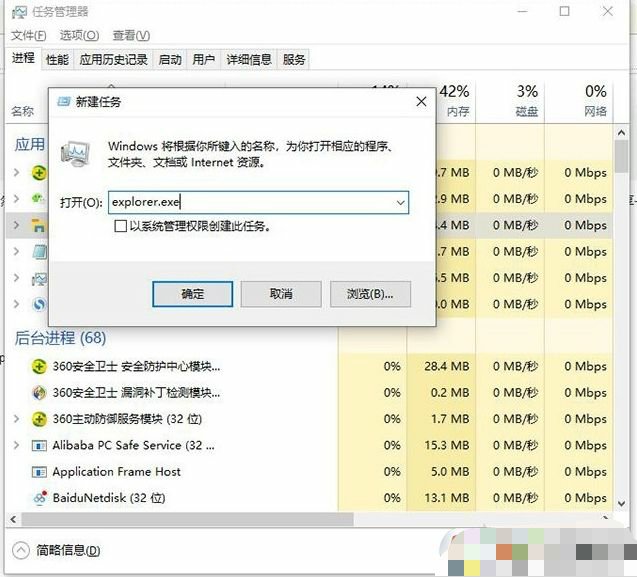
3、在“新建任务”对话框“打开”中输入“explorer.exe”,点击确定即可解决,或者在“浏览……”中找到C:\windows\explorer.exe,打开,确定即可。
相关影片资源迅雷下载推荐
autocad2010安装教程(autocad2010免费版怎么安装)
如果通过以上的操作没有解决问题,就检查一下任务管理器----->“进程”中是否已经包含explorer.exe,如果是原来就包含了explorer.exe,而现在就添加了explorer.exe,就将原来的explorer.exe结束进程就ok了。

相关影片资源迅雷下载推荐
惠普打印机怎么连接wifi(hp打印机wifi连接教程)
版权声明:除非特别标注,否则均为本站原创文章,转载时请以链接形式注明文章出处。