

win10录屏功能怎么开启?不管是录制教程还是游戏,很多时候我们喜欢使用第三方的软件达到效果,很多小伙伴升级win10系统后发现自带录屏功能,那么下面小编带你看下如何开启win10录屏功能吧。
操作如下:
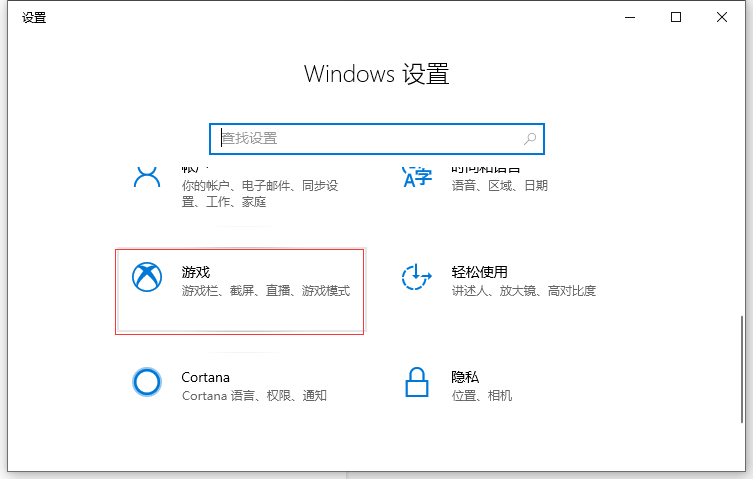
1、同时按下键盘快捷键Win+i,打开设置界面,选择游戏进入。
2、在游戏栏可看到开启按钮。
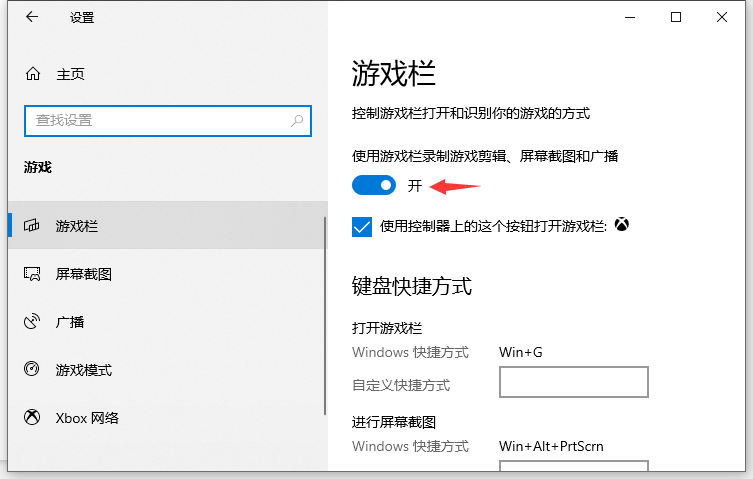
3、录屏快捷如下
打开游戏栏:Win+G
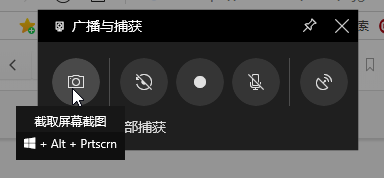
进行屏幕截图:Win+Alt+PrtScrn
录制: Win+Alt+G
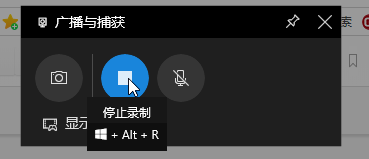
开始/停止录制: Win+Alt+R
相关影片资源迅雷下载推荐
win7网络无法识别不能上网(win7识别不了无线网络怎么解决)
麦克风打开/关闭:Win+Alt+M
开始/暂停广播:Win+Alt+B
在广播中显示摄像头:Win+Alt+W
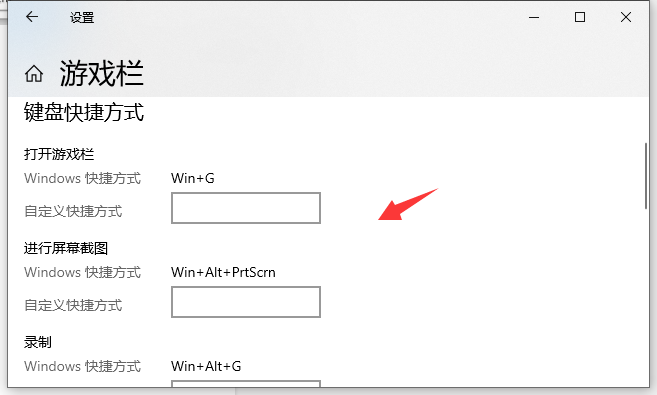
4、同时按键盘Win+Alt+G,或者点击"开始录制"的按钮,这样就开始录屏了。
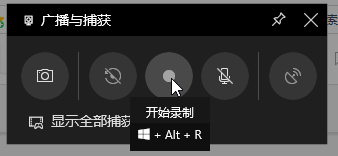
5、同时按键盘Win+Alt+R,或者点击"停止录制"的按钮,这样就停止录屏了。
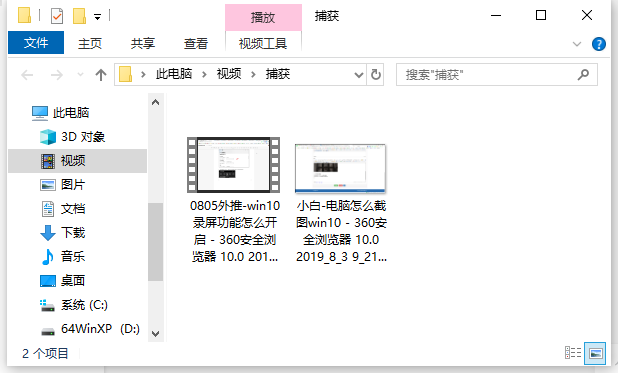
6、停止后打开广播文件夹就可以看到录制的视频。
7、还有截图功能,快捷键Win+Alt+PrtScrn,更多有趣的玩法都可以去尝试哦。
以上就是关于win10录屏功能开启的方法。
相关影片资源迅雷下载推荐
rufus制作win10启动盘(rufus制作windows11启动盘教程)
版权声明:除非特别标注,否则均为本站原创文章,转载时请以链接形式注明文章出处。