怎么把软件放到u盘启动盘里面-(怎么把软件放到u盘启动盘里面)

电脑入门知识大全 电脑知识 5
如何将软件放在u盘启动盘内? (如何将软件放在u盘启动盘内?)

老白菜u盘装系统教程,请仔细阅读安装说明

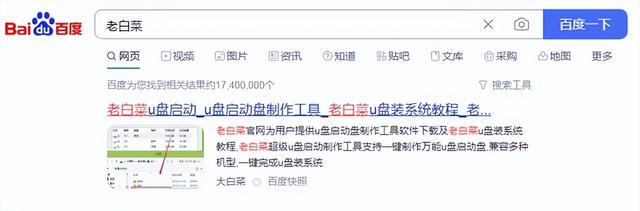
首先,在浏览器中搜索
怎么把软件放到u盘启动盘里面-(怎么把软件放到u盘启动盘里面)-第1张图片-90博客网

怎么把软件放到u盘启动盘里面-(怎么把软件放到u盘启动盘里面)-第2张图片-90博客网

点击软件下载

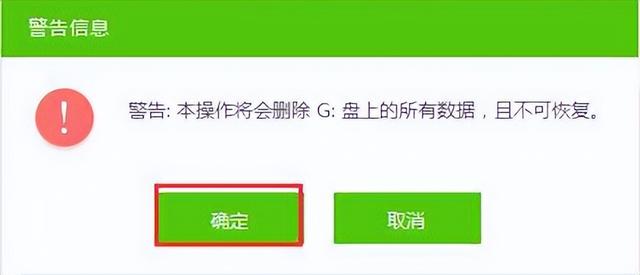
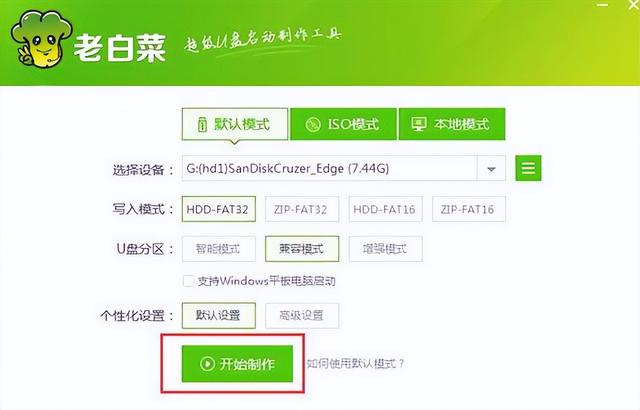
打开软件安装后,出现以下界面(如果有数据,请提前备份,如果电脑上插入其他u盘,请拔出其他默认选项)
怎么把软件放到u盘启动盘里面-(怎么把软件放到u盘启动盘里面)-第3张图片-90博客网

怎么把软件放到u盘启动盘里面-(怎么把软件放到u盘启动盘里面)-第4张图片-90博客网

怎么把软件放到u盘启动盘里面-(怎么把软件放到u盘启动盘里面)-第5张图片-90博客网

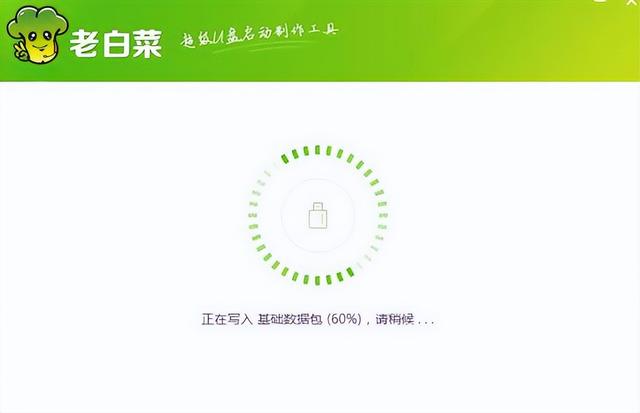
开始全新制作,时间约为十分钟

若在此过程中提示被阻断,检查您的安全软件是否被阻断,制作后u盘的容量会变小,

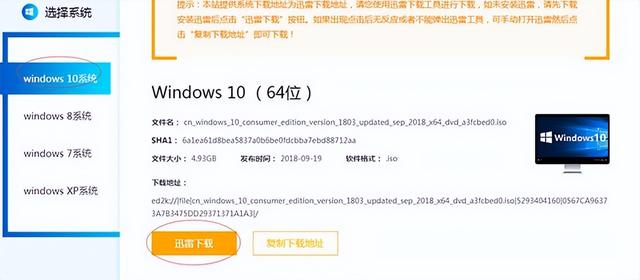
接下来,我们将下载需要安装的系统,一般选择与自己原来相同的系统或原来安装的系统
怎么把软件放到u盘启动盘里面-(怎么把软件放到u盘启动盘里面)-第6张图片-90博客网

相关影片资源迅雷下载推荐

win10任务栏显示显卡-(win10任务栏显卡图标不见了)
怎么把软件放到u盘启动盘里面-(怎么把软件放到u盘启动盘里面)-第7张图片-90博客网

怎么把软件放到u盘启动盘里面-(怎么把软件放到u盘启动盘里面)-第8张图片-90博客网

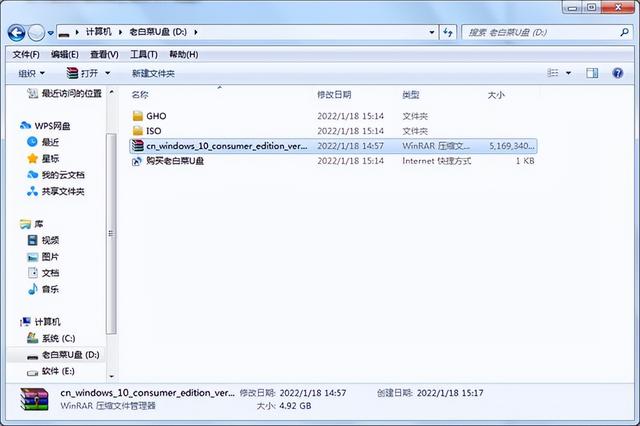
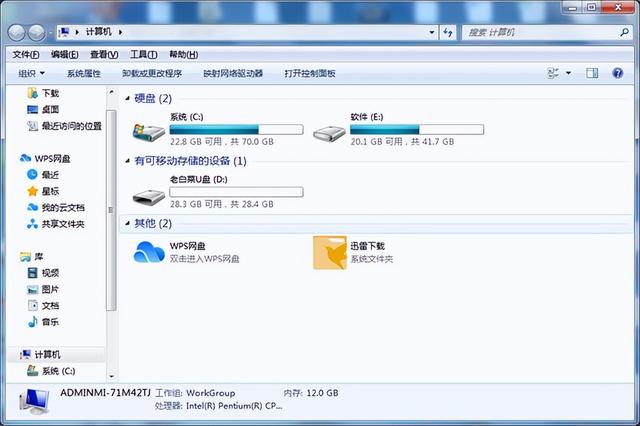
下载后,将系统镜像放入u盘启动盘中

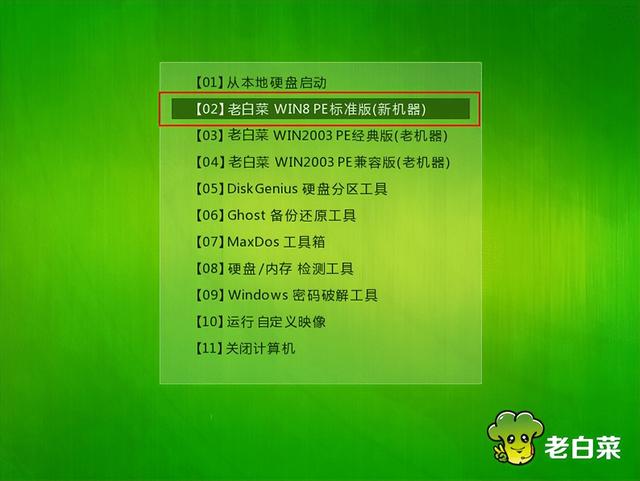
然后可以重新安装系统。启动后,按下计算机的启动快捷键快速到达pe界面,选择win8pe进入
怎么把软件放到u盘启动盘里面-(怎么把软件放到u盘启动盘里面)-第9张图片-90博客网

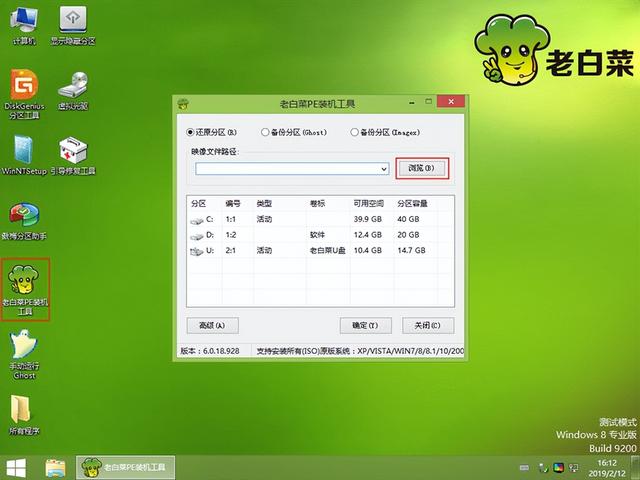
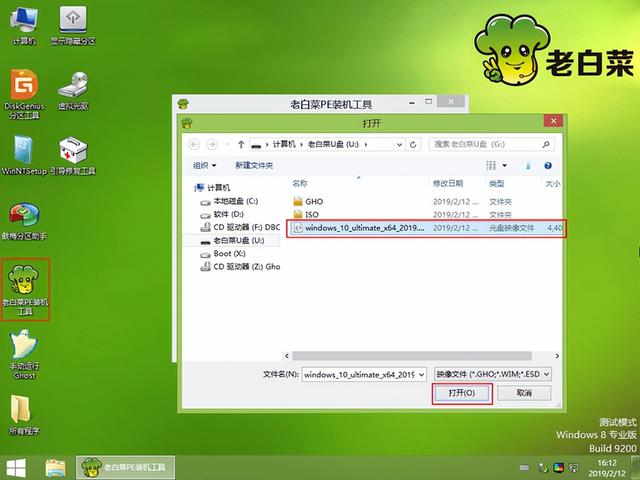
进到老白菜pe系统完成后,选择老白菜装机工具

怎么把软件放到u盘启动盘里面-(怎么把软件放到u盘启动盘里面)-第10张图片-90博客网

怎么把软件放到u盘启动盘里面-(怎么把软件放到u盘启动盘里面)-第11张图片-90博客网

选择右侧安装系统的目标分区,这里要注意不要选择分区,选择自己原来的系统盘
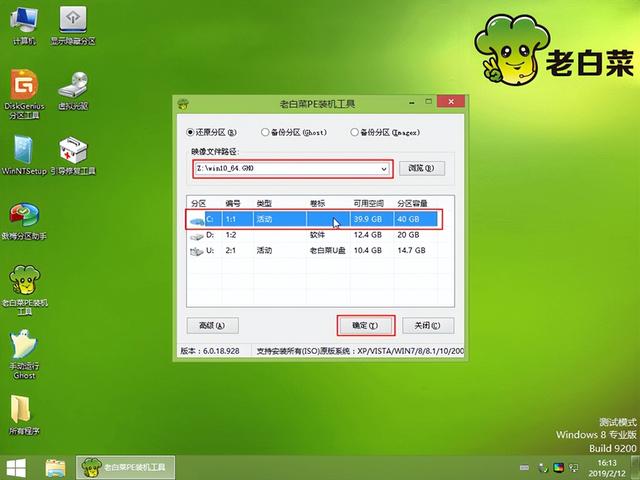
怎么把软件放到u盘启动盘里面-(怎么把软件放到u盘启动盘里面)-第12张图片-90博客网

怎么把软件放到u盘启动盘里面-(怎么把软件放到u盘启动盘里面)-第13张图片-90博客网

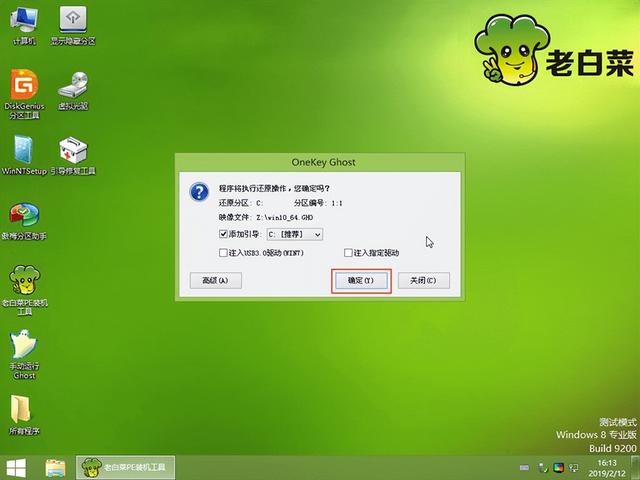
点击一键恢复

怎么把软件放到u盘启动盘里面-(怎么把软件放到u盘启动盘里面)-第14张图片-90博客网

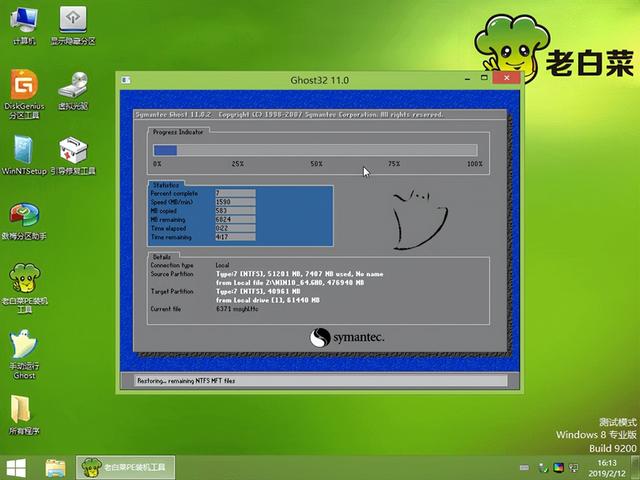
其他选项保持默认。确认执行系统恢复100%后,计算机将自动重启并进入安装过程。在自动安装过程中,计算机可能会出现几秒钟的黑屏。请耐心等待,等待大约需要10-20分钟

相关影片资源迅雷下载推荐

快启动装win7系统-(win7系统快速启动)

抱歉,评论功能暂时关闭!