u盘win8启动盘制作教程-(win8系统u盘启动盘制作)

电脑入门知识大全 电脑知识 435
u盘win8启动盘制作教程 (win8系统u盘启动盘制作)

制作u盘启动盘的方法?也许我们会遇到计算机想要重新格式化和制作系统的情况。在这种情况下,我们应该如何操作它?今天,我们将为您带来这种重做系统的方法

首先,我们需要准备一个u盘,8G以上,连接到电脑

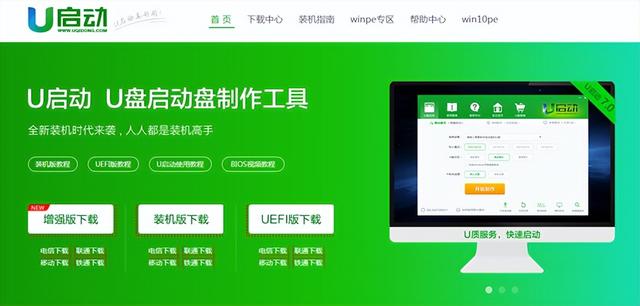
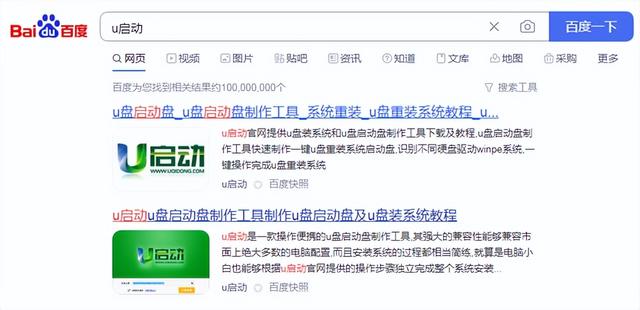
当他连接到电脑时,打开浏览器
u盘win8启动盘制作教程-(win8系统u盘启动盘制作)-第1张图片-90博客网

u盘win8启动盘制作教程-(win8系统u盘启动盘制作)-第2张图片-90博客网

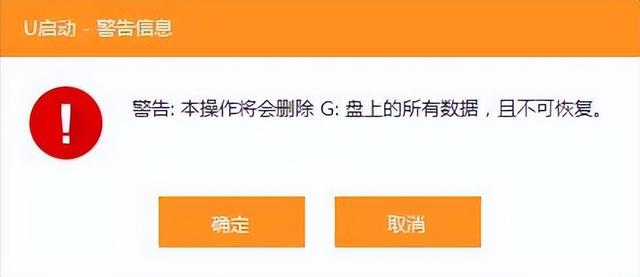
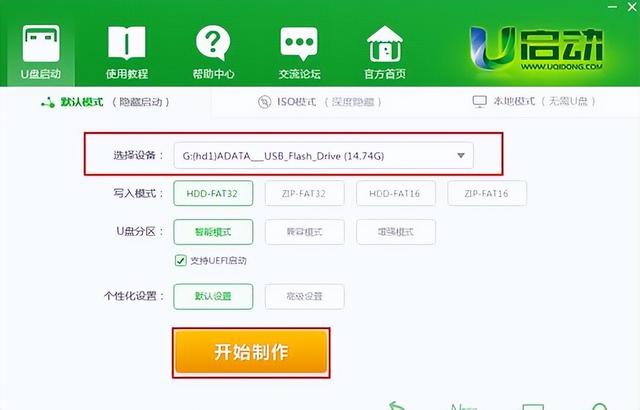
我们可以直接下载并打开它,我们可以直接双击此工具打开此界面,这个界面是u盘启动盘制作的界面
u盘win8启动盘制作教程-(win8系统u盘启动盘制作)-第3张图片-90博客网

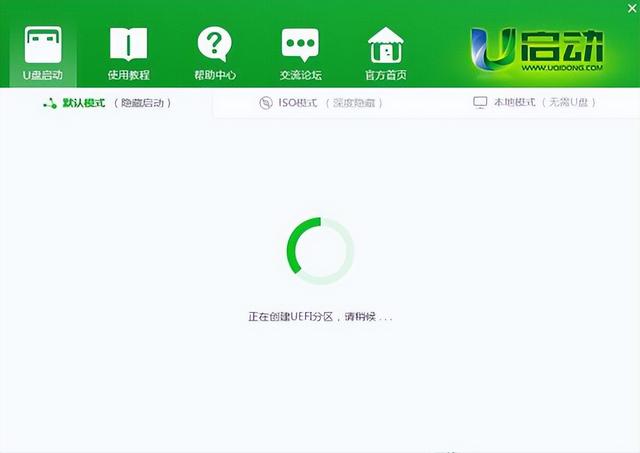
我们可以直接选择插入电脑的u盘,点击一键制作

u盘win8启动盘制作教程-(win8系统u盘启动盘制作)-第4张图片-90博客网

u盘win8启动盘制作教程-(win8系统u盘启动盘制作)-第5张图片-90博客网

相关影片资源迅雷下载推荐

xp系统镜像文件下载u盘安装系统-(xp镜像怎么用u盘安装)
u盘win8启动盘制作教程-(win8系统u盘启动盘制作)-第6张图片-90博客网

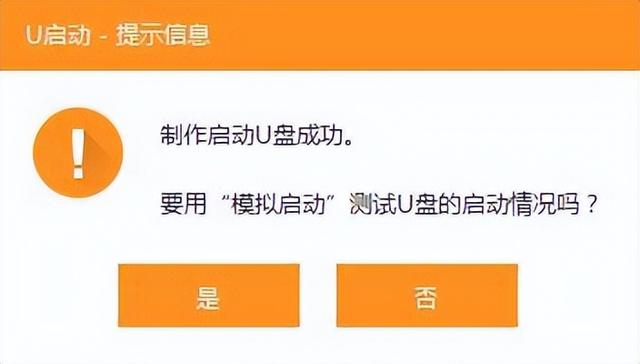
然后我们做完这个u盘就可以永久使用无限次了

u盘win8启动盘制作教程-(win8系统u盘启动盘制作)-第7张图片-90博客网

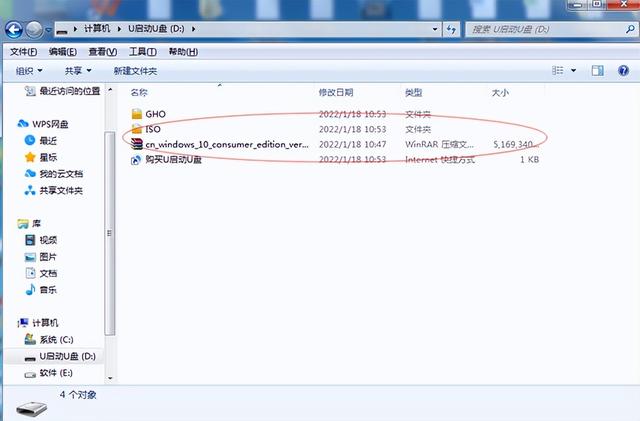
制作完成后,将系统镜像放入u盘中,如果电脑想重新安装系统,可以操作。

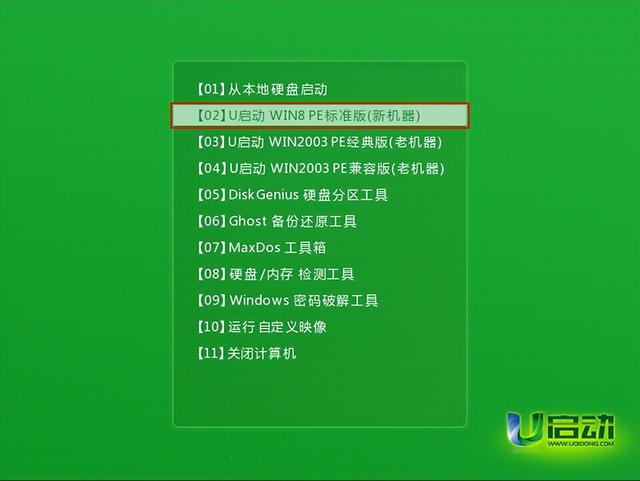
重启计算机,按u盘启动快捷键,进入u盘pe选择界面,选择界面win8pe进入u启动pe系统
u盘win8启动盘制作教程-(win8系统u盘启动盘制作)-第8张图片-90博客网

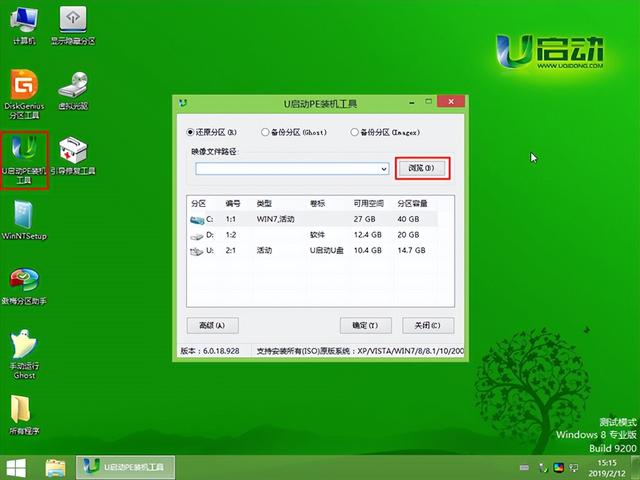
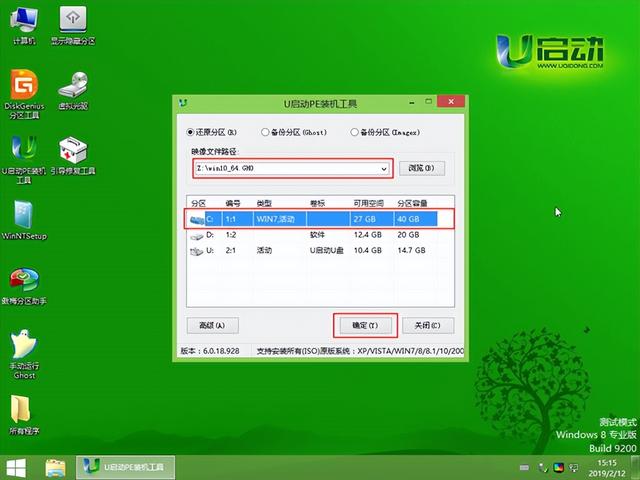
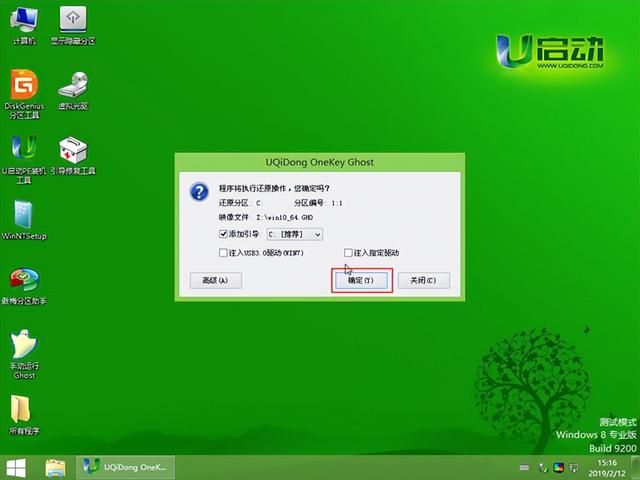
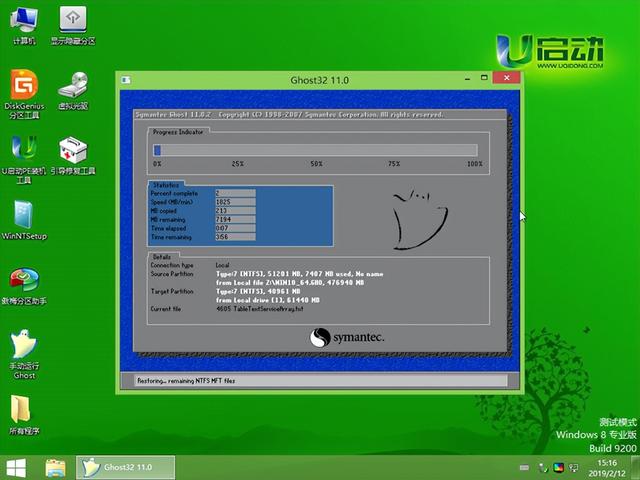
打开u启动装机pe,一步一步地安装系统

u盘win8启动盘制作教程-(win8系统u盘启动盘制作)-第9张图片-90博客网

u盘win8启动盘制作教程-(win8系统u盘启动盘制作)-第10张图片-90博客网

u盘win8启动盘制作教程-(win8系统u盘启动盘制作)-第11张图片-90博客网

u盘win8启动盘制作教程-(win8系统u盘启动盘制作)-第12张图片-90博客网

相关影片资源迅雷下载推荐

win7管理员密码查看-(如何查看win7管理员密码)

抱歉,评论功能暂时关闭!