

u盘里面的文件忽然间无故消失,经过检查并不是被隐藏也不是中病毒,并且显示空间有被占用。u盘文件不显示却占空间这是怎么回事呢?要如何处理u盘文件不显示问题呢?下面教你一招解决该问题的办法。
1、把u盘插入电脑usb接口中,按快捷键win+r打开运行窗口,输入cmd回车,如图: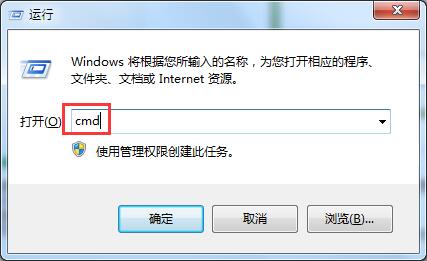
2、先确定刚刚插入u盘的盘符,打开计算机里面查看即可,这边显示的是L盘,如图: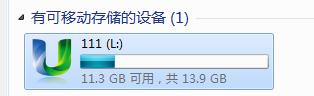
相关影片资源迅雷下载推荐
win7回收站删除了怎么恢复(win7回收站已清空内容怎么找回)
3、然后在刚刚打开的dos窗口中输入“L:”回车(L为u盘盘符),如图: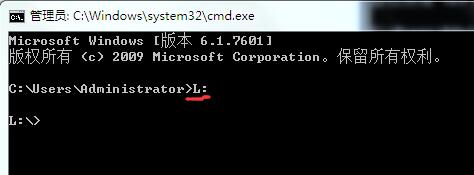
4、接着输入“attrib -h -s -r /s /d”回车,如图: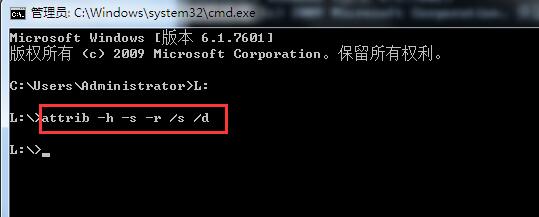
最后如果发现u盘多了一些没见过的文件,比如autorun之类或者其它的文件,基本就可以删了,u盘里面的文件也会正常显示出来。
相关影片资源迅雷下载推荐
电脑记事本在哪里打开(鼠标右键添加用记事本打开文件)
版权声明:除非特别标注,否则均为本站原创文章,转载时请以链接形式注明文章出处。