

为了电脑的安全,很多用户都会为自己的电脑设置开机登录密码,不过也有很多电脑用户设置完开机登录密码又想取消,却不知道应该怎么操作,那么win7电脑如何取消开机登录密码呢?今天为大家带来win7电脑取消开机登录密码的操作方法。
取消开机登录密码操作步骤:
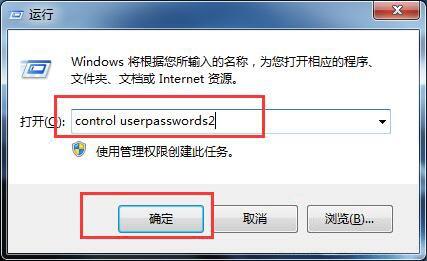
1、按“Win+R”打开“运行”窗口,输入“control userpasswords2”命令后按回车。如图所示:
相关影片资源迅雷下载推荐
u盘如何设密码简单方法(U盘怎么设置密码 保护重要文件 教程)
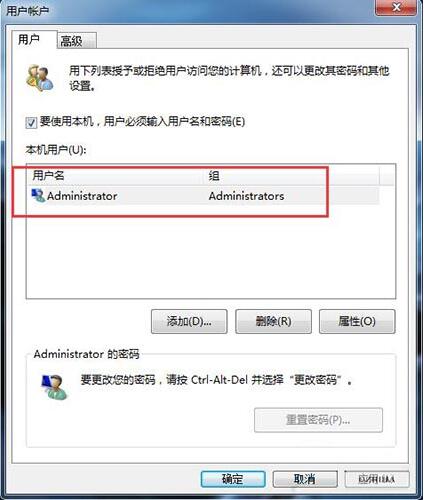
2、此时会打开用户账户窗口,选择你的默认登陆的用户名;如图所示:
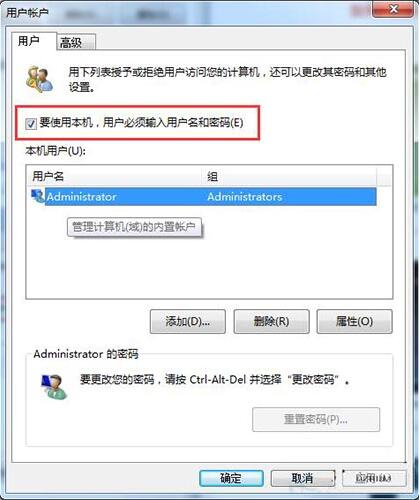
3、然后取消勾选“要使用本机,用户必须输入用户名和密码”,点击“应用”——“确定”即可。如图所示:
关于win7电脑取消开机登录密码的操作步骤就为小伙伴们详细介绍到这里了,如果用户们不知道怎么取消开机登录密码,可以按照上述方法步骤进行操作,希望本篇教程能够帮到大家。
相关影片资源迅雷下载推荐
win7进入不了桌面(Win7桌面图标打不开解决方法)
版权声明:除非特别标注,否则均为本站原创文章,转载时请以链接形式注明文章出处。