

在平时用Mac电脑的时候,会产生许多我们不用的或废弃的图标、文件,在Mac桌面上显得很乱,不仅影响美观也直接影响了我们工作的心情。下面我们分享3招快速去除桌面上的图标或文件的方法,有需要的朋友可以试一试。
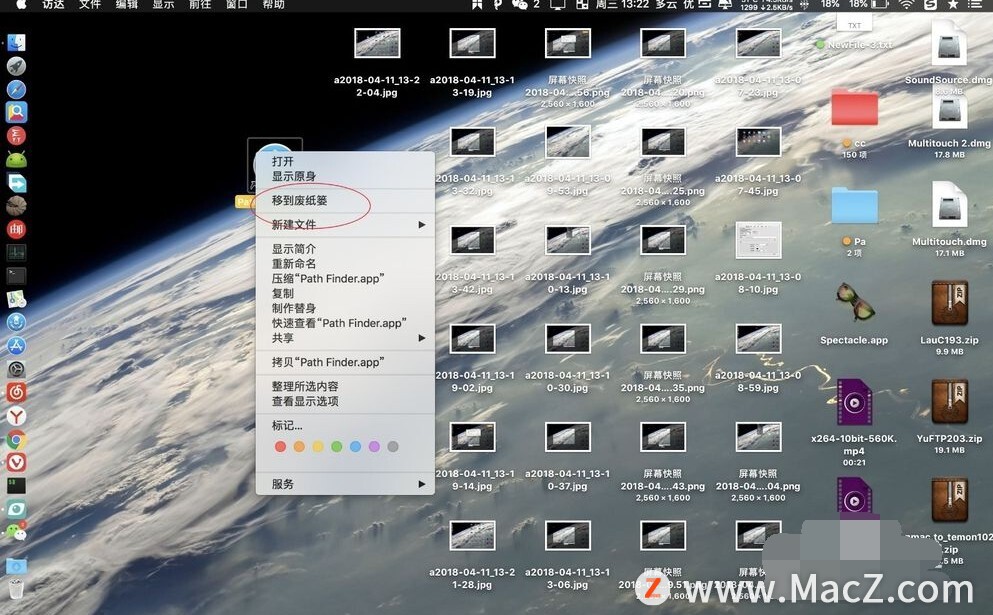
1.右键删除:例如对于不想要的图标或文件,直接点中想要去除的图标,右键选择移除到废纸篓。
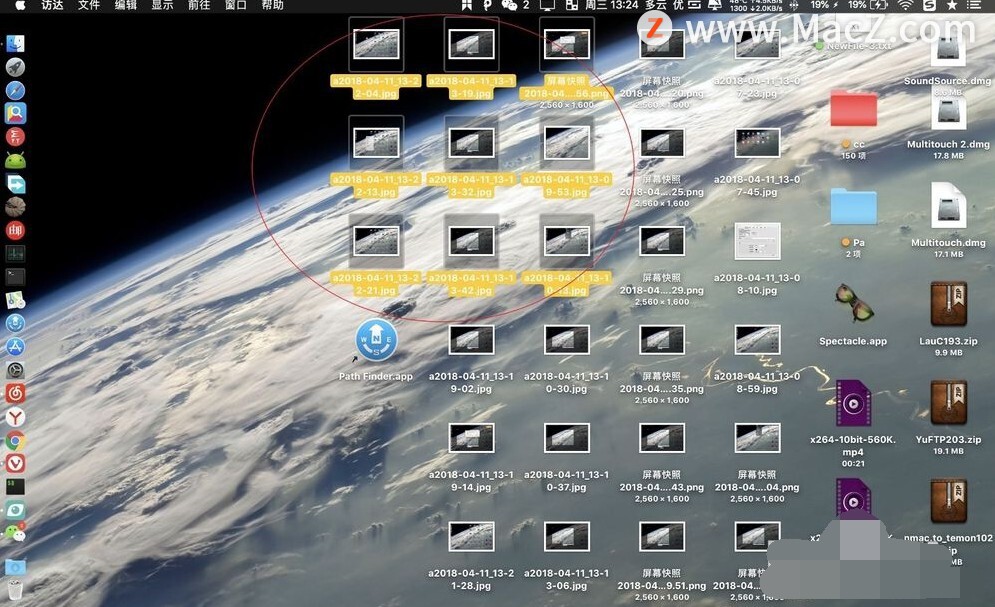
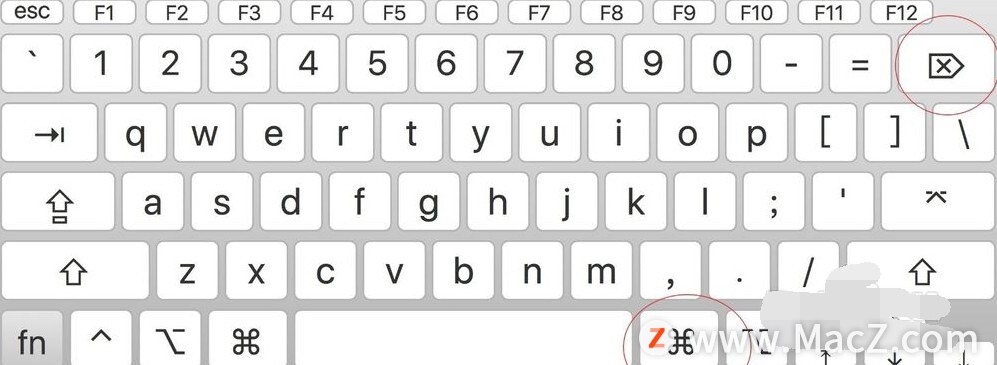
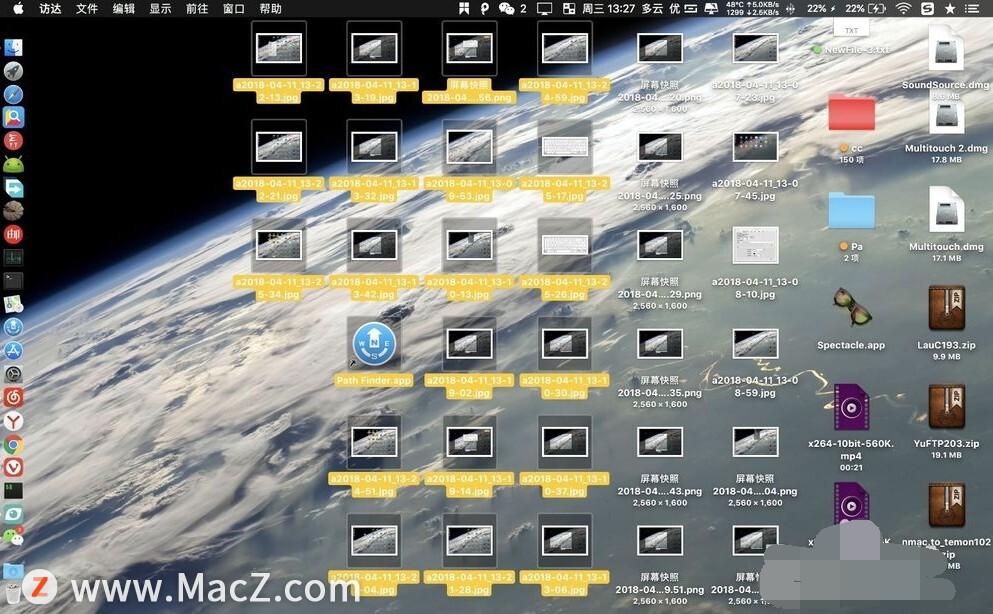
2.快捷键批量删除:点选需要删除的图标,接着按cmmand+delete,这个时候图标或者文件图标就被删除了。
相关影片资源迅雷下载推荐
win7打开端口命令(Win7怎么在防火墙里打开端口)
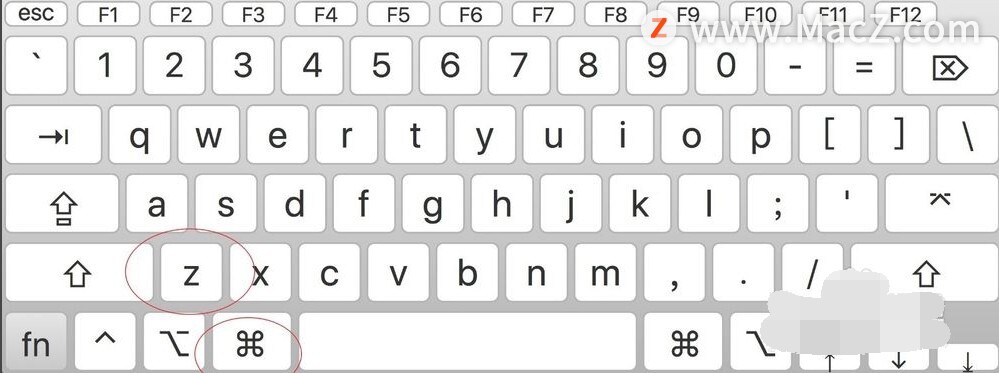
如果要恢复则按cmmand+z,原来被删除的图标将自动进行恢复。
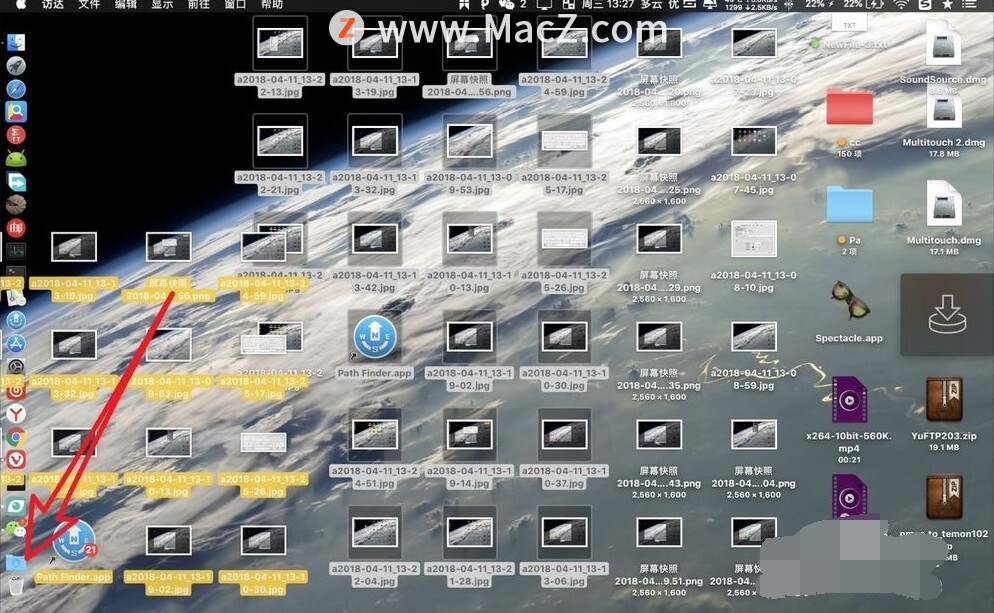
3.拖拽废纸篓:直接选择图标或文件,然后往程序坞废纸篓里面拖动,拖动后图标或文件直接进入了废纸篓了。
以上就是小编给您带来的Mac电脑操作教程之3招快速去除桌面上的图标文件。
相关影片资源迅雷下载推荐
怎么设置启动项选择系统(电脑启动项设置的方法教程)
版权声明:除非特别标注,否则均为本站原创文章,转载时请以链接形式注明文章出处。