

在使用Win7系统的过程中,难免会遇某些程序响应时间长,甚至未响应或没有响应等问题,除了选择等待程序反应,一些用户就会直接强制关闭程序。出现这种情况的原因可能是程序与系统不兼容,可以设置下以兼容性运行此程序。
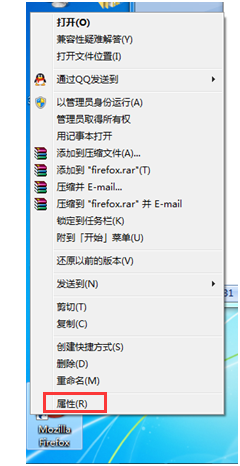
1、右键点击该程序,选择“属性”;
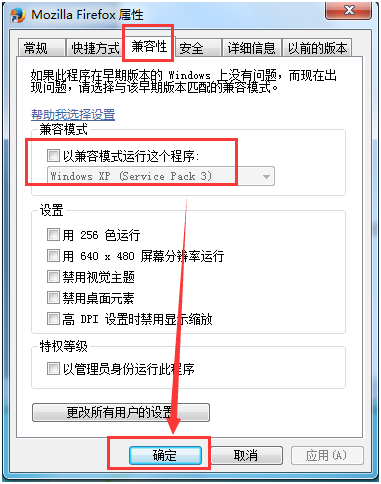
2、在打开的属性窗口中,切换到“兼容性”项,勾选“以兼容模式运行这个程序”,并点击确定;
通过上述的步骤操作,也能一定程序上解决程序无响应问题。如果电脑中出现较多的程序无响应情况,那有可能是电脑感染了病毒木马,在杀毒软件查杀不了的情况下就只能重装系统了。建议大家使用云骑士系统装机大师,操作简单快捷,轻松一键即可重装系统。下面就跟大家分享下重装的操作。
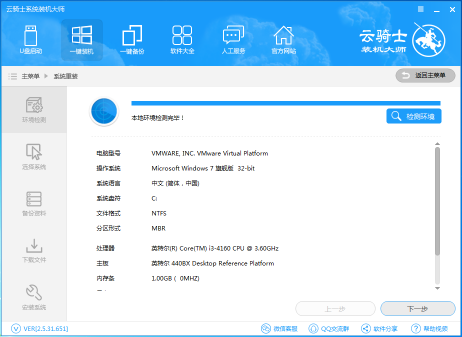
去官网下载安装后,关闭电脑中的杀毒软件然后直接打开云骑士装机大师,如下图界面,点击“重装系统”进入下一步操作。
相关影片资源迅雷下载推荐
打印机怎么扫描文件(打印机扫描文件到电脑怎么操作)
根据自己的需求选择适合的系统,这边就选择“Win7 32位纯净绿色旗舰版”,点选后进入下一步进行系统资料备份。
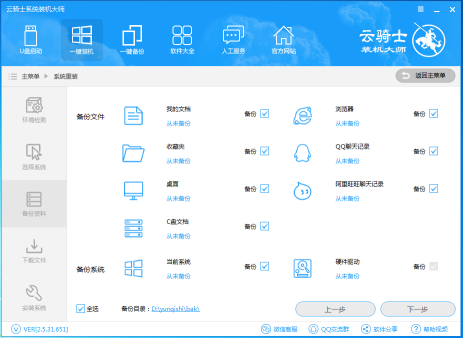
勾选需要备份的项目后,点击下一步开始下载系统。
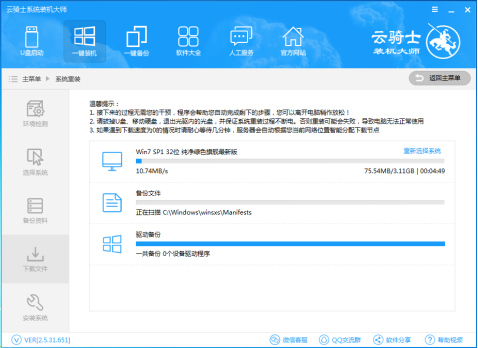
等待下载完成后,系统将自动进行安装,大家无需再进行任何的操作。是不是很简单呢?
相关影片资源迅雷下载推荐
如何用u盘安装驱动(用U盘安装系统的方法步骤)
版权声明:除非特别标注,否则均为本站原创文章,转载时请以链接形式注明文章出处。